
| Puntos clave | Detalles a recordar |
|---|---|
| 📊 Definición | Visualiza la distribución de los datos según intervalos |
| 🔢 Clases | Agrupar los valores en rangos adecuados |
| 🎯 Frecuencia | Calcular cuántas observaciones caen en cada clase |
| 🛠️ Herramientas de Excel | Utilizar la pestaña Análisis de datos o la herramienta Gráficos |
| 🎨 Personalización | Modificar colores, ejes y leyenda para mayor claridad |
| 📈 Interpretación | Analizar la forma del gráfico y las concentraciones |
Cuando necesita entender la distribución de un conjunto de datos numéricos, el histograma de frecuencia se impone como una herramienta visual imprescindible. Excel ofrece varios métodos para generar este tipo de gráfico, ya sea utilizando directamente el análisis de datos integrado o creando manualmente las clases. Esta guía le acompaña desde la preparación de su tabla de datos hasta la interpretación detallada del resultado, ofreciendo consejos y buenas prácticas para un resultado profesional.
Somaire
¿Qué es un histograma de frecuencia?
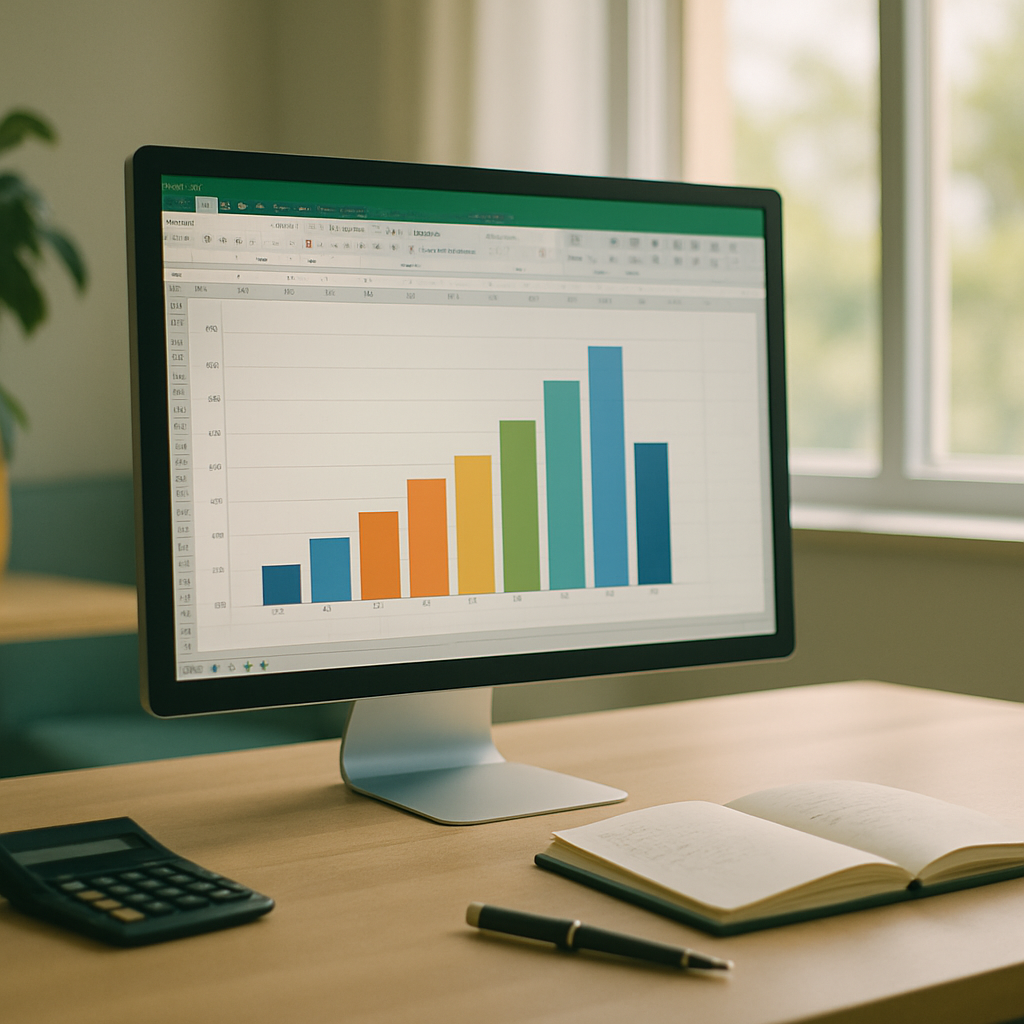
Podría parecer que es solo un conjunto de barras, pero un histograma de frecuencia posee una dimensión estadística importante: cada barra representa el número de ocurrencias de un intervalo de valores llamado « clase ». A diferencia del simple diagrama de barras, el histograma fusiona las observaciones contiguas para revelar la densidad de los datos y las zonas de concentración o rareza.
Preparar sus datos
Antes que nada, liste sus valores en una columna distinta. La mayoría de las veces, se añade una columna adicional para los límites de las clases: límites inferior y superior. Calcule el rango (máx. – mín.) y luego elija el número de clases, generalmente entre 5 y 15 según el tamaño de la muestra. Una fórmula simple (=(MAX(plage)–MIN(plage))/nombre_de_classes) permite determinar la amplitud de cada clase.
Crear un histograma de frecuencia paso a paso
Seleccionar los datos
Si ya dispone de una tabla que presenta la columna de clases y la columna de frecuencias, seleccione la totalidad de esta tabla. Si no, prepare primero la lista de límites de clase y luego utilice la función CONTAR.SI.CONJUNTO para contar los valores comprendidos en cada intervalo. Por ejemplo: =NB.SI.ENS(données; ">="&borne_inf; données; "<"&borne_sup).

Insertar el gráfico
Con su tabla seleccionada, diríjase a la pestaña Insertar y luego elija Histograma o Histograma o gráfico de barras según su versión de Excel. La opción « Histograma » estándar ajustará automáticamente las clases, pero puede optar por un « Histograma Pareto » si desea destacar la acumulación de frecuencias; es entonces un guiño discreto al gráfico Pareto para subrayar la importancia de las primeras clases.
Ajustar los intervalos de clases
Si Excel no responde perfectamente a sus convicciones estadísticas, haga clic en el gráfico y luego en Formato del eje. Puede definir manualmente el intervalo de clases (« Ancho de clase ») y elegir si desea un borde duplicado o no. Esto permite homogenizar sus intervalos si sus datos presentan puntos extremos.
Personalizar la apariencia
Un resultado impactante pasa por modificar los colores de las barras, añadir etiquetas de datos y ajustar los ejes. Seleccione una barra, haga clic derecho en Formato de la serie de datos y elija la estética que se alinee con su carta gráfica. En esta etapa, no es raro combinar su histograma con un gráfico combinado con ejes secundarios para yuxtaponer los recuentos con los porcentajes acumulados.

Aprovechar e interpretar su histograma
Una vez que su histograma esté listo, observe su forma: una distribución simétrica puede indicar una ley normal, mientras que una asimetría revela sesgos hacia un extremo. Para resaltar las clases más centrales, nada mejor que un gráfico en cascada que ilustra la acumulación progresiva de las frecuencias acumuladas. También puede insertar pequeñas sparklines en celdas adyacentes para ofrecer una vista dinámica de las tendencias por clase.
Consejos avanzados
- Utilizar la herramienta Análisis de datos de Excel (complemento que debe activarse en los complementos de Excel) para generar histogramas con un solo clic.
- Añadir una curva de densidad trazando un gráfico combinado con la frecuencia teórica de una distribución dada.
- Emplear los codificaciones condicionales para colorear automáticamente las barras que superen un umbral crítico.
Preguntas frecuentes
- ¿Cómo modificar el número de clases después de insertar?
- Abra el panel Formato del eje, luego ajuste el valor « Ancho de clase » o « Número de intervalos » según su preferencia.
- ¿Puedo crear un histograma si ya tengo mis datos ordenados?
- Sí: Excel se basa en el rango total de valores. Incluso ordenados, sus datos se agruparán en clases de manera idéntica.
- ¿Cuál es la diferencia entre histograma y diagrama de barras?
- El diagrama de barras compara categorías independientes, el histograma usa clases contiguas para representar una distribución continua.
