
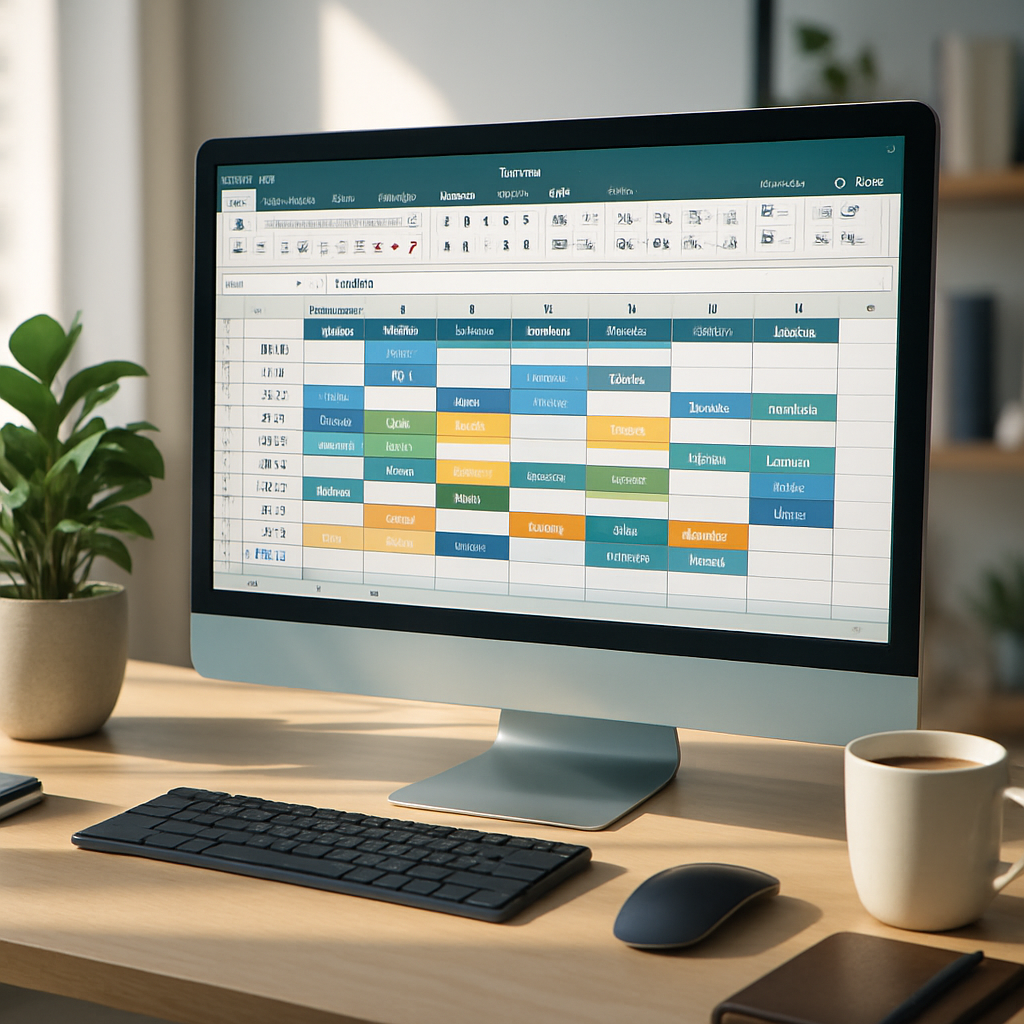
Organizar el tiempo nunca ha sido tan crucial en nuestra vida diaria saturada. Entre el trabajo, las citas personales, las actividades familiares y diversos proyectos, se vuelve esencial contar con una herramienta confiable para visualizar y planificar la semana. Excel, con su flexibilidad y potencia de cálculo, se revela como un aliado ideal para crear un horario a medida, adaptable a todas las situaciones. Lejos de las aplicaciones rígidas y las plantillas preconcebidas, Excel le ofrece la libertad de diseñar una planificación que se ajuste exactamente a sus necesidades.
📊 Excel transforma la gestión del tiempo en una experiencia personalizable hasta el infinito. A diferencia de las aplicaciones dedicadas, usted controla cada aspecto: colores, fórmulas, formato y estructura. Perfecto para quienes quieren salirse de lo convencional.
⏰ Ahorre muchísimo tiempo con las automatizaciones: validación de datos, fórmulas de cálculo, formato condicional. Estas funcionalidades le evitan errores de entrada y cálculos tediosos, para un horario siempre actualizado y coherente.
🎨 La personalización visual no es solo una cuestión estética. Mejora la legibilidad y la eficacia de su horario. Use colores para diferenciar los tipos de actividades, y bordes para estructurar visualmente sus días.
🔄 Piense en la evolución desde el diseño. Su horario semanal debe poder adaptarse a cambios imprevistos. Fórmulas como BUSCARX o SUMAR.SI.CONJUNTO le permiten ajustar su planificación sin reconstruir todo.
Somaire
¿Por qué elegir Excel para su horario semanal?
Podría pensarse que Excel se limita a la gestión de datos financieros o estadísticos, pero no es así. Su cuadrícula estructurada se presta perfectamente para la creación de horarios, ofreciendo una flexibilidad que pocas aplicaciones especializadas pueden igualar. La ventaja principal reside en la personalización: usted decide el número de columnas, el ancho de las celdas, los colores e incluso las fórmulas que automatizarán ciertas tareas.
A diferencia de una agenda en papel o una aplicación móvil, Excel le permite duplicar, modificar y ajustar su horario con unos pocos clics. ¿Necesita añadir una nueva actividad recurrente? Basta con copiar y pegar. ¿Quiere calcular el tiempo total dedicado a una cierta categoría de actividades? Una fórmula SUMAR.SI.CONJUNTO será suficiente. Esta adaptabilidad hace de Excel una herramienta ideal para quienes rechazan soluciones prefabricadas y prefieren construir su propio sistema de organización.

Estructura básica: crear el esqueleto de su horario
Comience definiendo la arquitectura general de su semana. La primera columna generalmente contendrá las franjas horarias, mientras que las columnas siguientes representarán los días de la semana. Para una visión detallada, divida su día en segmentos de 30 minutos o una hora. No dude en combinar algunas celdas para los bloques horarios fijos como el tiempo de trabajo o las horas de sueño.
El formato condicional se convertirá en tu mejor aliado para distinguir visualmente los tipos de actividades. Usa colores diferentes para el trabajo, el ocio, las obligaciones familiares y los tiempos de transporte. Esta codificación visual permite captar instantáneamente el equilibrio de tu semana de un solo vistazo. También piensa en congelar los paneles para mantener visibles los encabezados de columnas y filas cuando desplaces tu planificación.
Optimizar la entrada con listas desplegables
No hay nada más tedioso que escribir manualmente las mismas actividades semana tras semana. Excel permite crear listas desplegables que estandarizan la entrada y evitan errores tipográficos. Selecciona el rango de celdas donde quieres insertar estas listas, luego ve a Datos > Validación de datos. Elige «Lista» como criterio de validación y especifica el rango que contiene tus actividades tipo.
Para ir más allá, puedes hacer que estas listas sean dinámicas. Si añades una nueva actividad en tu lista principal, aparecerá automáticamente en todas las listas desplegables vinculadas a ella. Este truco te hará ganar un tiempo valioso y garantizará la coherencia de tu horario a lo largo del tiempo.
Automatizar los cálculos para ahorrar tiempo
Un horario inteligente no solo muestra actividades: calcula y analiza. Comienza sumando el tiempo dedicado a cada tipo de actividad. La función SUMAR.SI.CONJUNTO te permite totalizar las horas según múltiples criterios. Por ejemplo, puedes calcular el tiempo total de trabajo en la semana, o el tiempo pasado en reuniones el martes.
Para los intervalos horarios, usa un formato personalizado [h]:mm que muestra correctamente los totales superiores a 24 horas. Esta sutileza evita confusiones cuando haces el balance de tu semana. Si necesitas redondear algunos intervalos a la hora superior o inferior para simplificar la planificación, las funciones REDONDEAR.MAS y REDONDEAR.MENOS se volverán indispensables.
| Tipo de actividad | Lunes | Martes | Miércoles | Jueves | Viernes | Total |
|---|---|---|---|---|---|---|
| Trabajo | 8h00 | 7h30 | 6h00 | 8h15 | 7h45 | 37h30 |
| Ocio | 2h00 | 1h30 | 3h00 | 2h00 | 3h30 | 12h00 |
| Transporte | 1h30 | 1h15 | 1h00 | 1h45 | 1h15 | 6h45 |
Personalización avanzada: hacer tu horario eficaz
Un buen horario no se mide solo por su precisión, sino también por su capacidad para hacerte ganar tiempo a diario. Integra recordatorios visuales para las fechas límite importantes: usa el formato condicional para colorear automáticamente las celdas que contienen vencimientos en las próximas 48 horas. Añade comentarios en las celdas para anotar detalles importantes como la dirección de una cita o el número de teléfono de un contacto.
Para quienes gestionan varios proyectos simultáneamente, la creación de un diagrama de Gantt directamente en Excel permite visualizar el avance de las tareas durante la semana. Aunque menos sofisticado que un software dedicado, Excel ofrece suficientes funcionalidades para seguir el estado de avance de tus proyectos personales o profesionales.
Importar y exportar datos
Tu horario no existe en un vacío. Quizás necesites importar datos desde otras fuentes, como un archivo CSV que contenga tus horarios de trabajo o tus citas médicas. Excel maneja bastante bien estas importaciones, siempre que prestes atención al formato de fechas y horas durante la importación.
Lo contrario también es cierto: exporta tu horario a PDF para imprimirlo ordenadamente o compartirlo con colaboradores. Usa la configuración de página para definir un área de impresión que incluya solo las celdas relevantes, sin las fórmulas ni las columnas ocultas.
Errores comunes y cómo evitarlos
La mayoría de los problemas encontrados al crear un horario en Excel provienen de malas prácticas estructurales. Evite absolutamente fusionar celdas que contengan fórmulas de cálculo, esto hace que sus totales sean imprecisos o incluso erróneos. Prefiera el formato visual con bordes y colores para simular celdas fusionadas, manteniendo la integridad de sus datos.
Otra trampa clásica: la gestión de zonas horarias y cambios de horario. Si su horario cubre varios husos horarios o debe adaptarse al cambio de horario de verano/invierno, use fórmulas que tengan en cuenta estas particularidades. Una simple suma manual podría hacerle perder o ganar una hora sin que se dé cuenta.
- No congelar los paneles: pierde la referencia de días y horas al desplazarse
- Olvidar guardar diferentes versiones de su horario
- Descuidar la compatibilidad si comparte el archivo con usuarios en diferentes versiones de Excel
- Sobrecargar visualmente con demasiados colores o información
FAQ: Preguntas frecuentes sobre horarios en Excel
¿Cómo hacer para que mi horario se actualice automáticamente?
Utilice fórmulas dinámicas como BUSCARX para recuperar automáticamente la información desde una base de datos externalizada. Así, cuando modifique la base, el horario se actualizará instantáneamente.
¿Puedo integrar mi horario de Excel en Outlook o Google Calendar?
Sí, exportando su planificación en formato CSV e importando ese archivo en su calendario. Verifique el formato de fechas y horas para evitar desajustes.
¿Cómo gestionar las actividades que varían de una semana a otra?
Cree una pestaña «Modelos» con diferentes versiones de sus actividades, luego use listas desplegables condicionales para mostrar solo las opciones pertinentes según el contexto.
¿Realmente Excel es mejor que una aplicación dedicada?
Depende de sus necesidades. Excel sobresale en personalización y automatización, mientras que las aplicaciones dedicadas suelen ofrecer mejor sincronización multi-dispositivo.
