
Cuando una tabla se extiende por varias decenas de filas o columnas, perder de vista los encabezados se vuelve rápidamente frustrante: se desplaza, se pierde el contexto de las cifras y se multiplican los errores. Excel ofrece una funcionalidad simple y sin embargo poco utilizada: congelar paneles. Este artículo explica, con ejemplos concretos y varias variantes (congelar filas, congelar columnas, dividir la ventana), cómo mantener sus títulos visibles — incluso después de importar grandes conjuntos de datos —, y cómo resolver las pequeñas trampas que suelen surgir en la práctica.
Somaire
En resumen
🔒 Congelar paneles permite bloquear filas o columnas (por ejemplo los encabezados) para que permanezcan visibles durante el desplazamiento. Es la herramienta esencial para tablas largas.
⚙️ Tres modos: congelar la primera fila, congelar la primera columna o congelar paneles personalizados (fila y columna). El menú «Vista» es el punto de acceso principal.
🧭 Atajos y consejos: use la celda activa como punto de referencia para congelar una zona precisa; el atajo Ctrl+Alt+F (según versión) y la división de ventana son útiles para comparar secciones distantes.
🔁 Después de importar datos, verifique que sus encabezados no se hayan desplazado — esto ocurre frecuentemente con un archivo CSV mal interpretado — y vuelva a congelar si es necesario.
Por qué congelar paneles cambia el uso de una tabla
Antes de entrar en las manipulaciones, vale la pena entender el efecto concreto: congelar paneles transforma la navegación en una tabla en una lectura guiada. Imagine recorrer un balance contable o una lista de clientes de 1,200 filas: sin puntos de referencia fijos, hay que subir constantemente para verificar que una columna corresponde a «Importe con IVA» o «Fecha». Al fijar el encabezado, elimina una fuente de error y fatiga cognitiva. Además, la visibilidad permanente de los títulos facilita la verificación rápida, la revisión de fórmulas y la colaboración durante una sesión compartida o una presentación.
Las opciones disponibles en Excel
Congelar la primera fila
El comando más rápido para tablas estándar: congela la primera fila completa de la hoja. Práctico cuando sus encabezados ocupan solo una fila. Acceda a Vista → Congelar paneles → Congelar primera fila. Aparece una barra divisoria, y la fila permanece visible incluso al desplazarse hacia abajo en la hoja.
Congelar la primera columna
Simétricamente, si sus referencias principales están colocadas a la izquierda (códigos, nombres cortos), elija Vista → Congelar paneles → Congelar primera columna. Útil para seguir una columna de identificadores mientras recorre campos situados a la derecha.
Congelar paneles personalizados (filas y columnas)
Es el método más flexible. Seleccione la celda situada debajo y a la derecha del área que desea mantener visible, luego Vista → Congelar paneles → Congelar paneles. Por ejemplo: para mantener dos filas de encabezado y una columna de identificadores, coloque la selección en C3 (dos filas arriba, una columna a la izquierda) y valide. Excel toma como referencia la fila superior y la columna izquierda de la celda activa.
Dividir la ventana
La división no es exactamente un «congelado», pero permite mostrar dos o cuatro vistas diferentes de la misma hoja simultáneamente. Inserte una división vía Vista → Dividir, luego ajuste cada panel independientemente. Muy útil para comparar segmentos alejados de una misma tabla sin perder el contexto de los encabezados.

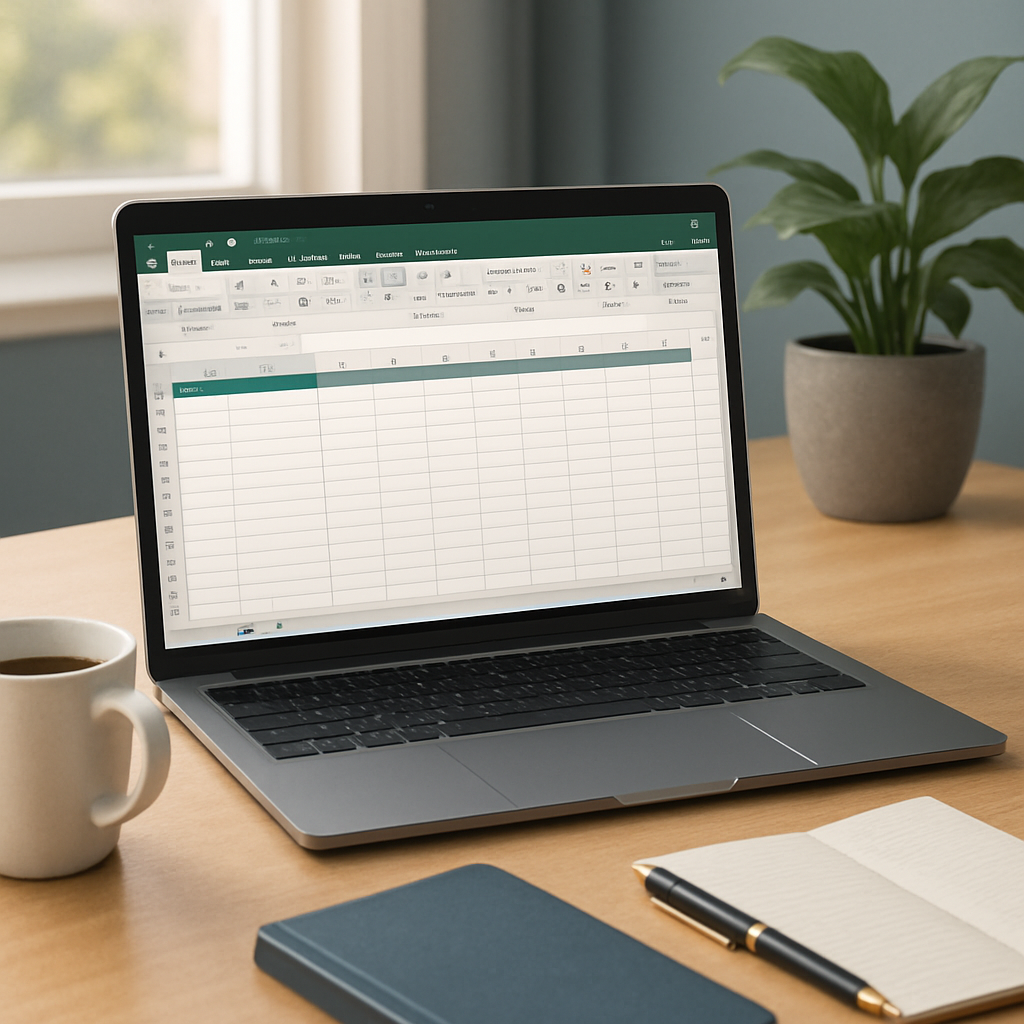
La imagen de arriba ilustra una tabla tipo donde las dos primeras filas de encabezado permanecen visibles mientras el usuario navega hacia abajo. Prompt de generación: «Imagen realista estilo captura de pantalla de escritorio de una hoja de cálculo de Excel mostrando paneles congelados: dos filas de encabezado fijas, línea divisoria visible, filas de datos abajo, interfaz moderna, tipografía clara, iluminación natural, alta resolución, configuración regional francesa.» Slug: excel-figer-volets-entete. Texto alternativo: «Tabla de Excel con encabezados congelados en la parte superior y línea divisoria visible».
Procedimientos paso a paso
Congelar la primera fila — pasos rápidos
- Abra su hoja de Excel.
- Haga clic en la pestaña Vista.
- Seleccione Congelar paneles → Congelar la primera fila.
- Desplácese hacia abajo para verificar que el encabezado permanezca visible.
Congelar una zona personalizada — guía detallada
- Coloque la celda activa justo debajo y a la derecha de la zona que desea bloquear.
- Vista → Congelar paneles → Congelar paneles.
- Si el resultado no es el correcto, deshaga, reposicione la celda activa y vuelva a intentarlo.
Cancelar la congelación
Para quitar la congelación: Vista → Congelar paneles → Descongelar paneles. Esta acción restablece el desplazamiento normal. Recuerde verificar que los filtros o protecciones de hoja no oculten ciertos comportamientos esperados después de descongelar.
Cuando la congelación no funciona como se espera
Varias situaciones causan confusión: hojas protegidas, ventana dividida, presencia de paneles congelados en otra ventana de la misma clase, o selección inapropiada antes de la acción. Un caso frecuente ocurre tras importar datos: si los encabezados se han incorporado en varias filas, o si columnas vacías modifican la referencia, la congelación no tendrá el efecto esperado. Cuando recupera un archivo grande — especialmente un archivo CSV — conviene verificar la alineación de los encabezados, eliminar columnas vacías y asegurarse de que ninguna combinación de celdas bloquee la selección.
Combinación de celdas
Las celdas combinadas perturban seriamente el funcionamiento de la congelación: Excel toma la celda activa como referencia, y las celdas combinadas modifican las coordenadas. Solución: separe las celdas combinadas o reorganice el encabezado para evitar combinaciones en la fila de referencia.
Hojas protegidas y vista compartida
Si la hoja está protegida, intente quitar la protección (si tiene los permisos), porque algunas opciones de vista están restringidas. Durante una sesión compartida, el comportamiento puede variar según la versión de Excel y el modo (escritorio vs web). En Excel Online, algunas opciones de congelación son limitadas: prefiera la aplicación de escritorio para un control completo.
Buenas prácticas para tablas utilizables
- Use una fila de encabezado clara y única: evite encabezados en varias filas cuando sea posible.
- Evite columnas o filas vacías innecesarias cerca de los encabezados.
- Aplique estilos de tabla (Inicio → Dar formato como tabla): Excel reconoce mejor la zona y el filtrado funciona de manera más coherente con la congelación.
- Agregue filtros antes de congelar si manipula vistas filtradas — el filtro se aplica independientemente de la congelación.
Tabla resumen: ¿qué método elegir?
| Método | Cuándo usarlo | Límites |
|---|---|---|
| Congelar la primera fila | Tablas simples con encabezado único | No gestiona varias filas de encabezado |
| Congelar la primera columna | Referencias clave a la izquierda, filas largas de datos | Inadecuado si las referencias están en varias columnas |
| Congelar paneles (personalizado) | Encabezados en varias filas + columna de identificación | Cuidado con celdas combinadas y columnas vacías |
| Dividir la ventana | Comparar zonas alejadas de una misma hoja | Más complejo de manejar, no es un congelado estricto |
Casos prácticos y consejos avanzados
Congelar conservando filtros y totales
Si tiene filtros activos o filas de totales visibles en la parte superior, coloque la celda activa justo después de la zona de encabezado pero antes de cualquier fila de totalización y luego aplique el congelado. El resultado: los filtros permanecen utilizables y la fila de totales visible si está por encima del punto de congelación.
Macros y automatización
Para procesos repetidos, una macro VBA puede congelar automáticamente los paneles según reglas (por ejemplo, detección de una fila que contiene la palabra «Encabezado»). Ejemplo breve: ActiveWindow.SplitRow = 1 : ActiveWindow.FreezePanes = True. Atención: distribuya estas macros solo en entornos controlados; modifican la visualización para todos los usuarios que abran el archivo.
Impresión y exportación
Congelar paneles no afecta automáticamente la impresión. Para repetir los encabezados en cada página impresa, vaya a Configurar página → Imprimir títulos y elija las filas a repetir en la parte superior. Esta opción es complementaria al congelado en pantalla y es esencial para informes en papel o PDF.
Preguntas frecuentes
- ¿Cómo congelar varias filas de encabezado?
- Coloque la celda activa justo debajo de la última fila de encabezado y luego Vista → Congelar paneles → Congelar paneles.
- ¿Por qué el congelado desaparece después de abrir el archivo en la computadora de un colega?
- Varias causas: diferencia de versiones de Excel, protección de hoja o la presencia de una división activa. Verifique que el colega abra el archivo en la misma aplicación (escritorio vs web) y que no haya macros que modifiquen la visualización al cargar.
- ¿Congelar paneles afecta el rendimiento en archivos muy grandes?
- El congelado en sí no consume mucho, pero la navegación en hojas voluminosas puede seguir siendo lenta. Si la interfaz se vuelve lenta, considere filtrar los datos, usar tablas estructuradas o extraer las vistas esenciales en un archivo separado.
