
| Puntos clave | Detalles a recordar |
|---|---|
| 📊 Definición | Combinar dos tipos de gráficos en una sola visualización para comparar series de datos. |
| 🔄 Utilidad | Comparar valores de naturaleza o escala diferentes sin distraer la atención. |
| 📐 Preparación | Organizar sus datos en columnas distintas para cada serie e incluir una columna de referencia temporal. |
| 🛠️ Creación | Insertar un gráfico combinado a través de la pestaña Insertar y elegir la opción Eje secundario. |
| 🌟 Personalización | Modificar los tipos de gráfico, colores y escalas para resaltar la información clave. |
| 🎯 Consejos | Optimizar la legibilidad jugando con el estilo de las líneas y la posición de las etiquetas. |
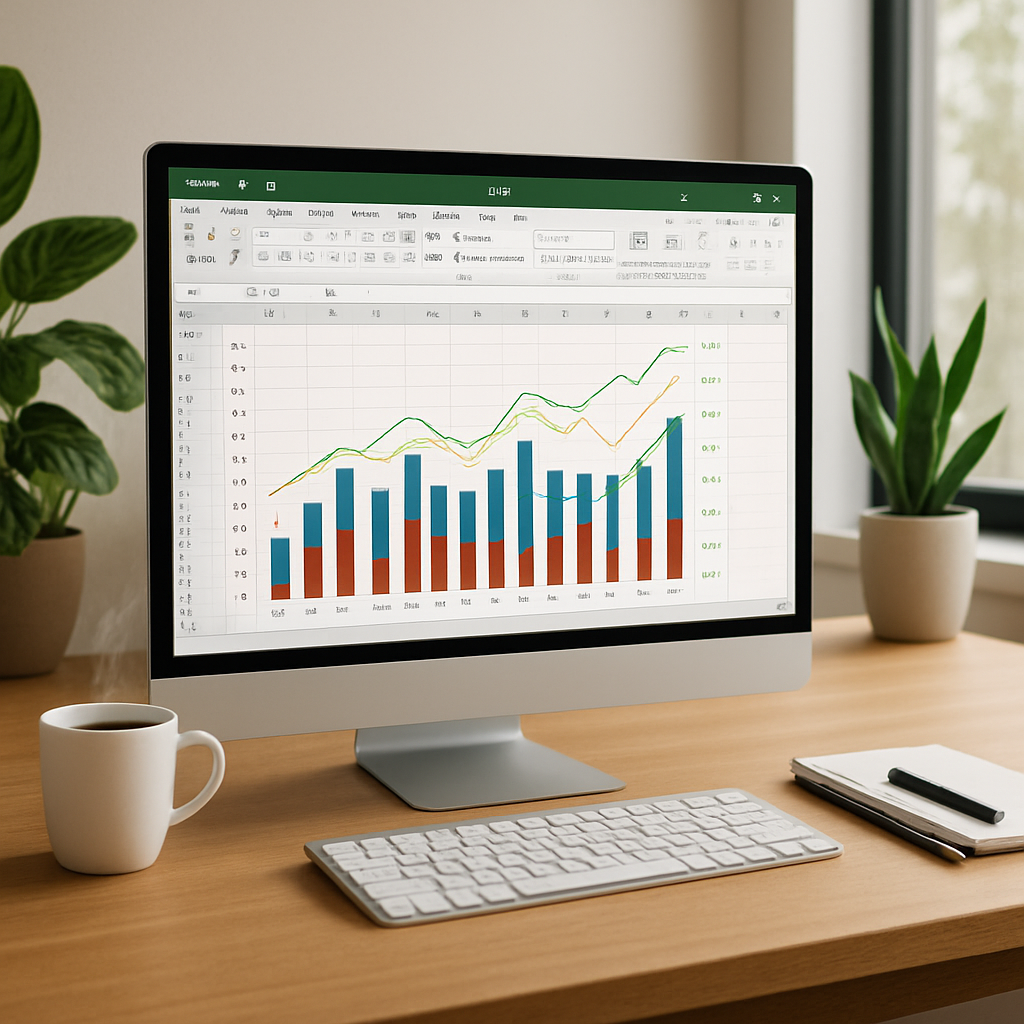
Combinar eficazmente varias series de datos en un solo gráfico puede parecer un arte cuando los valores evolucionan en diferentes escalas. Sin embargo, ajustando un eje secundario en Excel, se logra yuxtaponer una curva de tasa con barras de volúmenes sin confundir la lectura. Esta guía detalla cada paso, desde la preparación de los datos hasta el acabado estético, para que pueda producir un visual claro, profesional y adaptado a sus informes.
Somaire
¿Por qué optar por un gráfico combinado con eje secundario?
Poner lado a lado dos tipos de representaciones (barras y líneas, por ejemplo) suele responder a una necesidad de relevancia visual. Imaginemos que sigue las ventas mensuales de un producto así como su tasa de conversión. Los volúmenes, medidos en unidades vendidas, pueden alcanzar varios miles mientras que la tasa, expresada en porcentaje, oscila entre 0 y 100 %. Sin un eje separado, la curva de conversión sería aplastada por las barras de volumen, perdiendo toda legibilidad.
Además, a veces se observan necesidades similares en contextos muy variados: la visualización de tendencias mediante mini-gráficos (sparklines), el análisis de flujos financieros en un gráfico de cascada o la lectura de planificaciones en un diagrama de Gantt. En cada uno de estos casos, usar varios ejes evita sacrificar información en favor de una sola escala.
Preparar sus datos antes de crear el gráfico
La solidez del resultado suele depender de la claridad de su hoja fuente. Antes de nada:
- Estructure las columnas: A para el periodo o categoría, B para la primera serie (barras) y C para la segunda serie (línea).
- Verifique los formatos: fechas, porcentajes o números deben estar correctamente configurados.
- Elimine las celdas vacías o combinadas que podrían causar fallos en la inserción automática.
Una vez que sus datos estén listos, Excel identificará sin dificultad los rangos y podrá pasar a la inserción.
Pasos para insertar un gráfico combinado con un eje secundario
1. Seleccionar los datos
Puede simplemente hacer clic y arrastrar sobre todas las celdas involucradas, o bien hacer clic en una celda y luego presionar Ctrl + A para seleccionar el bloque completo. Lo importante es que la selección cubra la serie de barras y la serie de líneas.
2. Insertar un gráfico combinado
En la pestaña Insertar, elija Gráficos recomendados, luego en la pestaña Todos los gráficos, haga clic en Combinado. Excel mostrará una vista previa para cada opción de combinación.
3. Definir un eje secundario
Para la serie que requiere una escala diferente, marque la casilla Eje secundario. Entonces verá aparecer, a la derecha del gráfico, un segundo eje vertical con sus propias graduaciones.
4. Ajustar los tipos de gráficos
Por defecto, Excel puede dibujar dos curvas o dos histogramas. Para mayor impacto, transforme por ejemplo la primera serie en histograma y la segunda en línea. Seleccione la serie a modificar, haga clic derecho, luego Modificar tipo de gráfico y elija la forma que convenga.
5. Afinar el formato
Una vez que el esqueleto está en su lugar, concéntrese en la presentación:
- Renombre los títulos de los ejes y añada un título explícito al gráfico.
- Modifique los colores para diferenciar claramente barras y líneas.
- Añada etiquetas de datos si desea una lectura directa.
- Reduzca el estilo de las líneas de cuadrícula para no distraer la vista.

Consejos para optimizar la legibilidad
Más allá de los ajustes básicos, algunos detalles marcan toda la diferencia:
- Juegue con la transparencia de las barras cuando los valores de la línea crucen varias barras.
- Limite el número de puntos de datos en pantalla, o segmente la información mediante filtros.
- Utilice estilos de etiqueta contrastados o colóquelos dentro de las barras para evitar que se superpongan.
- Piense en los usuarios daltónicos: evite paletas demasiado similares.
Ejemplo concreto: ventas mensuales y tasa de conversión
Imaginemos una tabla de seguimiento durante seis meses. En la columna A, los meses; en B, el número de unidades vendidas; en C, la tasa de conversión.
| Mes | Ventas | Tasa de conversión |
|---|---|---|
| Enero | 3 200 | 4,5 % |
| Febrero | 2 800 | 5,1 % |
| Marzo | 3 600 | 4,8 % |
| Abril | 4 000 | 5,3 % |
| Mayo | 3 900 | 5,0 % |
| Junio | 4 200 | 5,6 % |
El gráfico resultante mostrará las barras coloreadas para los volúmenes y una línea estilizada para el porcentaje. Así obtendrá un visual que destaca la posible correlación entre el número de ventas y la eficacia global de sus campañas.

FAQ
- ¿Se pueden agregar más de dos series con ejes secundarios?
Sí, en principio Excel solo permite un eje secundario, pero puede simular un tercer eje mediante un formato manual o combinando dos gráficos superpuestos. - ¿Cómo volver a colocar una serie en el eje principal?
Haga clic en la serie, luego desactive la casilla Eje secundario en las opciones del gráfico. - ¿El gráfico no se ajusta cuando agrego datos?
Verifique su rango de datos: una tabla de Excel (Insertar > Tabla) puede automatizar la extensión. - ¿Se puede animar este tipo de gráfico para una presentación?
PowerPoint ofrece opciones de animación para gráficos importados, pero a menudo es más sencillo preparar un GIF animado o un video corto desde Excel.
