
| Puntos clave | Detalles a recordar |
|---|---|
| 📦 Definición | Visualiza la distribución de un conjunto de datos |
| 🔢 Cuartiles | Separa los datos en cuatro partes iguales |
| ➖ Mediana | Marca el punto central de su distribución |
| 👩🏫 Interpretación | Destaca las anomalías y la dispersión |
| 🎨 Personalización | Adapta los colores, tamaños y etiquetas |
| ⚙️ Proceso | Sigue algunos pasos simples en Excel |
| 📈 Uso | Comparable con otros gráficos estadísticos |
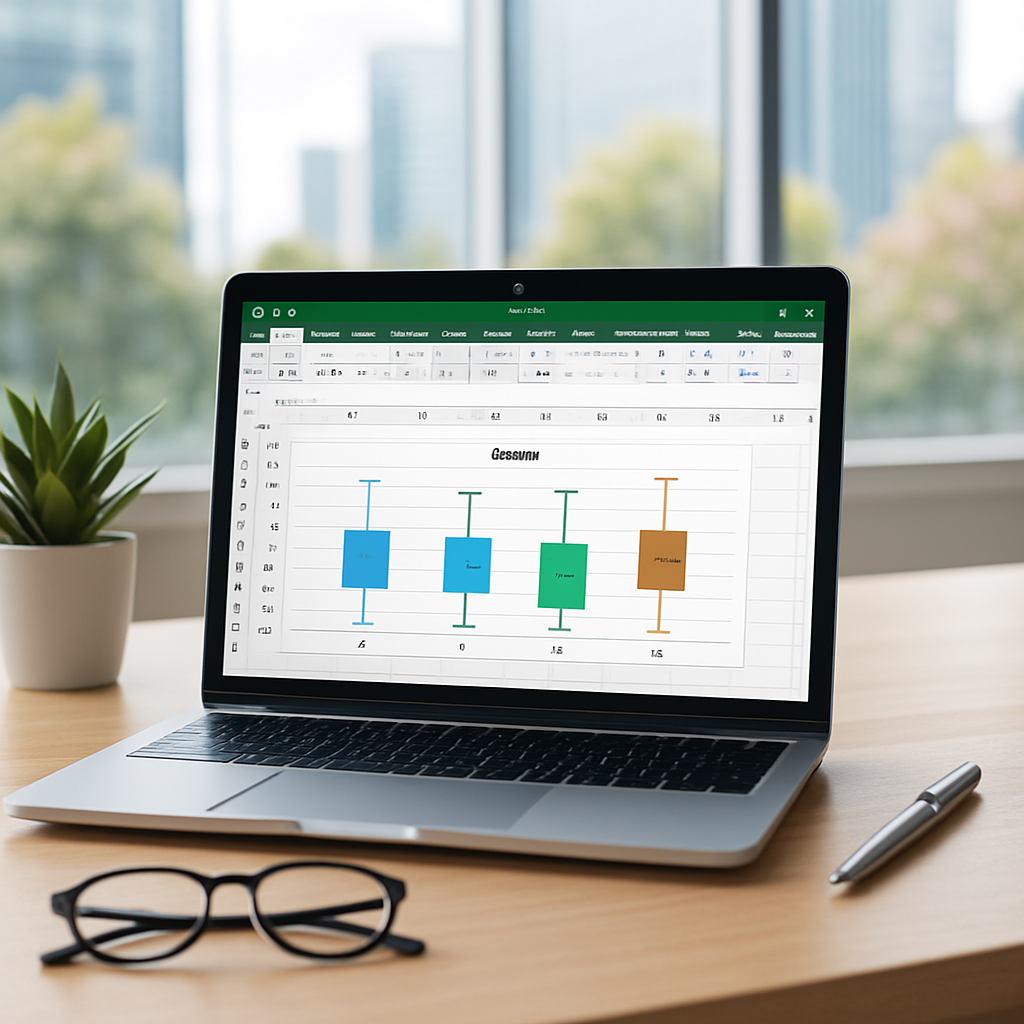
El gráfico de caja y bigotes, comúnmente llamado boxplot, se impone como una de las herramientas más eficaces para analizar la distribución de sus datos. En lugar de simplemente enumerar cifras, resalta la mediana, los cuartiles y los valores extremos, revelando así la estructura interna de su serie estadística. En Excel, esta visualización ha ganado accesibilidad desde las últimas versiones, pero su configuración e interpretación requieren un poco de atención. Siga la guía para entender por qué y cómo aprovechar plenamente este tipo de gráfico.
Somaire
¿Qué es un boxplot y por qué usarlo?
A diferencia de un histograma que presenta la frecuencia de los datos según intervalos, el boxplot sintetiza en una sola visualización varios indicadores clave:
- la mediana (línea central);
- los cuartiles (caras de la caja);
- los bigotes (valores mínimo y máximo sin valores atípicos);
- los outliers (puntos atípicos).
Este formato facilita la comparación de varias series lado a lado, especialmente cuando se quiere juzgar la dispersión, detectar asimetrías o señalar valores aberrantes. En un contexto profesional – finanzas, bioestadística o control de calidad – se prefiere esta representación por su capacidad de revelar de un vistazo la variabilidad de un conjunto de datos.
Ventajas y casos de uso
Elegir un boxplot en Excel es ganar en claridad. Permite:
- comparar fácilmente varias muestras sin sobrecarga visual;
- identificar los puntos extremos (utopías antes de profundizar más);
- proporcionar una vista rápida, complementaria a un gráfico Pareto o a curvas de evolución;
- reforzar un informe estadístico presentando la dispersión de manera estandarizada.
Por ejemplo, frente a varios procesos de producción, un boxplot destacará aquel que se mantenga más estable (caja estrecha) o aquel que genere frecuentemente valores fuera de norma.
Crear un gráfico de caja y bigotes en Excel
1. Preparar su conjunto de datos
Antes de cualquier manipulación, organice claramente sus columnas: cada serie de valores debe ocupar un campo distinto. Asegúrese de que no haya celdas vacías ni valores de texto en el rango. Si trabaja con varias categorías (ej.: ventas por región), colóquelas en los encabezados y sus datos en las celdas asociadas debajo.
2. Insertar el diagrama de caja
Con sus datos seleccionados, vaya a la pestaña Insertar y luego localice el menú Diagramas estadísticos. Elija entonces « Diagrama de caja y bigotes ». Excel genera automáticamente la caja, la línea mediana y los bigotes.

Si esta opción no aparece, verifique su versión de Excel o agregue el tipo de gráfico a través del menú desplegable « Otros gráficos ».
3. Ajustes básicos
Al hacer clic en uno de los elementos del gráfico (caja, bigotes, puntos), se activa una nueva sección Formato. Usted puede:
- modificar el color de relleno de la caja;
- ajustar el grosor y el estilo de los bigotes;
- gestionar el tamaño o la fuente de las etiquetas.
Estos ajustes rápidos ya muestran su distribución de una manera más personalizada, lista para ser incluida en un informe o presentación.
Personalización avanzada y consejos
Para ir más lejos, abra el panel Formato de la serie de datos (clic derecho → « Formatear serie de datos »). Varias opciones están a su alcance:
- Configurar el porcentaje de la longitud de los bigotes (1,5× el rango intercuartílico por defecto);
- Ocultar o colorear de manera diferente los valores atípicos para resaltar mejor ciertos valores;
- Superponer otro gráfico, por ejemplo un gráfico combinado con ejes secundarios, para yuxtaponer mediana y tendencia global;
- Comparar rápidamente con gráficos sparkline o un diagrama de Gantt para enriquecer su narración de datos.

Interpretar un diagrama de caja
El análisis de un gráfico de caja y bigotes se basa en dos ejes principales:
- el ancho de la caja: cuanto más estrecha es, más homogéneos son sus datos;
- la longitud de los bigotes: revelan el rango de sus valores normales y ayudan a detectar anomalías.
La posición de la mediana (centro de la caja) indica una simetría o un sesgo. Un desplazamiento hacia abajo o hacia arriba refleja una fuerte concentración hacia un lado. Uno o dos valores atípicos extremos invitan a investigar la fuente de estos valores inusuales.
Preguntas frecuentes
1. ¿Puedo crear un diagrama de caja en una versión antigua de Excel?
Si su Excel no ofrece el tipo « Diagrama de caja y bigotes », es posible elaborar manualmente este gráfico mediante series apiladas y un cálculo de los cuartiles, pero es mucho más laborioso. Una actualización o el uso de Excel 2016+ simplifica enormemente el procedimiento.
2. ¿Cómo gestionar varias series en el mismo diagrama de caja?
Seleccione simultáneamente todas sus columnas de datos antes de insertar el diagrama de caja. Excel mostrará entonces cada conjunto lado a lado, permitiendo una comparación visual inmediata.
3. ¿Cuál es la diferencia con un histograma?
A diferencia del histograma, que cuenta el número de valores por intervalo, el diagrama de caja muestra cómo se distribuyen esos valores (cuartiles, mediana…). Se prefiere el histograma para la frecuencia y el diagrama de caja para la dispersión.
4. ¿Se puede personalizar el cálculo de los bigotes?
Sí: en el panel « Formatear la serie de datos », ajusta la longitud de los bigotes en porcentaje o en múltiplos del rango intercuartílico.
5. ¿Cuál es la ventaja del diagrama de caja frente a un gráfico de dispersión?
El gráfico de dispersión revela cada valor individualmente, mientras que el diagrama de caja resume el conjunto en algunos indicadores clave, ideal para comparar varias series sin sobrecargar el visual.
