

¿Necesita visualizar un proceso de venta, un embudo de conversión o simplemente mostrar un progreso hacia un objetivo? Excel ofrece dos tipos de gráficos particularmente efectivos para estos usos: el gráfico de embudo y el gráfico de medidor. Contrariamente a lo que se podría pensar, estas visualizaciones no están reservadas para expertos en visualización de datos. Con las técnicas adecuadas, puede dominarlos rápidamente y transformar sus datos en bruto en representaciones impactantes.
📊 Gráfico de embudo: ideal para visualizar las etapas de un proceso de conversión o venta. Cada sección representa una fase, con un ancho proporcional a su valor. Perfecto para identificar los cuellos de botella.
🎯 Gráfico de medidor: reproduce la visualización de un tablero de automóvil con una aguja que indica el progreso hacia un objetivo. Excelente para seguir KPI o porcentajes de cumplimiento.
⚡ Métodos alternativos: ni el embudo ni el medidor están disponibles nativamente en Excel. Es necesario usar combinaciones ingeniosas de gráficos estándar (pastel, barras, anillo) para recrearlos.
🛠️ Personalización avanzada: colores condicionales, efectos 3D, formato condicional – descubra cómo llevar Excel al límite para obtener visuales profesionales.
Somaire
¿Por qué elegir un gráfico de embudo o de medidor?
Antes de sumergirse en lo técnico, comprender la utilidad de cada gráfico le evitará perder tiempo con la elección equivocada. El embudo destaca en la representación de procesos secuenciales donde los valores disminuyen progresivamente. Imagine un pipeline comercial: 1000 leads iniciales, 500 demostraciones, 200 cotizaciones, 50 ventas cerradas. Cada etapa se estrecha, formando visualmente un embudo. El ancho de cada sección corresponde a su valor numérico, permitiendo identificar inmediatamente dónde se encuentran las pérdidas más importantes.
El medidor, por su parte, sirve para medir un desempeño respecto a un objetivo fijado. Piense en un velocímetro: la aguja indica dónde se encuentra entre el mínimo y el máximo. Es perfecto para mostrar una tasa de llenado, un porcentaje de realización de objetivo, o cualquier métrica que se mida «en una escala». Contrariamente a un simple porcentaje numérico, el medidor ofrece una visualización inmediata e intuitiva de la situación.

Crear un gráfico de embudo en Excel: el método paso a paso
Excel no ofrece un tipo «embudo» nativo en su galería de gráficos. La técnica consiste entonces en desviar un gráfico de barras apiladas y aplicar algunos trucos de formato. Siga la guía.
Preparar sus datos para el embudo
Su tabla fuente debe contener al menos dos columnas: las etapas de su proceso y los valores correspondientes. Para un embudo simétrico, deberá añadir una columna de cálculo «Espaciado» que servirá para centrar las barras. El valor de espaciado para cada fila corresponde a (max(valores) – valor de la etapa) / 2. Esta manipulación crea un desplazamiento igual a ambos lados de la barra, dando la ilusión del embudo.
| Etapas | Valores | Espaciado |
|---|---|---|
| Leads | 1000 | 250 |
| Demostraciones | 500 | 375 |
| Cotizaciones | 200 | 450 |
| Ventas | 50 | 475 |
Construir y formatear el gráfico
Seleccione sus tres columnas e inserte un gráfico de barras apiladas. En el panel de formato, haga que la serie «Espaciado» sea transparente (relleno sin color). Ya obtiene la forma de embudo, pero los pasos están en el orden incorrecto. Haga clic derecho en el eje de las ordenadas, formato del eje, y marque «Categorías en orden inverso».
La magia ocurre: sus barras ahora aparecen en el orden correcto, con un espaciado igual a ambos lados. Elimine la leyenda, ajuste los colores para que degraden armoniosamente de arriba hacia abajo del embudo, y agregue etiquetas de datos en cada sección. Para un resultado profesional, separe ligeramente las barras (opción «Ancho del intervalo» en el formato de las series) a aproximadamente un 50%.
Consejo profesional: utilice el formato condicional de datos para que el color de cada sección se oscurezca progresivamente a medida que se desciende en el embudo, reforzando el efecto visual de profundidad.
Construir un gráfico de medidor (velocímetro) en Excel
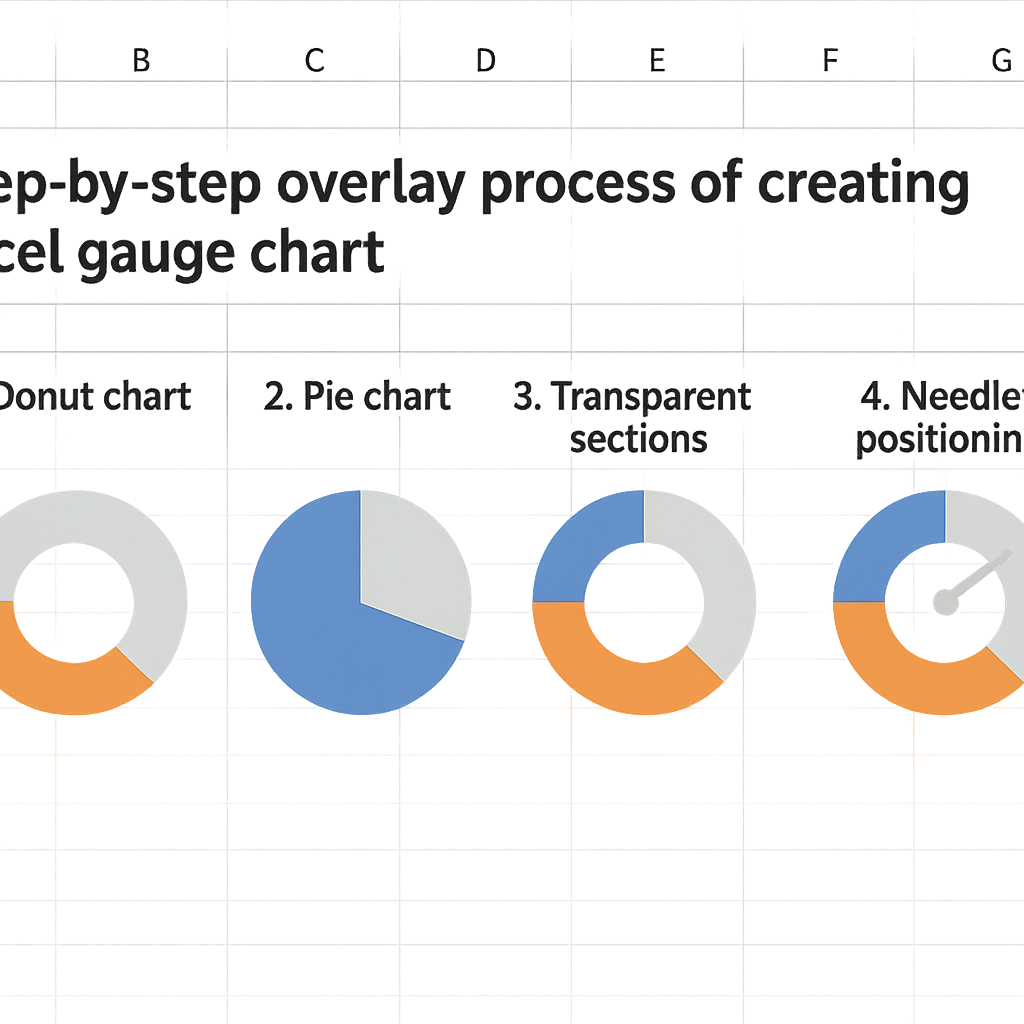
El medidor requiere un poco más de gimnasia, pero el resultado vale el esfuerzo. Generalmente se utiliza un gráfico de anillo para el dial y un gráfico de sectores para la aguja, todo superpuesto cuidadosamente.
Configuración de los datos para el medidor
Prepare tres rangos de datos distintos. El primero para el dial (generalmente tres segmentos: 0-50%, 50-75%, 75-100% con colores diferentes). El segundo para la aguja, que requiere un cálculo preciso basado en su valor a mostrar. El tercero contiene el valor real y el resto (valor complementario a 100%).
El cálculo de la aguja es crucial: ángulo = (valor * 180) / valor_máximo. Como los gráficos circulares en Excel usan 360°, un medidor semicircular usa 180°. Si su valor es 75 sobre un máximo de 100, el ángulo será (75*180)/100 = 135°. Su sector aguja representará 135° y el sector complementario 45°.
Montaje y superposición de los gráficos
Primero cree un gráfico de anillo con sus datos del dial. Formatee con los colores de su elección (rojo para la zona crítica, naranja para advertencia, verde para seguro). Luego cree un gráfico de sectores con sus datos de la aguja. Superpóngalos copiando y pegando el gráfico de sectores sobre el anillo, luego a través de «Cambiar tipo de gráfico» > «Combinado».
Haga que el sector complementario de la aguja sea totalmente transparente y coloree el sector aguja en negro o gris oscuro. Alinee perfectamente ambos gráficos y elimine todos los elementos superfluos. Agregue un cuadro de texto vinculado a su celda de valor para mostrar el número en el centro del medidor.
Errores frecuentes y cómo evitarlos
Incluso con el mejor método, algunos problemas técnicos acechan a los usuarios. Aquí están los más comunes y cómo desactivarlos.
- El embudo aparece desequilibrado: verifique sus cálculos de espaciado. Cada valor debe ser (máximo – valor)/2. Un error de referencia absoluta/relativa en la fórmula suele ser la causa.
- La aguja del medidor no apunta correctamente: revise su cálculo de ángulo. No olvide que el medidor estándar cubre 180°, no 360°. Use la función REDONDEAR de Excel para evitar ángulos decimales que crean imprecisiones visuales.
- Las etiquetas se superponen o desaparecen: en el formato de las etiquetas de datos, elija «posición interior» o «exterior» según el espacio disponible. Para valores pequeños, agregue manualmente cuadros de texto.
La personalización excesiva también puede perjudicar la legibilidad. Evite los efectos 3D pronunciados en los embudos que distorsionan las proporciones, y limite su paleta de colores a 3-4 tonos máximo para los medidores. La claridad prima sobre el efecto «wow».
Ir más allá: automatización y paneles dinámicos
Una vez dominadas, estas técnicas se vuelven mucho más poderosas cuando se integran en paneles interactivos. Vincule sus gráficos a celdas modificables mediante fórmulas de BUSCARX para variar los datos mostrados según una selección. Combine embudo y medidor con otros visuales como gráficos combinados de barras y líneas para ofrecer una vista general completa.
Para procesos complejos, utilice SUMA.SI.CONJUNTO y CONTAR.SI.CONJUNTO para calcular dinámicamente los valores de cada etapa del embudo según criterios filtrados. Imagine un embudo de ventas que se actualiza automáticamente cuando selecciona una región o un período específico.
La importación regular de datos desde archivos CSV externos también puede alimentar sus gráficos. Automatice la actualización importando sus datos en bruto en una hoja dedicada y luego haga referencia a esas celdas en su tabla de construcción gráfica.
Preguntas frecuentes: Gráficos de embudo y medidor en Excel
¿Se pueden crear estos gráficos en Excel para Mac?
Absolutamente. Los métodos descritos funcionan en todas las versiones recientes de Excel, tanto en Windows como en Mac. La interfaz puede variar ligeramente, pero las funcionalidades básicas son idénticas.
¿Cómo actualizar automáticamente los gráficos cuando cambian los datos?
Excel actualiza automáticamente los gráficos vinculados a rangos de celdas. Si modifica los valores fuente, el embudo o el medidor se recalcula instantáneamente. Para estructuras dinámicas, utilice tablas de Excel (Insertar > Tabla) en lugar de rangos simples.
¿Existen plantillas predefinidas para ahorrar tiempo?
Sí, Microsoft ofrece plantillas en su galería en línea que a veces incluyen estos tipos de gráficos. También puede encontrar plantillas especializadas en sitios de recursos de Excel. Pero comprender la construcción manual sigue siendo invaluable para adaptarlas a sus necesidades específicas.
¿Qué alternativas hay si estos métodos parecen demasiado complejos?
Power BI ofrece visualizaciones nativas de embudo y medidor, mucho más fáciles de implementar. Si trabaja regularmente con este tipo de gráficos, considere esta herramienta. Para un uso ocasional en Excel, el método manual sigue siendo el más flexible.
