
Somaire
¿Por qué fijar paneles?
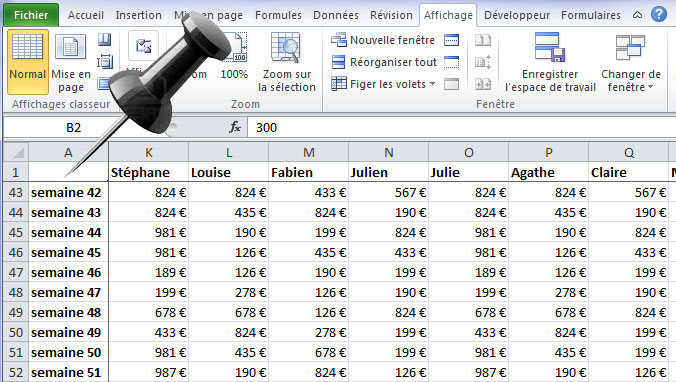
En tablas grandes, se pierde rápidamente de vista los encabezados (filas 1–2) o la columna de etiquetas (A). El comando Fijar paneles «ancla» referencias mientras desplazas el resto de la hoja, lo que mejora la lectura, limita errores de interpretación y acelera el análisis.
Windows: todos los métodos
Fijar solo la fila de encabezado
- Pestaña Vista → Fijar paneles → Fijar fila superior.
- Desplaza: la fila 1 permanece visible.
Fijar solo la primera columna
- Pestaña Vista → Fijar paneles → Fijar primera columna.
- Desplaza horizontalmente: la columna A permanece visible.
Fijar varias filas/columnas (zona mixta)
- Selecciona la celda situada inmediatamente debajo de la última fila y inmediatamente a la derecha de la última columna que quieres fijar (ej. fijar filas 1-2 y columnas A-B ⇒ selecciona
C3). - Pestaña Vista → Fijar paneles → Fijar paneles.
Regla de oro: Excel fija todo lo que está arriba y a la izquierda de la celda activa en el momento del clic.
Liberar paneles
Pestaña Vista → Liberar paneles para cancelar.
Consejo cinta & navegación
- Accede rápido al menú mediante la tecla Alt (acceso por teclado a la Cinta), luego sigue las letras que aparecen en pantalla para abrir Vista > Fijar paneles. (Las combinaciones exactas pueden variar según idioma/versión.)
Excel para la web: lo que cambia
En Excel para la web, la lógica es idéntica: Vista > Fijar paneles. Para fijar una zona mixta, selecciona la celda debajo y a la derecha de la zona a fijar (ej. B3 para filas 1-2 + columna A), luego elige Fijar a la selección.
- Desfijar: Vista > Liberar paneles.
- Limitaciones: la interfaz es más simple que en escritorio, pero la función de fijar paneles está oficialmente disponible.
Mac: pasos específicos
En Excel para Mac, ve a la pestaña Vista y usa el mismo menú:
- Fijar fila superior / Fijar primera columna: un clic.
- Fijar paneles: primero selecciona la celda de referencia (ej.
C3para fijar filas 1–2 + columnas A–B).
Puedes fijar «tantas filas/columnas como necesites» siempre que respetes la regla de selección (arriba/izquierda de la celda activa).

Freeze vs Split: comparativo
Congelar mantiene zonas visibles durante el desplazamiento; Dividir (Split) corta la hoja en varios paneles independientes que se desplazan por separado. Útil, por ejemplo, para comparar zonas alejadas de una misma hoja.
| Criterio | Congelar paneles | Dividir (Split) | ¿Para quién? |
|---|---|---|---|
| Objetivo | Mantener títulos/etiquetas visibles | Comparar 2–4 zonas de la hoja | Análisis, comparaciones |
| Desplazamiento | Un solo flujo para la zona descongelada | Paneles que se desplazan por separado | Auditoría, control |
| Implementación | Vista > Congelar | Vista > Dividir | Exploración de datos |
| Desactivación | Descongelar paneles | Volver a hacer clic en « Dividir » | — |
Errores frecuentes & buenas prácticas
- Equivocarse de celda de referencia: recuerda la regla arriba y a la izquierda (ej.
C3para filas 1-2 + columnas A-B). - Pensar que el congelado se aplica a todo el libro: es por hoja. Repite la operación si es necesario.
- Confundir « Congelar » y « Dividir »: si quieres desplazarte en paneles independientes, usa Dividir.
- Olvidar descongelar antes de un diseño/impresión: Vista > Descongelar paneles hace la navegación más natural.
- Excel para la web: prefiere Congelar a la selección para zonas mixtas.
Preguntas frecuentes
¿Cómo congelar varias filas y columnas a la vez? Selecciona la celda situada debajo/a la derecha de la zona a congelar, luego Vista > Congelar paneles.
¿Cómo descongelar los paneles? Vista > Descongelar paneles.
¿Se puede congelar en Excel para la web? Sí: Vista > Congelar paneles (incluyendo « Congelar a la selección »).
¿Y en Mac? Pestaña Vista; misma lógica que en Windows.
¿Cuál es la diferencia con « Dividir »? Dividir crea paneles que se desplazan por separado; Congelar mantiene una zona fija.
Glosario
- Panel congelado — Segmento de una hoja mantenido visible durante el desplazamiento.
- Dividir (Split) — División de una hoja en paneles que se desplazan independientemente.
