
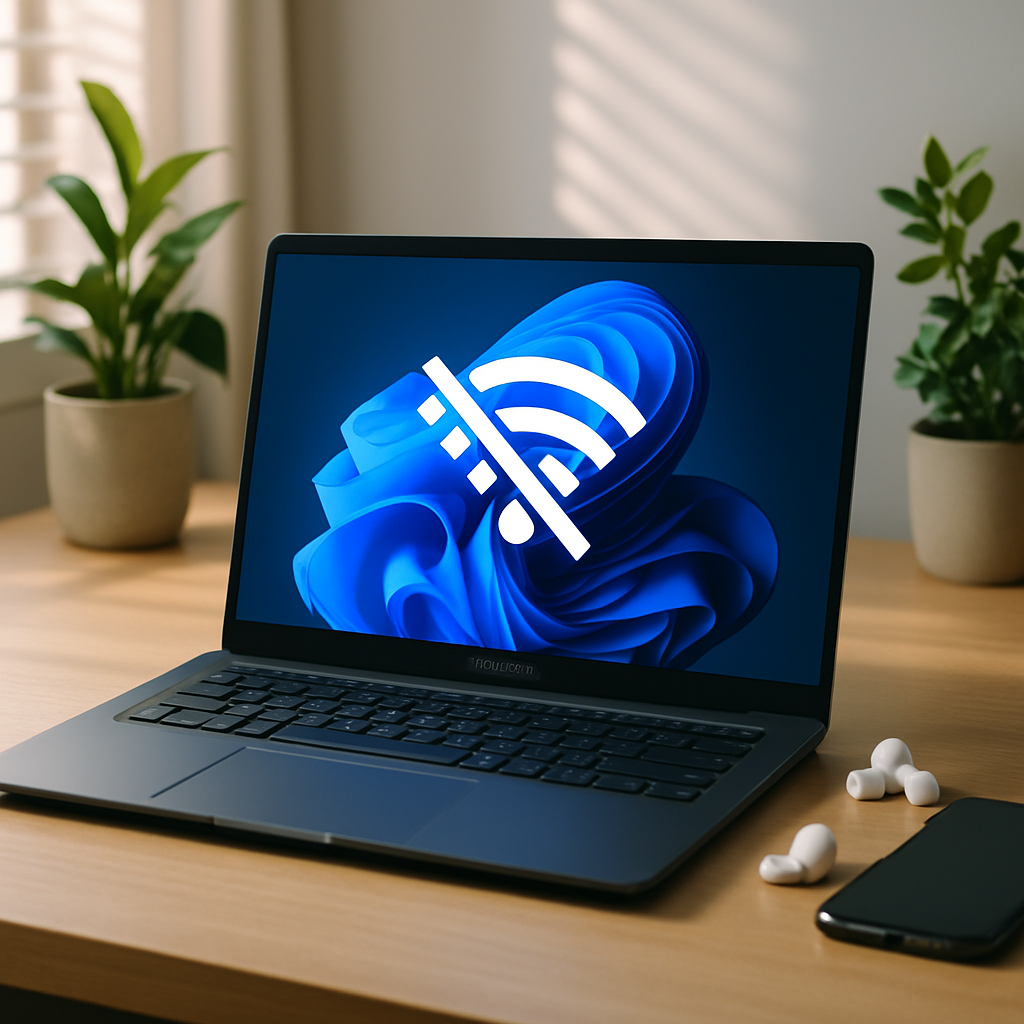
En un ordenador portátil Asus equipado con Windows 11, la magia del inalámbrico puede de repente convertirse en frustración: el icono de WiFi desaparece y es imposible conectarse. Entre controladores obsoletos, configuraciones del sistema caprichosas e interferencias de hardware, esta pantalla de “no hay redes disponibles” a menudo oculta varias verdades. Esta guía práctica explora cada pista para permitirle recuperar un acceso WiFi estable, sin jerga innecesaria y con pasos claros.
📶 Controlador obsoleto o incompatible sigue siendo la causa más detectada en los Asus: recuerde verificar la versión a través del Administrador de dispositivos.
🔌 Un botón físico desactivado, un modo avión mal activado o una antena interna mal conectada puede cortar de raíz toda señal: una rápida revisión física evita muchos inconvenientes.
⚙️ Windows 11 aplica a veces, por defecto, restricciones de energía que apagan la tarjeta de red para ahorrar batería; ajustar estas configuraciones suele ser suficiente para restablecer la conexión.
🛠️ En caso de persistencia, los comandos de red (netsh, ipconfig) y el restablecimiento completo ofrecen un “reset” de software a menudo decisivo antes de considerar un reemplazo del hardware.
Somaire
Por qué su PC Asus ya no detecta el WiFi
Antes de sumergirse en las manipulaciones, entender los posibles orígenes ayuda a enfocar la intervención. Tres grandes áreas están por explorar: el software (controlador), las configuraciones de Windows y luego el aspecto del hardware.
Controladores de red que fallan
Un controlador obsoleto o mal instalado hace literalmente que Windows “olvide” cómo hablar con la tarjeta inalámbrica. Asus publica regularmente actualizaciones en su sitio, pero Windows Update puede pasar por alto versiones específicas para su modelo TUF o ZenBook.
Configuraciones de energía y gestión de red
Windows 11 ahora ofrece planes de energía ultra optimizados. Lamentablemente, en modo “Ahorro de energía”, la tarjeta WiFi puede desactivarse automáticamente para ahorrar batería. Estas configuraciones, a menudo invisibles durante una primera configuración, juegan un papel crucial.
Interferencias y fallos de hardware
Más allá del software, la antena interna que conecta físicamente la tarjeta WiFi con la carcasa del portátil puede desconectarse tras una caída o un golpe. Sin olvidar las interferencias de otras frecuencias (Bluetooth, microondas) que distorsionan la señal en la banda de 2,4 GHz.
Pasos de diagnóstico paso a paso
1. Verificar el botón de hardware y el modo avión
- En algunos Asus, un interruptor físico o una combinación Fn+F2 controla el WiFi. Una pulsación accidental y el chip queda silenciado.
- Un clic en el icono “Avión” en la barra de tareas permite asegurarse de que el modo avión esté desactivado.
2. Examinar el estado del controlador en el Administrador de dispositivos
Abra Administrador de dispositivos (escriba devmgmt.msc en Ejecutar). Bajo “Adaptadores de red”, localice su adaptador WiFi Asus o Intel. Un triángulo amarillo indica un mal funcionamiento. Clic derecho → “Actualizar controlador”, luego “Buscar automáticamente” o descargue la versión oficial en el sitio de Asus.
3. Ajustar los parámetros de energía
En el Panel de control → “Opciones de energía” → “Cambiar la configuración del plan”, haga clic en “Cambiar la configuración avanzada de energía”. Expanda “Configuración del adaptador inalámbrico” y configure el modo en Máximo rendimiento tanto con corriente alterna como con batería.
Soluciones avanzadas para Windows 11
Restablecer la configuración de red
Cuando nada funciona, un “reset” completo de la pila TCP/IP y la caché DNS puede reactivar el diálogo de red. Abra el Símbolo del sistema como administrador:
netsh winsock reset
netsh int ip reset
ipconfig /release
ipconfig /renew
ipconfig /flushdns
Luego reinicie el equipo para aplicar estos cambios.
Verificar conflictos relacionados con el DNS
A veces, la ausencia de detección del WiFi va acompañada de errores persistentes de DNS. Si ya ha experimentado un Servidor DNS no responde Windows 10/11, el síntoma es similar: aunque la red sea visible, no es posible resolver direcciones. Elegir manualmente servidores DNS públicos (8.8.8.8, 1.1.1.1) en las propiedades IPv4 puede desbloquear la situación.
Cuando es necesaria la intervención de hardware
Si la antena interna está defectuosa o mal conectada, el acceso WiFi será esporádico o inexistente incluso después de todas estas manipulaciones. En este caso:
- Abra la tapa inferior (cuidado con la garantía) y controle la conexión de los cables de antena en la tarjeta de red.
- Pruebe con un adaptador USB WiFi para confirmar que el módulo interno es el problema.
- Como último recurso, reemplace la tarjeta de red interna por un modelo compatible M.2 o mini PCI-E.
Preguntas frecuentes
¿Cómo restablecer la configuración de red en Windows 11?
Utilice el Símbolo del sistema como administrador y ejecute sucesivamente netsh winsock reset, netsh int ip reset, luego ipconfig /flushdns, antes de reiniciar.
¿Dónde encontrar los controladores WiFi para un PC Asus?
El sitio oficial de Asus, sección «Soporte», ofrece un sistema de detección automática del modelo. También puede descargar las últimas versiones del fabricante del chip (Intel, Realtek).
¿Por qué mi WiFi vuelve después de reiniciar pero desaparece luego?
Esto sugiere un conflicto de software o un ajuste de energía. Verifique el plan de energía, desactive la suspensión automática de la tarjeta inalámbrica y asegúrese de que Windows Update no reinstale un controlador antiguo.
¿Es el adaptador USB WiFi una buena alternativa?
Sí, si es necesario validar un problema de hardware interno. Las llaves USB WiFi modernas (WiFi 6) son compactas, económicas y eficientes.
En resumen
🧩 Comprender la fuente (controlador, configuración de Windows o hardware) sigue siendo el primer paso para desbloquear un WiFi invisible en un Asus con Windows 11.
🔄 Restablecer la pila de red con netsh e ipconfig suele ser salvador cuando las herramientas clásicas no son suficientes.
🔧 Verificar la antena interna — conexión, estado del cable — antes de cambiar la tarjeta le evita gastos innecesarios.
⚡ Considerar el adaptador USB para aislar el problema o volver rápidamente en línea sin abrir la carcasa.
