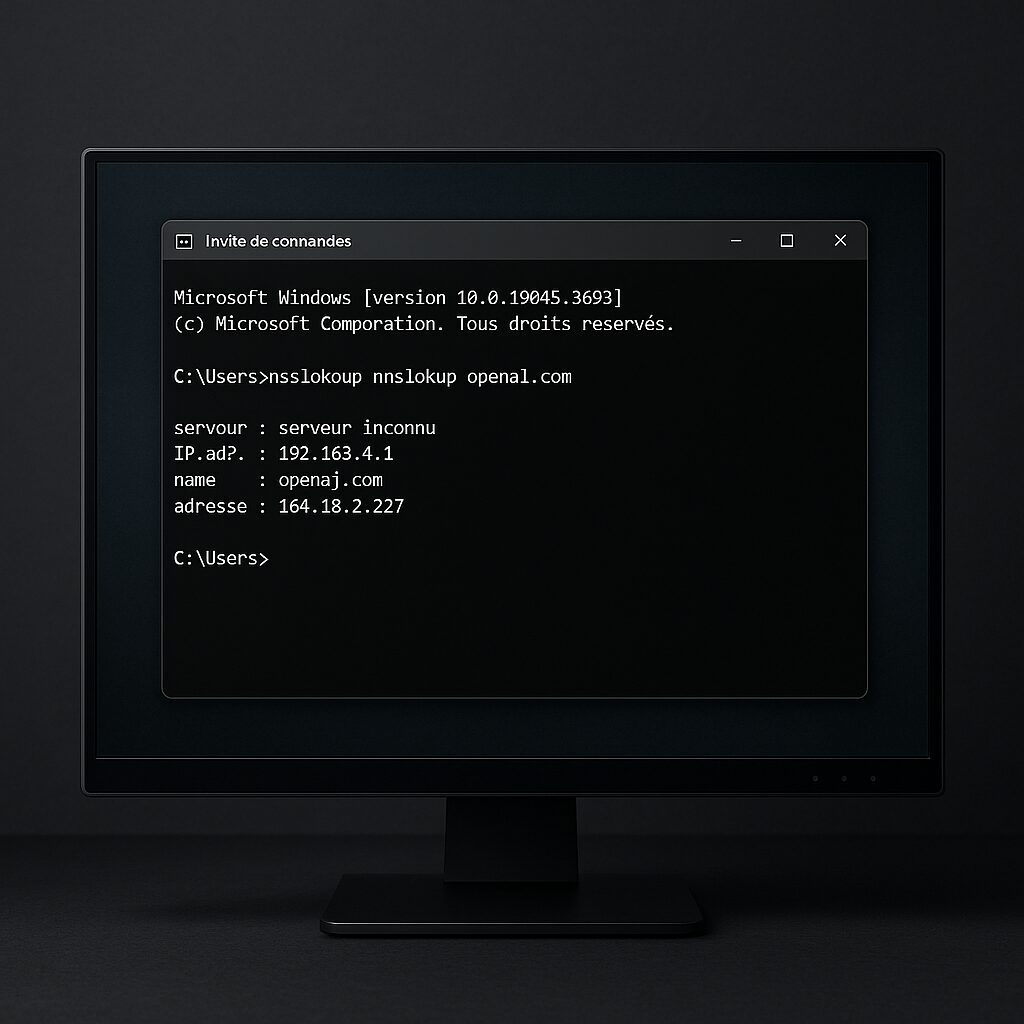
En Windows 10 o 11, encontrarse con un mensaje “Servidor DNS no responde” es como chocar contra un muro invisible: el navegador se niega a traducir los nombres de dominio en direcciones IP. Sin esta correspondencia, ni sitios ni servicios en línea se muestran. El desafío consiste en diagnosticar rápidamente la causa y luego aplicar el o los métodos adecuados para recuperar una conexión fiable.
🚀 En pocos instantes, verifique el estado del DNS con el comando nslookup para identificar una falla local o remota.
🧹 Vaciar la caché DNS (ipconfig /flushdns) y reiniciar los servicios de red suele ser suficiente para resolver un conflicto de resolución.
🔄 Si el problema persiste, cambie su DNS: pruebe las direcciones de Google (8.8.8.8 / 8.8.4.4) o de Cloudflare (1.1.1.1).
🛡️ Para prevenir, mantenga sus controladores de red actualizados y limite el uso prolongado de proxies o extensiones problemáticas (errores como ERR_CONNECTION_RESET).
Somaire
¿Qué es un servidor DNS y por qué puede no responder?
El DNS (Domain Name System) actúa como el directorio mundial de Internet. Cuando escribe www.ejemplo.com, su sistema consulta un servidor DNS para obtener la dirección IP correspondiente (por ejemplo 93.184.216.34). Sin este paso, el navegador queda bloqueado en la traducción del nombre.
Funcionamiento de la resolución DNS
En la práctica, Windows 10/11 primero consulta la caché local, luego pregunta a su router o a un DNS público. Cada solicitud genera una serie de puntos de control: la caché, el servidor primario, el servidor secundario, e incluso los servidores raíz. Si uno de estos eslabones está fuera de servicio o mal configurado, todo el proceso se bloquea.
Causas comunes de no respuesta
- Caché DNS corrupta tras muchos accesos
- Parámetros de red modificados accidentalmente (proxy, VPN o IP estática)
- Problema de controlador o del servicio Windows DNS Client
- Fallo del servidor DNS de su proveedor de acceso
- Bloqueo por un cortafuegos o una extensión del navegador
¿Cómo verificar si el servidor DNS no responde?
Antes de sumergirse en la configuración, es esencial determinar si la falla proviene realmente del DNS y no del cable, del Wi-Fi o del navegador.
Usar el comando nslookup
Abra el símbolo del sistema (Win + R, escriba cmd) y escriba:
nslookup www.google.com
Si obtiene un mensaje de error del tipo “Servidor predeterminado: UnKnown” o “Request timed out”, es el DNS el que falla, no la conectividad pura. En cambio, una respuesta como “Address: 142.250.185.4” confirma que el nombre se resolvió correctamente.
Probar con ping y tracert
El ping le informa sobre la latencia, mientras que tracert (traza de ruta) revela dónde se detiene la conexión:
ping 8.8.8.8
tracert www.exemple.com
Si el ping hacia un DNS conocido (8.8.8.8) funciona, pero el tracert hacia un nombre de dominio falla, la culpa apunta nuevamente a una resolución DNS defectuosa.
Soluciones para resolver el error “Servidor DNS no responde”
Reiniciar los servicios de red
Varios servicios de Windows se encargan de la conectividad. Reiniciarlos puede ser suficiente:
net stop dnscache && net start dnscache
Esta operación reinicia el servicio “Cliente DNS” que puede, en caso de error, rechazar cualquier transacción hasta el reinicio manual.
Vaciar la caché DNS
La caché acumula referencias, a veces corruptas. Para purgarla:
ipconfig /flushdns
Un mensaje “Successfully flushed the DNS Resolver Cache” indica una acción exitosa. Luego actualice su navegador para probar.
Cambiar de servidor DNS
Si su proveedor de acceso tiene un DNS inestable, cambie a alternativas públicas. En los Ajustes de red:
| Proveedor | DNS primario | DNS secundario |
|---|---|---|
| 8.8.8.8 | 8.8.4.4 | |
| Cloudflare | 1.1.1.1 | 1.0.0.1 |
| OpenDNS | 208.67.222.222 | 208.67.220.220 |
Después de modificar, no olvide reiniciar el ipconfig /flushdns para forzar la toma en cuenta.
Actualizar los controladores y el firmware
Las tarjetas de red obsoletas o un firmware antiguo del router pueden generar pérdidas de paquetes y timeouts DNS. Verifique en el sitio del fabricante la última versión disponible, luego instálela.
Verificar los parámetros de proxy y de extensión
Un proxy mal configurado o una extensión del navegador puede bloquear algunas llamadas DNS. Desactive temporalmente cualquier proxy (Ajustes > Red e Internet > Proxy) y pruebe en navegación privada.
Para Chrome, si ya ha visto el error ERR_CONNECTION_RESET, esto puede indicar un conflicto entre el DNS y un plugin de red. Elimine las extensiones sospechosas o restablezca el navegador.
Prevenir problemas DNS en el futuro
Actuar de forma preventiva limita las fallas recurrentes:
- Planifique la actualización automática de los controladores de red.
- Active de vez en cuando la purga automática de la caché DNS mediante una tarea programada.
- Monitoree las alertas de su proveedor de acceso para anticipar mantenimientos DNS.
- En entornos profesionales, despliegue un DNS secundario interno como respaldo.
Preguntas frecuentes
¿Por qué mi DNS funciona en mi smartphone pero no en Windows?
Cada dispositivo usa sus propios servidores DNS o caché. Su smartphone puede cambiar automáticamente a un DNS público mientras que Windows permanece configurado con el DNS del router, que puede estar fallando.
¿Qué hacer si ninguna solución resuelve el problema?
Pruebe en otra máquina o mediante un live USB de Linux para verificar si el problema es de hardware o software. Si el DNS externo sigue inaccesible, contacte a su proveedor de internet para reportar una falla de red.
¿Puede un antivirus o malware bloquear el DNS?
Sí. Algunos antivirus interceptan las solicitudes DNS para filtrar el tráfico, y algunos malware redirigen el DNS a servidores maliciosos. Analice su PC con una herramienta confiable y desactive temporalmente la protección de red para probar.
¿Cuál es la diferencia entre la caché DNS local y la caché del router?
La caché local almacena las respuestas recientes de su PC, mientras que el router conserva un historial compartido para todos los dispositivos conectados. Ambas cachés pueden volverse obsoletas o corruptas.