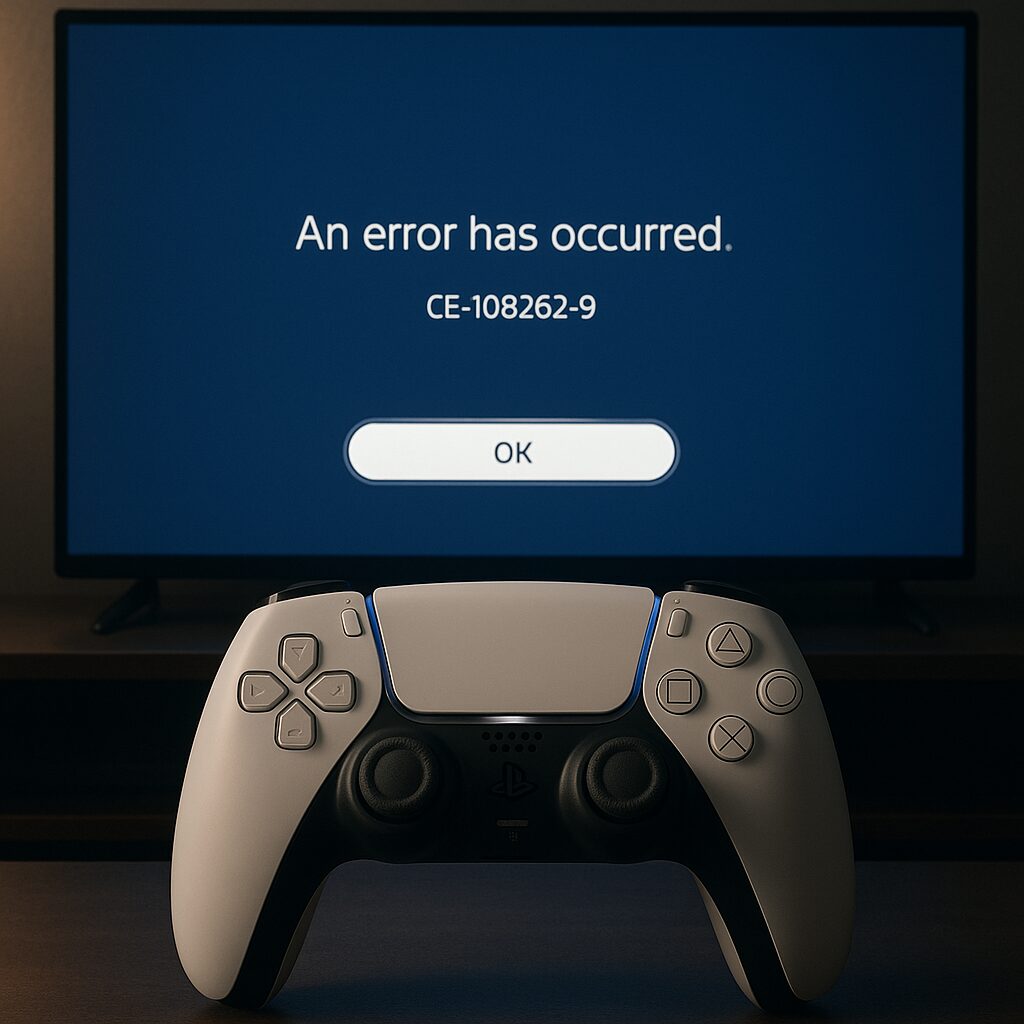
El código de error CE-108262-9 puede aparecer de forma inesperada durante una actualización o al iniciar un juego en su PlayStation 5. En lugar de ceder a la frustración, se puede actuar rápidamente para restablecer un funcionamiento óptimo. En este artículo, desglosamos las posibles causas, proponemos soluciones paso a paso y damos consejos para evitar que el problema se repita.
🛠️ Origen frecuente: datos del sistema corruptos o actualización interrumpida. Comprender el punto de partida facilita la resolución.
🚀 Soluciones rápidas: reinicio completo, verificación de la red y liberación de espacio en disco. Tres operaciones en menos de 5 minutos.
🧰 Métodos avanzados: reconstrucción de la base de datos y reinstalación vía USB para los casos persistentes.
🔒 Prevención duradera: actualización regular, copia de seguridad en la nube y mantenimiento del almacenamiento. Un ahorro de tiempo a largo plazo.
Somaire
Comprender el error CE-108262-9
Antes de pasar a las manipulaciones, es útil saber de dónde proviene el error. En lugar de tantear, se identifican los síntomas y se delimita el incidente.
Origen del código
Este mensaje generalmente aparece cuando una actualización del software del sistema se interrumpe bruscamente o cuando algunos archivos resultan dañados. Las razones pueden ser múltiples: corte de internet, alimentación inestable o datos corruptos en el SSD interno.
Síntomas e impacto
La consola se bloquea en una pantalla congelada, la descarga se queda en 0 %, o aparece un mensaje de error sistemáticamente. Entonces es imposible disfrutar plenamente de la PS5, ya sea para jugar, acceder a la PlayStation Store o usar ciertas funcionalidades nativas.
Soluciones rápidas
Si tiene prisa, sus primeros pasos pueden ser suficientes para eliminar el error. Estas etapas no implican pérdida de datos y se aplican en pocos minutos.
Verificar la conexión a internet
- Pruebe la red yendo a Ajustes > Red > Probar conexión a Internet.
- Si la velocidad cae o el router pierde la conexión, reinícielo.
- Una conexión por cable Ethernet suele ser más estable que el Wi-Fi.
Reiniciar la consola
Un simple reinicio completo (no poner en modo reposo) puede borrar un error temporal. Mantenga presionado el botón de encendido hasta escuchar un doble pitido, luego enciéndala. Se sorprenderá de la cantidad de errores que desaparecen así.
Liberar espacio de almacenamiento
Un espacio saturado a veces impide la instalación de actualizaciones. Elimine los juegos o guardados que ya no necesite desde Almacenamiento > Disco del sistema > Juegos y aplicaciones. Apunte a al menos un 15 % de capacidad libre para que el sistema respire.
Reinstalar el software del sistema
Cuando los métodos rápidos no han sido suficientes, es necesario reinstalar el firmware. Esto preserva tus datos personales pero requiere una memoria USB y una PC.
- Formatea una memoria USB en FAT32 (al menos 1 GB libre).
- Crea una carpeta llamada PS5 en la raíz, luego una subcarpeta UPDATE.
- Descarga la última actualización completa desde el sitio oficial y coloca el archivo
PS5UPDATE.PUPen PS5/UPDATE. - Inicia la consola en modo seguro (botón presionado 7 segundos) y selecciona Actualizar el software del sistema, luego desde un soporte USB.
Métodos avanzados
Para los perfiles más técnicos, dos opciones adicionales vienen al rescate: reconstruir la base de datos y forzar la actualización vía USB.
Reconstruir la base de datos
Esta operación ordena y reorganiza tus archivos del sistema sin tocar tus datos de juego.
- Iniciar la PS5 en modo seguro.
- Elegir Reconstruir la base de datos.
- Esperar unos minutos: la consola reindexa todos los archivos.
Actualización vía memoria USB
Si la red sigue siendo inestable, la opción USB descrita anteriormente es la más fiable. Así se evita cualquier corte durante la transferencia.
Prevención y buenas prácticas
Más allá de la reparación, se pueden limitar los riesgos futuros. Algunos gestos simples son suficientes:
| Práctica | Frecuencia | Ventaja |
|---|---|---|
| Copia de seguridad en la nube | Semanal | Restauración rápida |
| Verificación de almacenamiento | Mensual | Rendimiento óptimo |
| Actualización de firmware | Tan pronto esté disponible | Menos fallos |
“Mantener un SSD limpio y actualizado evita el 80 % de los códigos de error relacionados con archivos corruptos.” – Experto PlayStation anónimo
Cuándo contactar al soporte de PlayStation
Si a pesar de todo el error persiste, es momento de acudir al servicio oficial. Ten a mano:
- El número de serie de tu PS5.
- El detalle de las manipulaciones ya realizadas.
- Capturas de pantalla del código de error.
El soporte podrá entonces guiarte hacia una solución de hardware, como un reemplazo del SSD o una intervención en taller.
Preguntas frecuentes
¿Qué es el error CE-108262-9 en PS5?
El error CE-108262-9 generalmente ocurre durante un fallo de actualización o un problema de datos del sistema corruptos.
¿Cómo corregir el error CE-108262-9 en PS5?
Las correcciones incluyen verificar la conexión a internet, un reinicio completo, la reinstalación del software del sistema o la reconstrucción de la base de datos.
¿Cómo prevenir la aparición de este código de error?
Mantener la consola actualizada, liberar espacio regularmente y guardar los datos en la nube ayuda a limitar los riesgos.