
Encontrarse frente a un smartphone Android silencioso cuando se conecta a un PC es un poco como subirse a un taxi que no arranca: frustrante, especialmente cuando se necesita transferir fotos o guardar documentos. Sin embargo, este mal funcionamiento no es una fatalidad. Entre cables desgastados, controladores ausentes o configuraciones ocultas, varias causas pueden ser analizadas para restablecer la comunicación entre ambos dispositivos. Sigue la guía para identificar rápidamente el origen del problema y aplicar la solución más adecuada.
Somaire
En resumen
🔌 Cable USB: un cable dañado o no certificado puede impedir la conexión. Prueba con otro, preferiblemente suministrado por el fabricante.
⚙️ Modo USB: por defecto, algunos teléfonos limitan la conexión a la carga. Activa la transferencia de archivos (MTP) en los ajustes.
💻 Controladores de Windows: sin el controlador adecuado, el PC ignora el dispositivo. Verifica el Administrador de dispositivos e instala el driver oficial o mediante Windows Update.
🐞 Depuración USB: útil en caso de bloqueo persistente. En Opciones para desarrolladores, actívalo para forzar el reconocimiento y usar ADB.
Comprender el origen del problema
Antes de lanzarse de cabeza a una serie de manipulaciones, es útil entender bien por qué la conexión puede fallar. Se distinguen dos categorías de causas: hardware por un lado, software por el otro. En realidad, estos dos aspectos a menudo se entrelazan, pero un diagnóstico metódico evita dar vueltas sin avanzar.
Verificar el cable y el puerto USB
Un cable desgastado pierde rápidamente sus conductores internos, haciendo imposible la comunicación aunque la carga a veces siga funcionando. Los cables no certificados o demasiado largos también pueden limitar el ancho de banda. Compara con un cable nuevo, idealmente el que viene con tu smartphone. No olvides probar varios puertos USB: un puerto defectuoso, especialmente en un ordenador antiguo, puede ser la causa del bloqueo.
Controlar los ajustes del smartphone
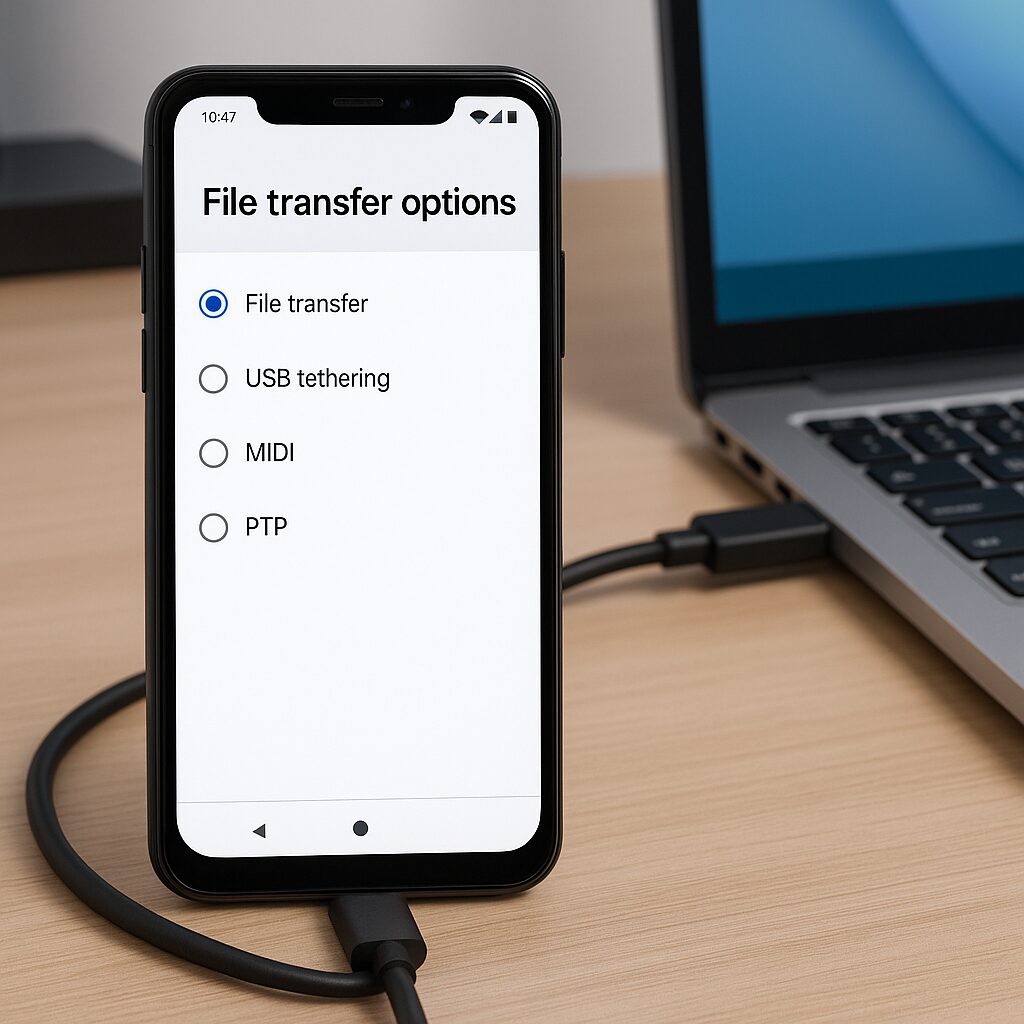
La mayoría de los teléfonos Android lanzan por defecto un modo «Solo carga» al conectarse. La transferencia de archivos (MTP) o la captura de imágenes (PTP) quedan entonces bloqueadas. Al desplegar la barra de notificaciones, suele aparecer una opción USB en forma de «Dispositivo de almacenamiento» o «Transferencia de archivos». Elige este modo para que el PC vea realmente tu espacio de almacenamiento.
Examinar los controladores en el PC
Windows no siempre ofrece de forma nativa el controlador adecuado para cada modelo de smartphone. Sin reconocimiento automático, el dispositivo aparece como «Dispositivo desconocido» en el Administrador de dispositivos. Es necesario instalar manualmente el driver del fabricante o el del protocolo MTP proporcionado por Microsoft. Este paso suele ser la clave para desbloquear la situación.
Soluciones paso a paso
1. Activar la depuración USB
Este modo, reservado para desarrolladores, permite un intercambio más directo incluso cuando los controladores son caprichosos. Aquí se explica cómo activarlo:
- Abra « Configuración » y luego « Acerca del teléfono ».
- Toque siete veces en « Número de compilación » hasta que aparezca el mensaje de confirmación.
- Regrese a « Configuración », entre en « Opciones de desarrollador » y active « Depuración USB ».
2. Actualizar o reinstalar los controladores de Android en Windows
Un controlador corrupto o desactualizado arruina cualquier intento de conexión. Para corregirlo:
- Abra el Administrador de dispositivos (tecla Windows + X).
- Ubique su smartphone bajo « Dispositivos móviles » o « Otros dispositivos ».
- Click derecho → « Actualizar controlador » → « Buscar automáticamente ».
- Si la operación falla, descargue el controlador desde el sitio del fabricante o instale el Android USB Driver de Google.
3. Cambiar a otro modo USB (PTP, MIDI)
Si MTP no responde, algunos PC aceptan mejor el protocolo PTP (modo cámara). Menos completo pero a veces suficiente para transferir imágenes. MIDI, por su parte, puede servir para ciertas aplicaciones musicales. Experimente estas alternativas para identificar cuál funciona.
4. Usar ADB en línea de comandos
Cuando Windows se niega categóricamente a reconocer su dispositivo, la herramienta ADB (Android Debug Bridge) puede detectar el smartphone para operaciones avanzadas:
adb devices– muestra la lista de dispositivos conectados.
adb kill-server && adb start-server– reinicia el servicio ADB.
Si su teléfono aparece, puede entonces iniciar transferencias vía adb pull o adb push, evitando así el Explorador de archivos de Windows.
Otras pistas y herramientas complementarias
- Reiniciar ambos dispositivos: un reinicio de su interfaz USB a veces refresca la detección.
- Probar una distribución Linux live en USB: suele manejar mejor el MTP sin controlador adicional.
- Intentar una aplicación de transferencia inalámbrica (Wi-Fi Direct, Bluetooth o apps de terceros como AirDroid) si el cable no funciona.
Tabla resumen de síntomas y soluciones
| Síntoma | Solución rápida |
|---|---|
| Cable defectuoso | Cambiar el cable USB |
| Modo USB en carga | Seleccionar « Transferencia de archivos » (MTP) |
| Dispositivo desconocido | Reinstalar los controladores vía Administrador de dispositivos |
| Detección intermitente | Activar la depuración USB |
FAQ
¿Por qué mi PC no detecta mi smartphone Android?
Varias razones pueden ser la causa: un cable USB de mala calidad, un puerto defectuoso, el modo USB restringido a la carga o la ausencia de un controlador adecuado en su sistema.
¿Cómo reinstalar los controladores de Android en Windows?
Abra el Administrador de dispositivos, localice su smartphone, haga clic derecho y luego en «Actualizar controlador». Elija la búsqueda automática o apunte al driver oficial del fabricante.
¿Qué es la depuración USB y cuándo usarla?
La depuración USB permite comandos avanzados a través de ADB. Se utiliza cuando Windows no detecta nada a pesar de un buen cable y controladores actualizados.
