

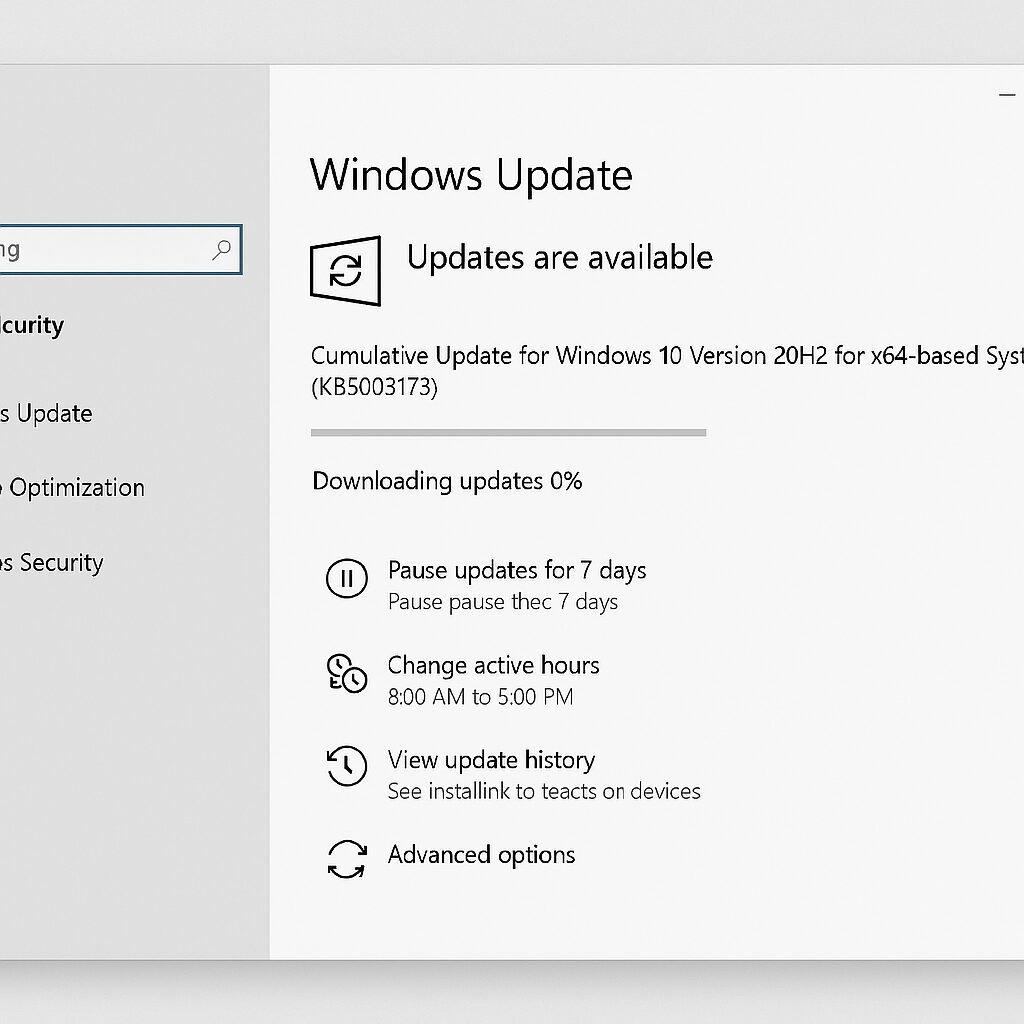
¿Inicias una actualización de Windows y el porcentaje no avanza, atascado obstinadamente en 0 %? Este tipo de bloqueo suele manifestarse sin advertencia, y luego la frustración aumenta: la computadora parece congelada, pasan las horas y nada cambia. Para poner tus correcciones de seguridad y novedades del sistema en marcha, tienes varias opciones, ya sea un problema con un servicio detenido, archivos corruptos o un antivirus demasiado celoso. Revisemos estas soluciones, desde la más simple hasta la intervención más técnica.
Somaire
En resumen
🛠️ Los servicios de Windows Update pueden bloquearse: un reinicio mediante el Símbolo del sistema suele ser suficiente para relanzar el proceso.
📁 Una corrupción de componentes es frecuente: el restablecimiento de los directorios SoftwareDistribution y Catroot2 elimina las cachés problemáticas.
🧰 DISM/SFC inspeccionan y reparan las imágenes del sistema: estas herramientas integradas detectan errores de disco y archivos.
🔒 Los antivirus de terceros o un espacio insuficiente en disco pueden congelar el progreso: desactiva temporalmente tu solución de seguridad y libera algunos gigabytes.
Por qué Windows Update se queda bloqueado al 0 %
El motor de Windows Update se basa en varios servicios y directorios. Cuando uno de ellos se detiene o se corrompe, el porcentaje de descarga no avanza. A veces, es simplemente un conflicto de red o un proxy mal configurado que impide que Windows alcance los servidores de Microsoft. Otras veces, el antivirus interpreta todos los archivos nuevos como sospechosos y los pone en cuarentena antes incluso de que se instalen.
Podríamos pensar que el único culpable es el sistema operativo, pero en realidad suele ser una cadena de factores: almacenamiento saturado, intercambio de archivos del sistema, servicios suspendidos… En ese momento, el primer reflejo es diagnosticar el origen del bloqueo.
Verificar la conexión a Internet
Una conexión inestable o una configuración de proxy inadecuada a veces impide la descarga de actualizaciones. Antes de cualquier otra manipulación, prueba tu red:
- Abre un navegador y carga varias páginas (Google, Wikipedia…),
- Si la velocidad cae, reinicia tu router o cambia de canal Wi-Fi,
- Para acceso empresarial, verifica con el administrador que el proxy o VPN no filtre la URL de Windows Update.
Cuando la conexión vuelve a ser estable, reinicia la actualización: a veces, este simple diagnóstico es suficiente para desbloquear el proceso.
Reiniciar los servicios de Windows Update
Windows gestiona sus actualizaciones mediante los servicios « wuauserv », « BITS » y « CryptSvc ». Si alguno se congela, no hay progreso. Abriendo el Símbolo del sistema como administrador, escribe:
net stop wuauserv
net stop bits
net stop cryptsvc
net start cryptsvc
net start bits
net start wuauserv
Esta secuencia detiene y luego reactiva los servicios esenciales. En la gran mayoría de los casos, la interrupción temporal es suficiente para que Windows recupere el control en la fase de preparación de los archivos.
Restablecer los componentes de Windows Update
Cuando los servicios están en funcionamiento pero no avanzan, a menudo es una caché corrupta en SoftwareDistribution o Catroot2 la que causa problemas. Para restablecer estos directorios:
- Detenga nuevamente wuauserv, bits y cryptsvc,
- Renombre C:WindowsSoftwareDistribution a SoftwareDistribution.old,
- Renombre C:WindowsSystem32catroot2 a catroot2.old,
- Reinicie los servicios y vuelva a ejecutar Windows Update.
Al crear nuevas carpetas vacías, Windows recrea sus cachés, libre de archivos dañados.
Soluciones avanzadas si el bloqueo persiste
Usar la herramienta DISM y SFC
DISM (Deployment Image Servicing and Management) y SFC (System File Checker) son utilidades nativas que verifican y reparan la integridad del sistema. Abra el Símbolo del sistema como administrador y escriba:
Dism /Online /Cleanup-Image /RestoreHealth
sfc /scannow
SFC examinará cada archivo del sistema, mientras que DISM rellena los vacíos gracias a las fuentes en línea. Cada comando toma entre 10 y 15 minutos, según la velocidad de su disco.
Verificar el espacio en disco y el antivirus
Si su partición del sistema supera el 85 % de ocupación, Windows puede negarse a continuar con la actualización. Elimine archivos temporales, videos o carpetas voluminosas. Luego, desactive temporalmente su antivirus de terceros: algunas suites de seguridad filtran todo lo que parece una actualización y suspenden el proceso sin aviso.
Usar la herramienta de solución de problemas integrada
Windows ofrece una sección «Solución de problemas» en Configuración → Actualización y seguridad → Solucionar problemas → Windows Update. Esta interfaz automatiza los comandos anteriores y corrige algunos archivos bloqueados. Es un buen punto de partida antes de proceder con el restablecimiento manual.
Prevenir bloqueos futuros
- Planificar puntos de restauración antes de cada gran actualización.
- Desactivar temporalmente el antivirus durante la descarga de las compilaciones principales.
- Mantener al menos 20 GB de espacio libre en C:.
- Aplicar regularmente las pequeñas actualizaciones acumulativas para evitar acumulaciones.
Siguiendo estas buenas prácticas, limita en gran medida los riesgos de un bloqueo al 0 %.
Preguntas frecuentes
¿Por qué mi Windows Update se queda bloqueado al 0 %?
Un servicio congelado, una caché corrupta o un antivirus que verifica demasiado pronto los archivos pueden congelar el progreso. Diagnosticar la causa mediante los registros del Visor de eventos y la solución de problemas integrada ayuda a aislar el problema.
¿Cómo restablecer los componentes de Windows Update?
Detenga los servicios wuauserv, BITS y CryptSvc, renombre las carpetas SoftwareDistribution y Catroot2, luego reinicie los servicios para forzar la recreación de las cachés.
¿Puede la herramienta SFC resolver definitivamente el bloqueo?
SFC corrige los archivos del sistema corruptos, pero se apoya en DISM para restaurar la imagen de Windows. Juntos, ofrecen una reparación que suele ser suficiente.
¿Qué hacer si Windows Update sigue bloqueado a pesar de todo?
Como último recurso, descargue manualmente el último Paquete acumulativo desde el catálogo de Microsoft Update, instálelo localmente, luego reinicie su PC antes de volver a ejecutar Windows Update.
