
Conectar una pantalla externa a su ordenador a veces promete un milagro visual, pero cuando la pantalla permanece negra con el error “No hay señal HDMI”, la frustración se instala. Entre puertos caprichosos, controladores obsoletos y configuraciones invisibles, el origen del problema puede escapar a la mayoría de los usuarios. Este artículo propone un recorrido paso a paso para entender por qué la señal HDMI no pasa y cómo remediarlo sin entrar en pánico.
Somaire
En resumen
⚡️ Hardware: Inspeccionar el cable HDMI y probar varios puertos suele permitir eliminar fallos simples antes de cualquier manipulación de software.
📌 Configuraciones de Windows: Activar la detección de pantalla externa, ajustar la resolución y seleccionar el modo de visualización correcto (Duplicar, Extender) resulta crucial.
🎯 Controladores gráficos: Un controlador actualizado garantiza la compatibilidad HDCP y una transmisión estable de la señal, especialmente en tarjetas recientes NVIDIA o AMD.
Diagnóstico inicial
Antes que nada, identificar si el problema es puramente de hardware o software evita multiplicar ajustes innecesarios. El error “No hay señal HDMI” se manifiesta desde el encendido de la pantalla. Hay que distinguir tres casos: el puerto o el cable defectuoso, el ordenador que no transmite nada, o una mala configuración.
Verificación del hardware
- Inspeccionar el cable HDMI para detectar torsiones, dobleces o cables pelados.
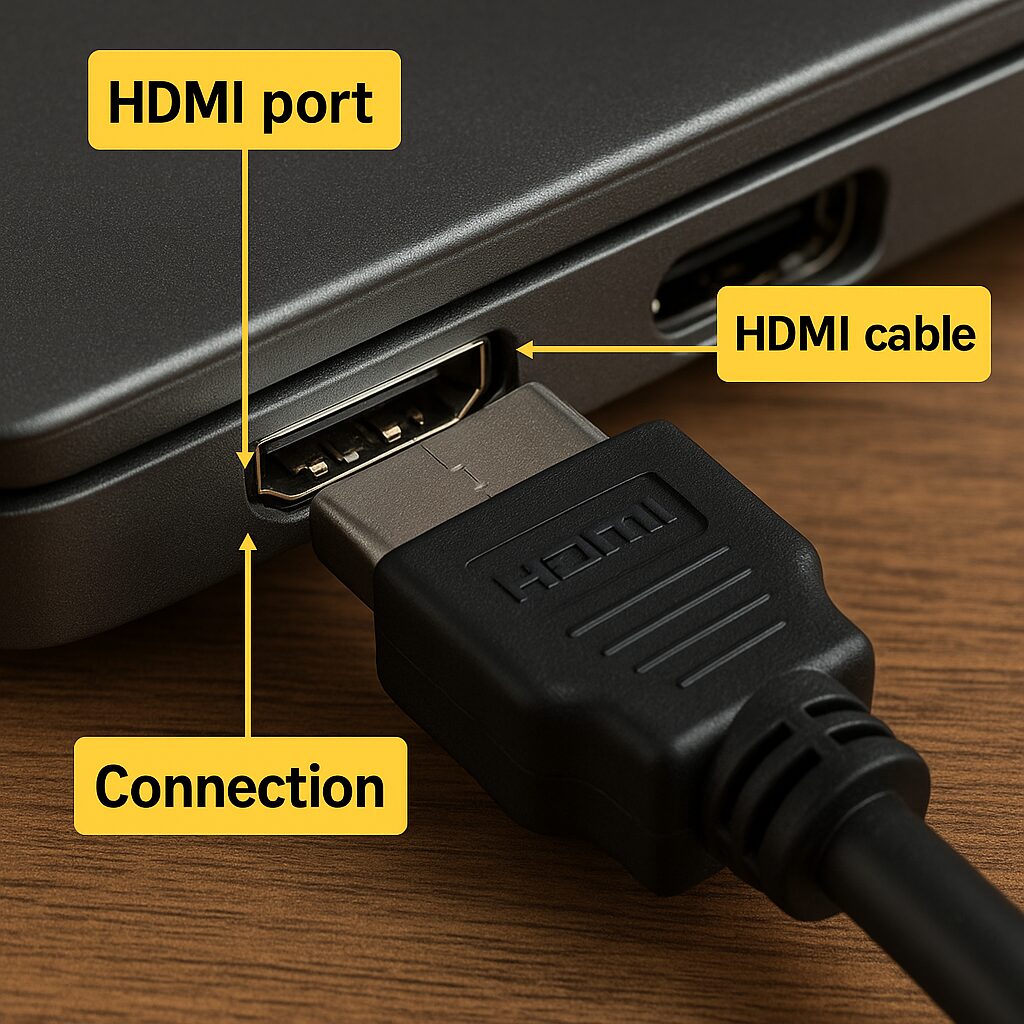
- Cambiar de puerto HDMI en la pantalla (HDMI 1, HDMI 2…), luego en la tarjeta gráfica o el portátil.
- Probar el cable y la pantalla con otro dispositivo (consola, caja de TV) para aislar la fuente del defecto.
Configuraciones del sistema
Una vez validado el hardware, el siguiente paso es sumergirse en las opciones del sistema operativo. En Windows 10/11, el menú Configuración > Sistema > Pantalla permite detectar y activar manualmente una pantalla. A veces, el ordenador no cambia automáticamente, basta con hacer clic en “Detectar” y elegir la visualización correcta.
Soluciones comunes
Después de esta primera detección, varias correcciones rápidas pueden acabar con el mensaje “No hay señal HDMI”. Las más efectivas consisten en reiniciar la conexión y actualizar los controladores.
Reiniciar la conexión HDMI
- Apagar completamente el ordenador y la pantalla.
- Desconectar el cable HDMI de ambos lados, esperar 10 segundos y luego reconectar firmemente.
- Encender la pantalla antes que el ordenador para que la tarjeta gráfica detecte una pantalla ya presente.
Actualizar los controladores gráficos
Un controlador obsoleto puede bloquear el establecimiento de la señal, especialmente si cambia a una pantalla 4K o HDR. En tarjetas NVIDIA, use GeForce Experience; en AMD, inicie Radeon Software. La instalación de la última versión garantiza soporte para las últimas normas HDMI (2.0, 2.1) y la protección HDCP.
Casos específicos
Según el tipo de máquina, pueden ser necesarios algunos ajustes adicionales.
En PC portátil
Los portátiles a veces ofrecen un interruptor físico o un atajo de teclado (Fn + F4/F8) para cambiar a la pantalla externa. Consultar la documentación del fabricante puede evitar búsquedas tediosas. Además, algunos BIOS incluyen una opción HDMI CPLD que debe activarse para desbloquear el puerto.
Compatibilidad HDCP y DRM
Algunos contenidos protegidos (Netflix, servicios de streaming) requieren cifrado HDCP. Si la pantalla o el cable no lo soportan, verá una pantalla negra a pesar de una conexión reconocida. Una tabla resumen ayuda a identificar las versiones:
| Norma HDMI | Resolución máx | HDCP soportado |
|---|---|---|
| HDMI 1.4 | 4K@30Hz | 1.4 |
| HDMI 2.0 | 4K@60Hz | 2.2 |
| HDMI 2.1 | 8K@60Hz | 2.3 |
Prevención y buenas prácticas
Para reducir los riesgos de interrupción de señal, algunos hábitos permiten ganar en fiabilidad:
- Optar por un cable HDMI de alta calidad con blindaje y conectores dorados.
- Evitar extensiones o adaptadores no certificados.
- Actualizar regularmente el BIOS y los firmwares de la pantalla.
- Conservar un punto de restauración de Windows antes de cada actualización mayor del sistema.
Preguntas frecuentes
- ¿Por qué mi PC portátil no detecta la pantalla externa?
- La mayoría de las veces, un controlador gráfico obsoleto o una conexión demasiado floja impiden la detección. Verifique el cable, actualice el controlador y use el atajo Fn + F dedicado.
- ¿Cómo forzar la detección de una pantalla en Windows?
- Vaya a Configuración > Sistema > Pantalla, luego haga clic en “Detectar”. Si no es suficiente, use el Panel de control NVIDIA/AMD para agregar manualmente una pantalla.
- ¿Qué hacer si la pantalla anuncia una señal no soportada?
- Reduzca la resolución y la frecuencia de actualización en los ajustes gráficos. Verifique la compatibilidad HDMI entre el ordenador y la pantalla.
