
| Puntos clave | Detalles a recordar |
|---|---|
| 🗓 Definición | Modelo de calendario modulable directamente en Excel |
| ⚙️ Funcionalidades | Fórmulas y macros para automatizar las fechas |
| 📊 Personalización | Formato condicional y estilos |
| 🎨 Adaptabilidad | Temas coloridos o sobrios según sus necesidades |
| 🔗 Integración | Vinculación con sus bases de datos externas |
| 📅 Uso | Impresión y exportación PDF en unos pocos clics |
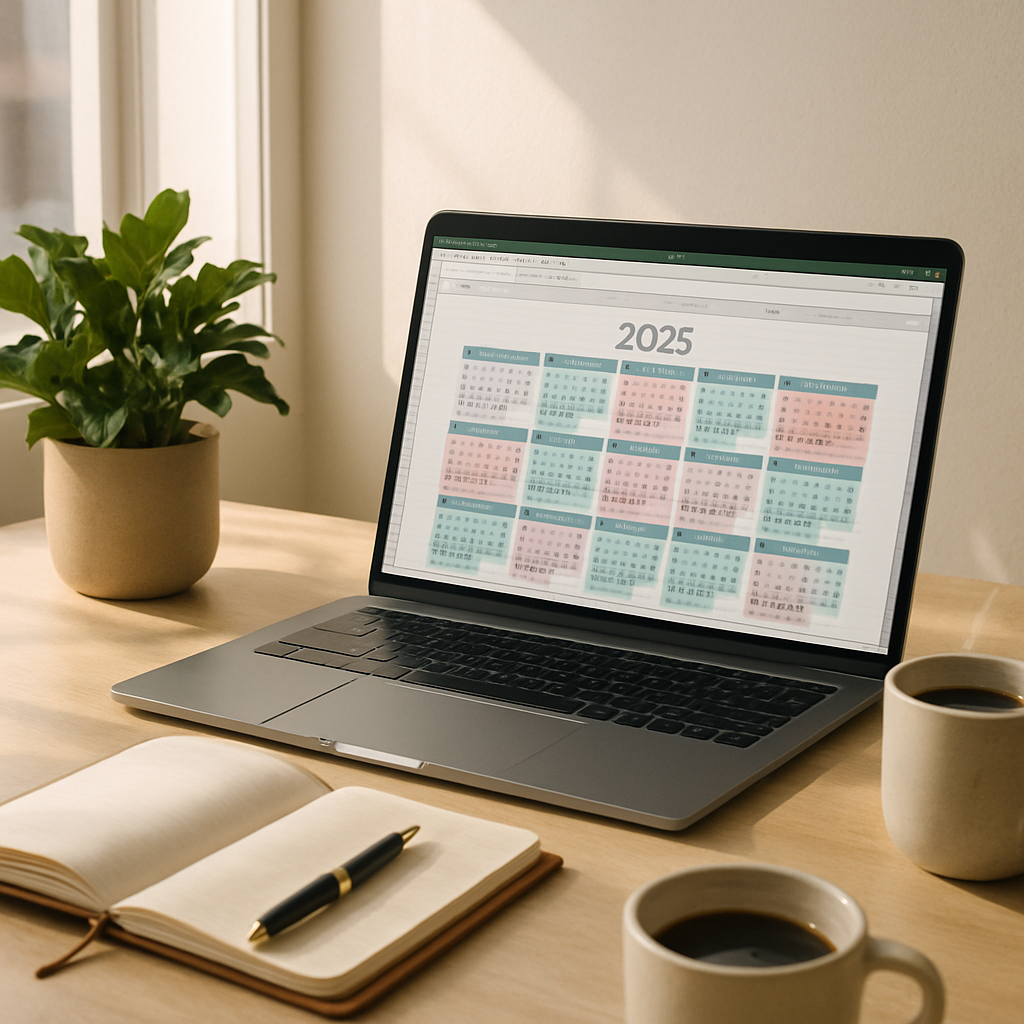
Visualizar el año 2025 en forma de cuadrícula accesible y modificable en segundos, esa es la principal ventaja de un calendario montado en Excel. La idea no es solo desplegar doce meses en una hoja: se trata de crear una herramienta dinámica, capaz de adaptarse a sus citas, sus proyectos de equipo o sus plazos personales. Podría parecer que este ejercicio es tedioso, pero en realidad Excel ofrece fórmulas y automatizaciones lo suficientemente potentes para liberarle de todo trabajo repetitivo. En este artículo, exploramos paso a paso la creación, personalización e incluso la automatización de un calendario 2025, manteniendo un ojo en los consejos más relevantes.
Somaire
¿Por qué generar su calendario 2025 en Excel?
Entre un calendario de papel fijo y una aplicación dedicada, Excel se posiciona como el mejor compromiso. Usted mantiene el control total de la apariencia, sin sacrificar la potencia de las fórmulas. Ya sea que desee mostrar los números de semana, calcular automáticamente los días laborables o colorear las zonas de fechas según sus proyectos, cada aspecto está al alcance de un simple clic. Excel se convierte entonces en una plataforma a medida: usted domina la estructura, los datos y los estilos, sin perder nunca la legibilidad.
Flexibilidad y personalización
Si prefiere una vista mensual, semanal o incluso anual, basta con modificar algunas líneas de fórmula. Con el formato condicional, puede por ejemplo asignar un color a cada categoría de evento (reuniones, vacaciones, fechas límite). Se imagina fácilmente un código visual donde el verde indica los objetivos alcanzados y el rojo destaca las tareas atrasadas. Libre a usted de añadir logos, marcadores gráficos o índice interactivo.
Integración con otras herramientas
Cuando su calendario se llena a partir de datos ya introducidos en otro lugar, ahorra mucho tiempo. Excel permite importar una planificación proveniente de un CRM, de un archivo CSV o incluso de Google Sheets. Más preciso aún, integrar una consulta basada en la función BUSCARV conecta perfectamente su calendario con la información de clientes o las fechas de proyecto. ¿El resultado? Un solo archivo, capaz de sincronizar en tiempo real sus tareas y sus plazos.
Etapas para generar su calendario 2025
1. Preparar la hoja y los parámetros
Comience por crear una nueva hoja que nombre “Calendario 2025”. Reserve dos filas en la parte superior para los encabezados (mes y año). Luego, defina una tabla de 7 columnas por 6 filas: 7 para los días de la semana (Lun, Mar…), 6 para cubrir todos los meses sin importar el día de inicio. Usando los estilos de celda, aplique inmediatamente un borde fino y una alineación centrada. Así, tendrá un marco ya establecido y celdas listas para recibir sus fórmulas.
2. Usar la fórmula FECHA
La columna A puede mostrar la fecha del primer día del mes usando =FECHA(2025;MES;1). Para propagar las fechas, use la siguiente fórmula en B2: =SI.ERROR(FECHA(2025;COLUMNA()-1;FILA()-1);””). Ajustando astutamente las referencias, Excel llena automáticamente cada casilla hasta el 31 de diciembre. Solo queda ocultar las celdas vacías y copiar-pegar el formato en los otros meses.
3. Personalizar el formato
Los colores no solo sirven para embellecer: estructuran la información. Con el formato condicional, defina un conjunto de reglas para identificar los fines de semana, los días festivos o sus propios hitos. Por ejemplo, elija un fondo gris claro para los sábados y domingos, y un marco grueso para el primer día de cada trimestre. Unas pocas tonalidades son suficientes para transformar una tabla básica en una verdadera herramienta de gestión.

Consejos avanzados para enriquecer su calendario
Automatización con VBA
Un simple clic puede generar cada mes al instante. Basta con insertar un pequeño script VBA que borre la zona, relance las fórmulas de fechas y aplique sus estilos por defecto. Resultado: no más copiar-pegar manual. Incluso puede crear un botón “Actualizar” ubicado en la cinta, para que todo el equipo refresque en un instante la versión más reciente del plan.
Agregar eventos dinámicos
Para enlazar sus tareas o citas, integre un rango de datos dedicado a los eventos. Una columna “Fecha” y una columna “Descripción” son suficientes. Combinando BuscarV y formato condicional, cada día se anota automáticamente cuando existe un evento. Resultado: su calendario se convierte en un diario vivo, capaz de mostrar conciertos, fechas límite o cumpleaños sin teclear un solo carácter.
Exportar y compartir
¿Desea enviar una versión PDF a un colega o imprimirla para exhibir? Defina una zona de impresión para cada trimestre, ajuste la orientación horizontal o vertical, y elija un ajuste a la ventana. En pocos clics, su calendario 2025 sale en alta resolución y conserva todos sus estilos. Para facilitar el intercambio, exporte cada mes en PDF separado o compílelos en un solo documento interactivo.
Preguntas frecuentes (FAQ)
- ¿Cómo mostrar los números de semana?
Agregue una columna a la izquierda y use =NUM.SEQUENCE para generar los números según la fecha del lunes de cada semana. - ¿Puedo modular la visualización de los días festivos?
Cree una lista de días festivos en una hoja separada, luego aplique un formato condicional referenciado a ese rango. - ¿El calendario se actualiza automáticamente en caso de cambio de año?
Con una celda dedicada al año (ej. B1), establezca =FECHA(B1;1;1) y vincule todas sus fórmulas a ese valor para cambiar de un año a otro en un abrir y cerrar de ojos. - ¿Es compatible con Excel en línea?
La mayoría de las fórmulas y formatos condicionales funcionan perfectamente en Excel para la web. Solo las macros VBA permanecen limitadas.
