
Toutatice representa la puerta de entrada digital para estudiantes, profesores y personal administrativo. Entre mensajería, cuaderno de textos, horario y recursos pedagógicos, el ENT (Espacio Digital de Trabajo) centraliza todo lo que necesita a diario. En este tutorial, encontrará cada paso — desde la apertura de la página de inicio de sesión hasta el uso avanzado de las herramientas — para dominar su espacio sin perder tiempo.
Somaire
En resumen
🖥️ Acceso rápido: abra Toutatice a través de su navegador y verifique la compatibilidad (Chrome, Firefox, Edge recientes).
🔑 Credenciales: use su usuario académico y una contraseña segura; recuerde anotar sus códigos.
📂 Interfaz clara: el panel de control agrupa sus mensajes, horarios y cuadernos de textos en unos pocos clics.
🔒 Seguridad: cierre sesión correctamente y borre la caché para proteger sus datos.
Paso 1: Acceder a la página de inicio de sesión
1.1 Elegir un navegador compatible
La mayoría de las funcionalidades de Toutatice se basan en estándares web modernos. Para evitar bloqueos, prefiera:
| Navegador | Versión mínima |
|---|---|
| Google Chrome | 85+ |
| Mozilla Firefox | 78+ |
| Microsoft Edge | 80+ |
| Safari | 13+ |
Si encuentra un mensaje de error o una visualización degradada, actualice su navegador o pruebe una alternativa reciente.
1.2 Encontrar la URL oficial
Cada academia tiene su propia dirección dedicada. En general, la URL sigue el formato:
https://toutatice.ac-[número academia].fr
Asegúrese de ingresar correctamente el nombre de dominio para evitar sitios no oficiales.
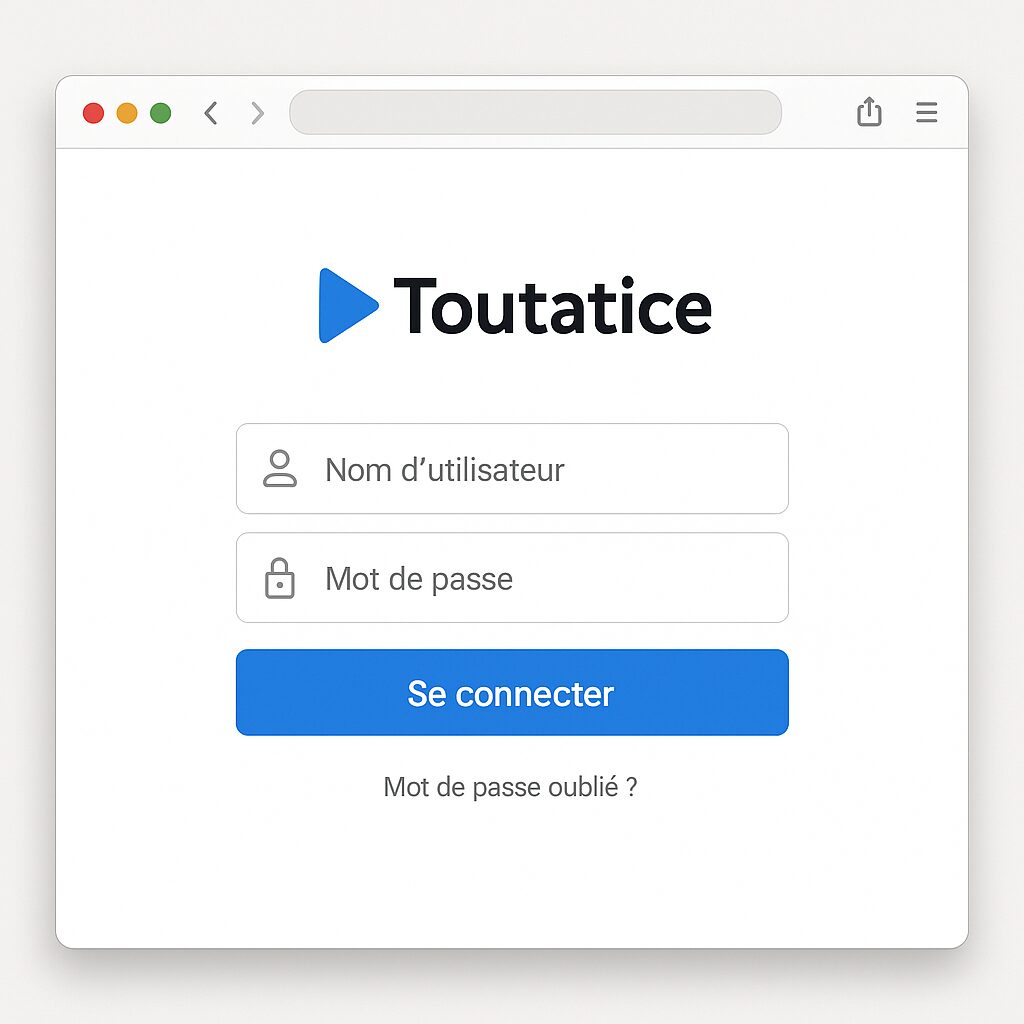
Paso 2: Ingresar sus credenciales
- Usuario académico: generalmente compuesto por su nombre.apellido o un código de estudiante.
- Contraseña: inicial proporcionada por su institución, recuerde cambiarla en el primer acceso.
En caso de olvido, el procedimiento de restablecimiento a través de la página «Contraseña olvidada» le guiará paso a paso. Tenga en cuenta que se le enviará un enlace temporal a su correo académico.
Paso 3: Descubrir la interfaz ENT
3.1 El panel de control
En la primera visualización, el panel de control presenta:
- Mensajería interna para los intercambios entre docentes, estudiantes y administración.
- Cuaderno de textos que agrupa las tareas y recursos compartidos.
- Horario actualizado en tiempo real según sus modificaciones de planificación.
Un vistazo regular es suficiente para no perderse ningún anuncio o cambio de última hora.
3.2 El menú lateral
La columna a la izquierda estructura el acceso:
- Inicio siempre vuelve al panel de control.
- Documentos compartidos centraliza los archivos puestos a disposición.
- Vida escolar muestra tus ausencias, retrasos y posibles sanciones.
- Servicios externos redirige a aplicaciones de terceros (ENT regional, herramientas colaborativas).
3.3 Personalización del perfil
En la parte superior derecha, tu nombre abre un menú: puedes modificar tu contraseña, añadir una foto de perfil o configurar el idioma de la interfaz. Estos ajustes te aseguran un espacio a tu imagen y refuerzan la seguridad.
Paso 4: Usar las funcionalidades clave
4.1 Consultar y enviar mensajes
El sistema de mensajería interna funciona como un correo electrónico clásico:
- Haz clic en « Nuevo mensaje » para redactar.
- Selecciona destinatario(s) a través del directorio integrado.
- Adjunta uno o varios archivos si es necesario.
- Envía y sigue el estado de recepción (leído, no leído).
4.2 Explorar el cuaderno de textos
Cada profesor publica allí deberes y materiales. Puedes filtrar por fecha o materia, descargar documentos e incluso dejar comentarios si la opción está activada.
4.3 Seguir una clase en línea
Algunos centros ofrecen clases virtuales. Accedes al aula con un clic, con audio y chat integrados. Recuerda probar tu webcam y micrófono antes de la sesión.
4.4 Acceder a los recursos compartidos
Nota: según la política de tu centro, algunas carpetas permanecen privadas o requieren autorización.
La sección « Documentos compartidos » organiza los archivos pedagógicos por niveles, materias o proyectos colaborativos.
Paso 5: Cerrar sesión con seguridad
Una vez finalizada tu sesión, haz clic en tu nombre (arriba a la derecha) y luego en « Cerrar sesión ». Esto cierra el acceso a tu cuenta y previene cualquier riesgo de acceso no autorizado si trabajas en un ordenador público o compartido. No dudes en borrar la caché y las cookies para mayor tranquilidad.
Preguntas frecuentes
¿Cómo restablecer mi contraseña si he perdido mis credenciales?
En la página de inicio de sesión, haz clic en « Contraseña olvidada » y sigue las instrucciones que se te enviarán por correo electrónico académico.
¿Qué hacer si el ENT muestra un error 500?
Este error suele ser temporal. Actualiza la página o espera unos minutos. En caso de persistencia, contacta con el servicio informático de tu centro.
¿Puedo personalizar la apariencia de mi ENT?
Sí, a través de los parámetros de perfil. Puedes elegir un tema claro u oscuro y añadir una imagen de perfil.
¿Cómo acceder a las aplicaciones externas desde Toutatice?
En el menú lateral, sección « Servicios externos », haz clic en la herramienta deseada. Serás redirigido manteniendo tu autenticación.
¿Se puede descargar la aplicación móvil Toutatice?
Según tu academia, hay una app móvil disponible para Android e iOS. Busca « ENT Académie [tu academia] » en tu tienda.
