

El ENT UPJV simplifica la entrega y el seguimiento de sus deberes gracias a un espacio dedicado y eficiente. En unos pocos clics, sube su archivo, verifica su recepción y sigue el progreso de la corrección sin salir de su navegador.
🔍 Navegación clara : la interfaz se organiza alrededor de un panel central donde cada curso muestra su módulo de entrega y la lista de sus trabajos pendientes o corregidos.
📤 Entrega rápida : seleccione el curso, elija el deber, arrastre y suelte su documento y valide. La confirmación aparece inmediatamente, garantizando el registro.
🔔 Seguimiento transparente : un sistema de notificaciones le alerta en cada etapa: archivo recibido, en corrección, corregido y disponible para descarga.
Somaire
1. Conexión y manejo del ENT UPJV
Antes que nada, debe acceder al espacio digital de trabajo (ENT) y comprender los principales elementos que componen su panel de control.
1.1 Creación y recuperación de sus identificadores
Su cuenta ENT UPJV se basa en un identificador único y una contraseña. Si es un estudiante nuevo, la universidad le envía esta información por correo electrónico o SMS. En caso de olvido, la página de recuperación ofrece un formulario seguro:
- Ingrese su dirección de correo universitario.
- Responda a la pregunta de seguridad.
- Reciba un enlace de restablecimiento.
Este proceso garantiza que solo los titulares de la cuenta puedan acceder al espacio pedagógico.
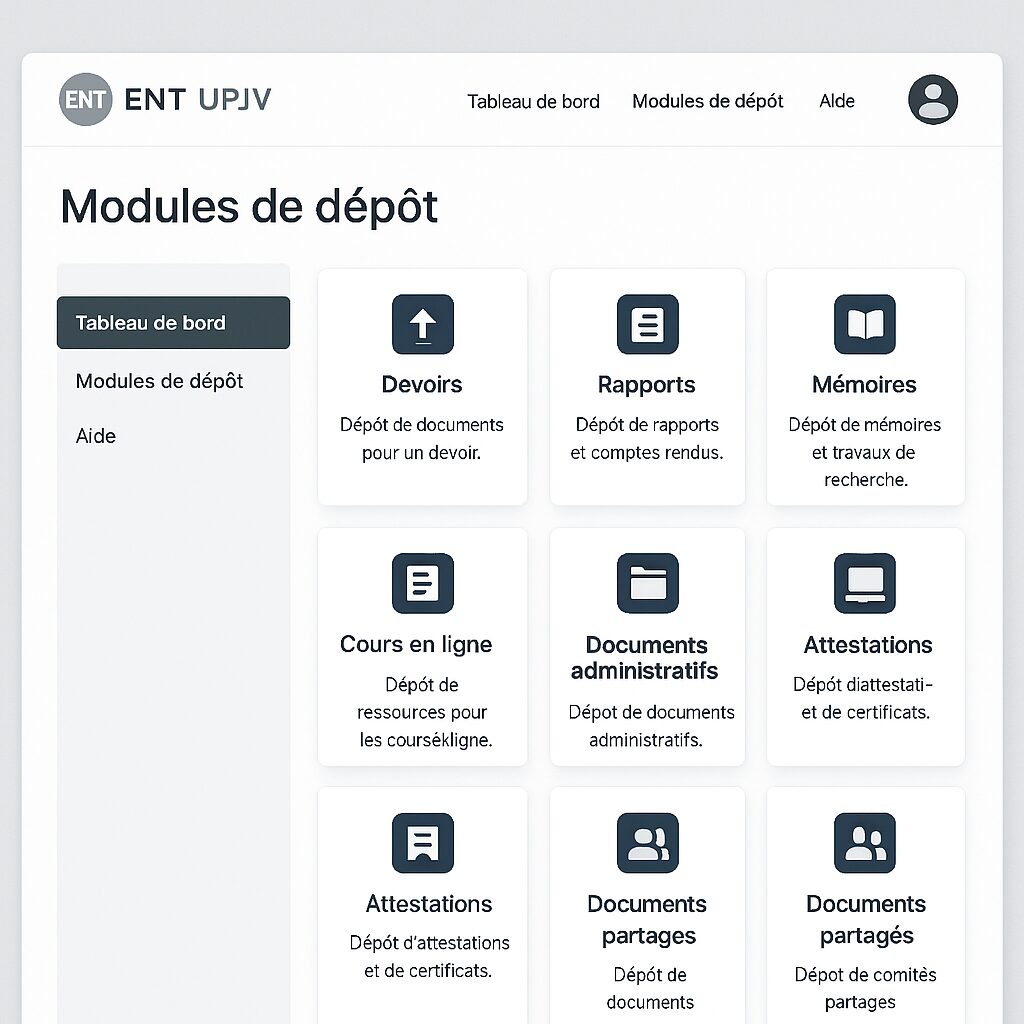
1.2 Primeros pasos en el panel de control
Una vez conectado, descubre varios bloques: la mensajería interna, los cursos inscritos, los recursos pedagógicos y, sobre todo, el módulo « Trabajos dirigidos » o « Deberes ». La disposición permanece idéntica de un año a otro, lo que facilita el manejo desde su primera conexión.
2. Entregar un deber en la plataforma
El envío de su deber se realiza en el módulo específico de su curso. Siga estos pasos para que su trabajo sea bien tomado en cuenta:
2.1 Acceder al módulo de entrega
En el menú lateral, haga clic en « Trabajos » o « Deberes ». Una nueva pantalla lista todos los trabajos disponibles. Cada línea indica:
| Título del deber | Fecha límite | Estado |
|---|---|---|
| Análisis de texto | 15/10/2024 | En espera |
| Proyecto multimedia | 30/10/2024 | Abierto |
Identifique la columna « Estado » para ver si la entrega está activa o cerrada.
2.2 Seleccionar el curso y la actividad
Haga clic en el botón « Entregar » frente al deber deseado. Una ventana emergente muestra:
- Las instrucciones (formato, número de palabras, etc.).
- El tipo de archivo aceptado (.pdf, .docx, .pptx).
- La fecha y hora de cierre.
Verifique bien cada punto: una entrega en un formato no autorizado puede ser rechazada automáticamente.
2.3 Subir su archivo y validar
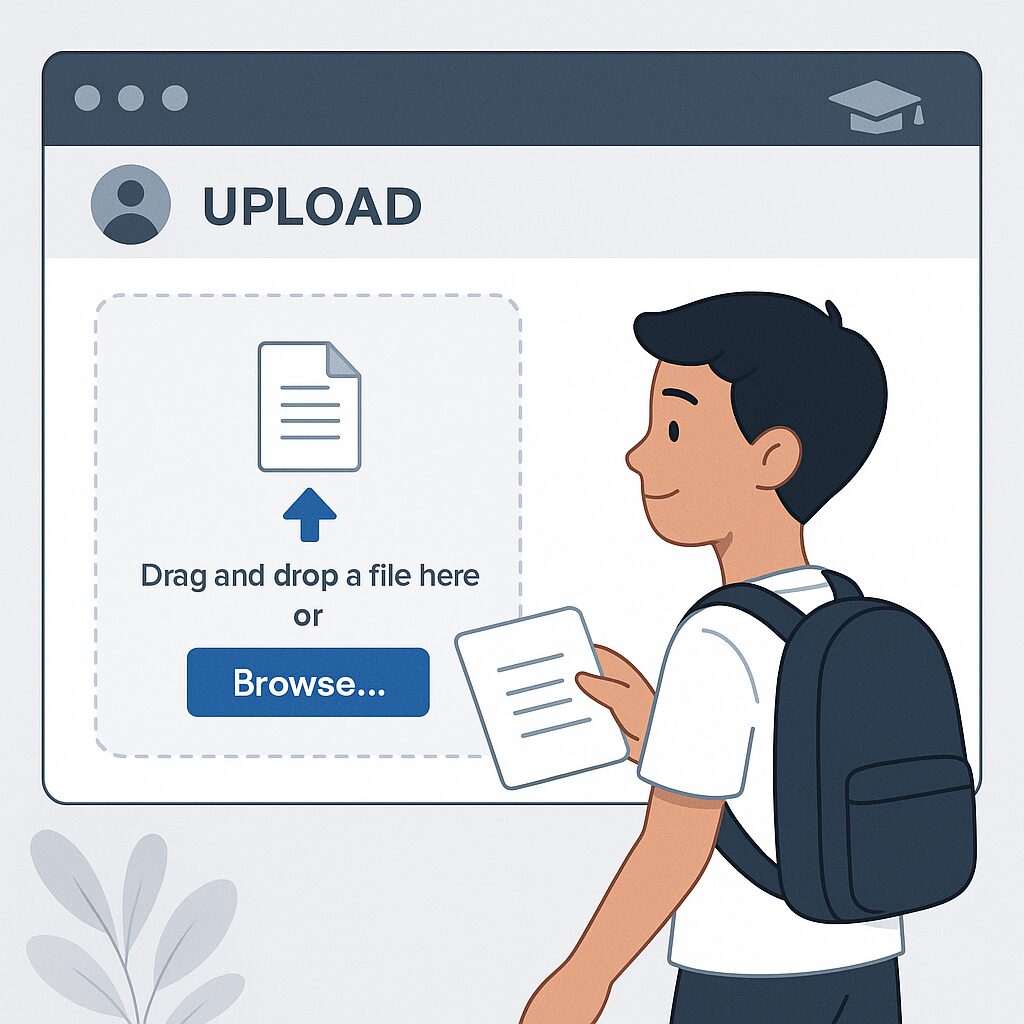
Arrastre y suelte su documento o use el botón « Seleccionar un archivo ». Tan pronto como la carga alcance el 100 %, una vista previa indica el nombre, el tamaño y la hora de la subida.
« Asegúrese de que el nombre del archivo siga siendo legible y comprensible: nombre_apellido_tarea.pdf », aconseja el servicio pedagógico.
Finalmente, haga clic en « Validar ». Obtendrá inmediatamente un mensaje de confirmación. Para mayor seguridad, conserve una captura de pantalla de este resumen.
3. Seguimiento y gestión de sus trabajos
Después del envío, su tarea pasa por varios estados. El objetivo es poder seguir cada etapa sin molestar innecesariamente al profesor.
3.1 Consultar el estado de sus entregas
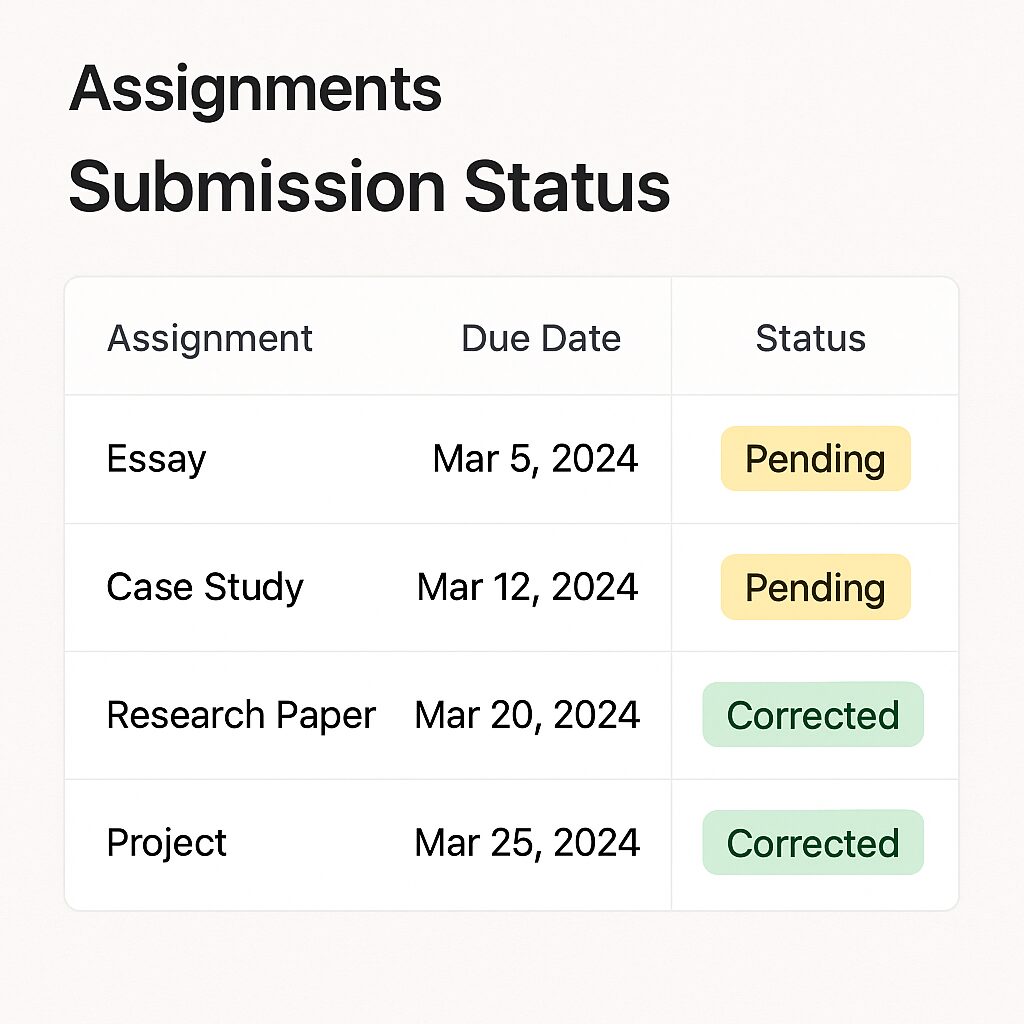
En la misma lista de trabajos, la columna « Estado » evoluciona así:
- Recibido: la plataforma ha registrado correctamente su archivo.
- En corrección: el profesor ha comenzado la evaluación.
- Corregido: puede descargar la copia anotada y la nota.
Un sistema de filtro también permite mostrar únicamente los trabajos corregidos o pendientes.
3.2 Recibir una notificación de corrección
Tan pronto como la corrección sea validada, recibirá un correo electrónico y una alerta en su panel de control ENT. Haga clic en el enlace para abrir el espacio « Resultados » y descargar el archivo anotado.
4. Consejos y buenas prácticas
Optimizar su experiencia en el ENT pasa por algunos reflejos simples:
- Nombrar sus archivos claramente (módulo_nombre_apellido_fecha).
- Subir temprano para evitar picos de conexión en las fechas límite.
- Consultar regularmente la pestaña « Mensajes » para no perder instrucciones adicionales.
- Probar la apertura del documento después de la entrega para verificar la integridad.
Adoptando estos hábitos, asegura sus entregas y limita los olvidos de última hora.
5. Preguntas frecuentes
¿Cómo modificar una tarea ya entregada?
No puede reemplazar un archivo ya validado. Para corregir un error, contacte directamente al profesor vía la mensajería interna y propóngale enviar una nueva versión.
¿Puedo entregar varios archivos para una misma tarea?
Solo el formato y el número de documentos autorizados están especificados en las instrucciones. Si se solicitan varias piezas, la plataforma aceptará un archivo comprimido (.zip) que reúna todos los elementos.
¿Qué hacer si se ha pasado la fecha límite?
Una vez que la fecha ha expirado, el estado cambia a « Cerrado » y la entrega queda bloqueada. En caso de motivo legítimo (problema técnico, certificado médico), envíe un justificante a su servicio de escolaridad.
¿Dónde encontrar mis tareas corregidas?
En la pestaña « Resultados », accesible desde el menú « Trabajos ». Allí descargará sus copias corregidas y verá sus notas.
¿Puedo recibir una alerta por SMS?
Actualmente, solo están disponibles las notificaciones por correo electrónico y vía ENT. Recuerde activar las alertas en su perfil para no perderse nada.
¿A quién contactar en caso de problema de conexión?
El soporte técnico de la universidad UPJV es su interlocutor. Abra un ticket desde la sección « Ayuda » del ENT o envíe un correo a [email protected].
