
| Puntos clave | Detalles a recordar |
|---|---|
| 📝 Definición del servicio | El correo Bbox Mail ofrece un acceso personalizado reservado para los suscriptores de Bouygues Telecom. |
| ⚙️ Parámetros IMAP/POP | IMAP sincroniza sus carpetas en todos sus dispositivos, mientras que POP descarga los mensajes localmente. |
| 📥 IMAP vs POP | IMAP utiliza el puerto 993 seguro, POP se basa en el puerto 995 cifrado. |
| 🔒 Seguridad y puertos | Active SSL/TLS para garantizar la confidencialidad de sus intercambios. |
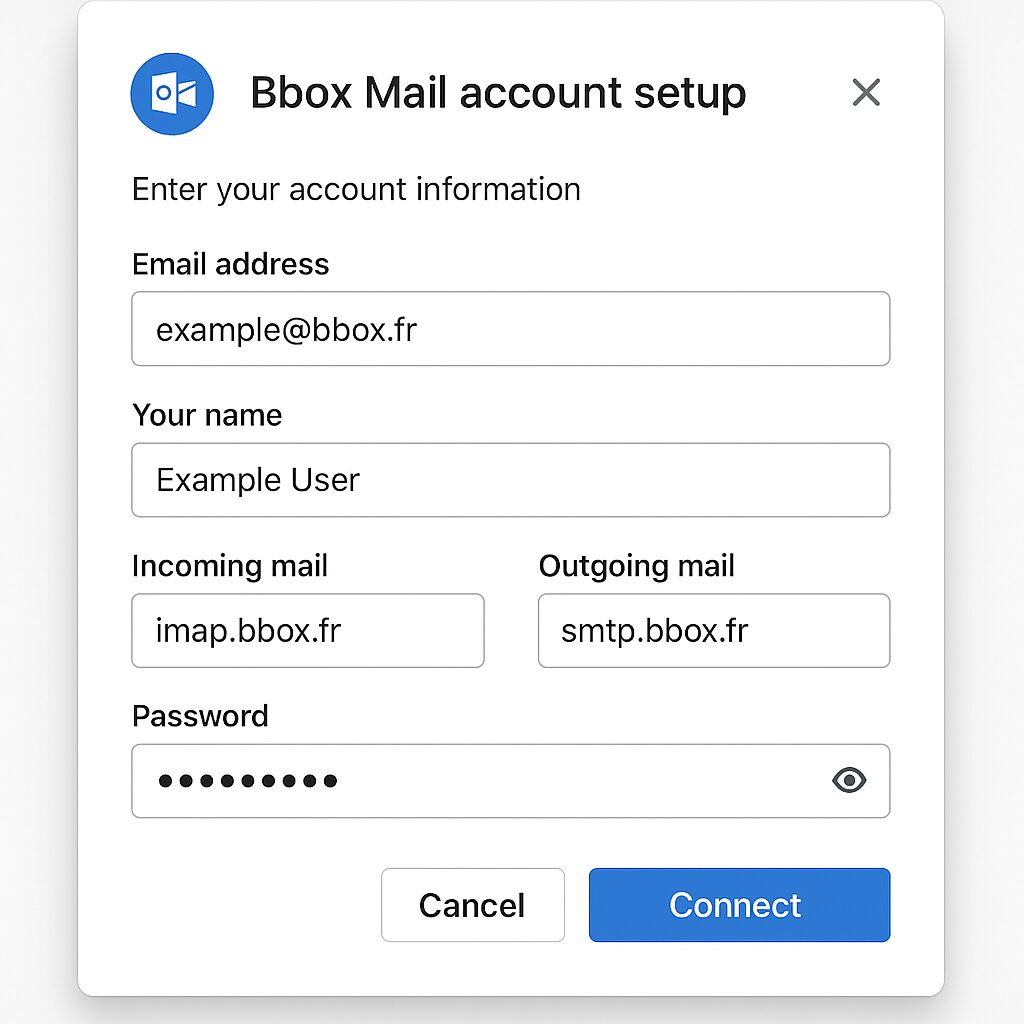
| 📧 Outlook | Integre su cuenta Bbox Mail mediante el asistente de configuración especificando los servidores entrantes y salientes. |
| 📧 Gmail | Agregue su correo Bbox Mail desde la pestaña “Cuentas e importación” eligiendo IMAP. |
Esta guía detalla paso a paso cómo integrar su correo Bbox Mail en Outlook y Gmail. En pocos minutos, accederá a sus correos de Bouygues Telecom desde la aplicación de su elección.
Somaire
Requisitos indispensables
Antes de comenzar, asegúrese de disponer de:
- Su dirección Bbox Mail y la contraseña asociada.
- Una suscripción activa a Bouygues Telecom.
- La última versión de Outlook (Windows o Mac) o una cuenta de Gmail accesible.
- Una conexión a Internet estable para probar la configuración.
Estos elementos garantizan una configuración sin problemas y una sincronización fiable.
Configurar Bbox Mail en Outlook
Outlook permite una gestión centralizada de varias cuentas. Aquí le mostramos cómo añadir Bbox Mail en IMAP o POP.
Elección entre IMAP y POP
IMAP conserva sus mensajes en el servidor y sincroniza cada acción (lectura, eliminación) en todos los dispositivos. POP3, más antiguo, descarga los correos localmente y puede eliminarlos del servidor. Recomendamos IMAP para preservar el historial en línea.
Parámetros de conexión
| Tipo de servidor | Dirección | Puerto | SSL/TLS |
|---|---|---|---|
| Servidor entrante (IMAP) | imap.bbox.fr | 993 | Sí |
| Servidor entrante (POP3) | pop.bbox.fr | 995 | Sí |
| Servidor saliente (SMTP) | smtp.bbox.fr | 465 | Sí |
Pasos paso a paso
- Abra Outlook y haga clic en Archivo > Agregar cuenta.
- Seleccione Configuración manual luego IMAP o POP.
- Ingrese su nombre, dirección Bbox Mail y contraseña.
- Indique los servidores entrantes y salientes tal como se especifica arriba.
- Active la opción Mi servidor saliente requiere autenticación e ingrese nuevamente sus credenciales.
- Haga clic en Probar configuración para verificar la conexión.
- Valide: su cuenta aparecerá ahora en Outlook.
Configurar Bbox Mail en Gmail
Gmail permite importar sus correos externos mientras continúa enviando desde su dirección Bbox Mail.
Acceder a los parámetros de importación
En Gmail, haga clic en el icono de engranaje, luego en Ver toda la configuración. Abra la pestaña Cuentas e importación.
Procedimiento detallado
- Haga clic en Agregar una cuenta de correo.
- Ingrese su dirección de Bbox Mail, marque Importar los correos electrónicos de mi otra cuenta (POP3) y luego Siguiente.
- Complete:
- Servidor POP: pop.bbox.fr
- Puerto: 995 con SSL
- Nombre de usuario y contraseña
- Active la opción para dejar una copia de los mensajes en el servidor si es necesario.
- Elija una etiqueta para identificar los mensajes de Bbox Mail en su bandeja de entrada de Gmail.
- Valide, luego decida si desea poder enviar correos desde Gmail con su dirección de Bbox Mail.
- Si marca esta opción, configure después el servidor SMTP (smtp.bbox.fr, puerto 465, SSL/TLS).
Consejo para la seguridad y el rendimiento
Asegúrese siempre de que SSL/TLS esté activado en sus clientes. Para usuarios avanzados que enfrentan restricciones de red, una guía detallada explica cómo usar un proxy rotativo para garantizar un acceso continuo y estable.
Para recordar
- IMAP para sincronización multi-dispositivo, POP para almacenamiento local.
- Servidores Bbox: entrante imap.bbox.fr (993), pop.bbox.fr (995); saliente smtp.bbox.fr (465).
- Active SSL/TLS para proteger sus datos.
- Gestione la importación en Gmail desde Cuentas e importación.
- Pruebe siempre la configuración antes de validar.
Preguntas frecuentes
¿Cuál es la diferencia entre IMAP y POP para Bbox Mail?
IMAP sincroniza sus mensajes en todos sus dispositivos en tiempo real, mientras que POP descarga los correos localmente y puede eliminarlos del servidor.
¿Cuáles son los puertos a usar para Bbox Mail?
Para IMAP: puerto 993, para POP: puerto 995, para SMTP: puerto 465, todos con SSL/TLS.
¿Cómo agregar Bbox Mail en Outlook?
En Outlook, vaya a Archivo > Agregar cuenta, elija Configuración manual IMAP/POP e ingrese los parámetros del servidor y sus credenciales.
¿Puedo enviar correos de Bbox desde Gmail?
Sí, en Gmail, bajo Cuentas e importación, agregue su dirección de Bbox Mail y configure SMTP smtp.bbox.fr en el puerto 465 con SSL.
¿Cómo garantizar la seguridad de mis intercambios?
Active sistemáticamente SSL/TLS en sus clientes de correo y actualice sus aplicaciones para beneficiarse de los parches de seguridad.
