
| Puntos clave | Detalles a recordar |
|---|---|
| 🔌 Fallo del cable | Verificar el cable (sin falsos contactos) |
| 💻 Puerto USB | Probar diferentes puertos y modos de conexión |
| 📱 Configuración del teléfono | Activar la transferencia de archivos o el modo de depuración |
| 🛠 Controladores | Instalar o actualizar a través del Administrador de dispositivos |
| 🔍 Diagnóstico del sistema | Analizar los errores en el sistema operativo |
| ⏱ Reparación rápida | Seguir los pasos en 10 minutos exactos |
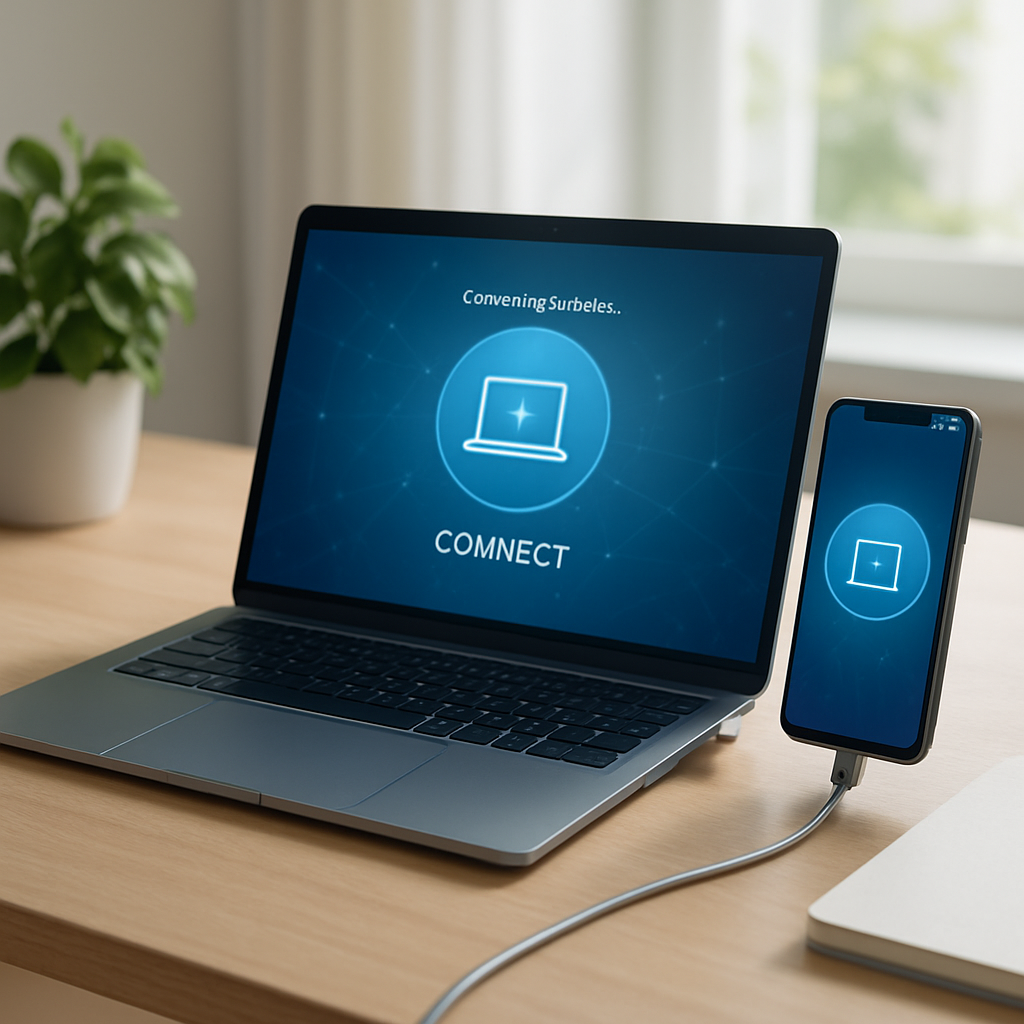
¿Tu ordenador se niega obstinadamente a reconocer tu teléfono tan pronto como conectas el cable? Bastante frustrante cuando quieres transferir fotos, sincronizar archivos o simplemente cargar el dispositivo. Antes de entrar en pánico y reinstalar Windows, hagamos un repaso de las posibles causas y apliquemos un protocolo rápido, en unos diez minutos, para restablecer esta conexión USB caprichosa.
Somaire
Las causas comunes de una conexión USB defectuosa
Cable: el eslabón débil
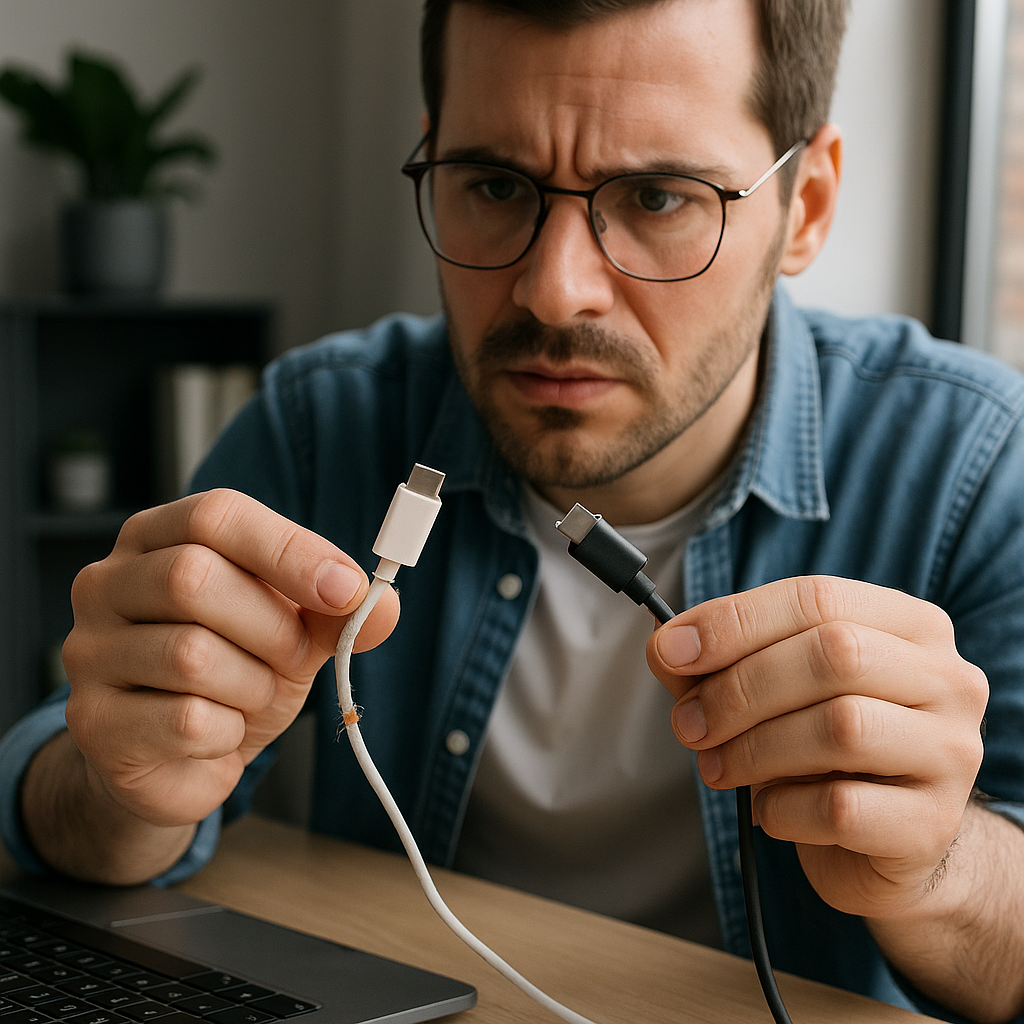
Podrías pensar que un cable USB es indestructible, pero cada torsión o desgaste termina dañándolo. Un hilo rojo deshilachado en el interior, un puerto mal ajustado o una cubierta agrietada son suficientes para interrumpir la conexión. Antes de cualquier otra manipulación, inspecciona visualmente el tubo, toca los extremos para asegurarte de que no se muevan demasiado y verifica la calidad del contacto de los pines.
Puerto USB defectuoso
Los puertos USB tienen una vida útil limitada y, con el tiempo, las conexiones pueden deteriorarse o acumular polvo. Prueba otro puerto, en la parte frontal o trasera de la torre, o incluso en un hub alimentado: si la detección vuelve, el puerto inicial probablemente presenta un falso contacto o un problema de hardware.
Modo de conexión incorrecto en el teléfono
No todos los smartphones se comportan igual una vez conectados a un PC. Algunos permanecen en modo «solo carga». Entonces hay que seleccionar explícitamente el modo «Transferencia de archivos» (MTP) o «Cámara» (PTP) en la barra de notificaciones. En Android, el menú desplegable suele incluir esta opción, mientras que en iOS, iTunes o el Finder (macOS) debe estar abierto para activar el reconocimiento.

Controladores USB faltantes o corruptos
Con Windows, la instalación de los controladores es automática, pero a veces se instalan mal o se dañan durante una actualización del sistema. Vaya al Administrador de dispositivos: un signo de exclamación amarillo bajo «Controladores de bus USB» o «Dispositivos móviles» significa que debe reinstalar o actualizar el controlador. Haga clic derecho, elija «Actualizar controlador» o desinstálelo para forzar a Windows a reinstalarlo en la próxima conexión.

Software o conflictos del sistema
- Antivirus o cortafuegos demasiado estrictos que bloquean el protocolo MTP.
- Software de virtualización (VMware, VirtualBox) que redirigen la conexión USB.
- Configuraciones de seguridad empresarial o ENT mal configuradas tras una conexión a Toutatice.
Asegúrese de desactivar temporalmente cualquier software de seguridad y cerrar las máquinas virtuales antes de probar nuevamente la conexión.
Reparar la conexión en 10 minutos
Paso 1: cambiar de cable y de puerto
Empiece siempre por lo más simple: reemplace el cable y cambie a otro puerto USB o a otro PC. Si tiene un cable o cargador de un desbloqueo de teléfono en lista negra, compárelo con el original para ver si funciona mejor. Este paso elimina rápidamente cualquier problema físico.
Paso 2: activar el modo de transferencia de archivos
En Android, vaya a Configuración → Sistema → Opciones para desarrolladores y active la «Depuración USB» si desea permisos más amplios (instalar APK, acceder a los registros). De lo contrario, en la lista de conexión USB, elija «Transferencia de archivos» para un intercambio simple de datos.
Paso 3: actualizar o reinstalar los controladores
Abra el Administrador de dispositivos (Win+X → Administrador de dispositivos), localice su dispositivo bajo «Dispositivos móviles» o «Controladores de bus USB». Haga clic derecho → Actualizar controlador → Buscar automáticamente. Si no funciona, desinstale, desconecte y luego vuelva a conectar para forzar a Windows a reinstalar. No es necesario buscar más, esto suele ser suficiente.
Paso 4: verificar conflictos de software
Si ya ha configurado una configuración de proxy rotativo o una VPN, estas capas de red pueden interferir. Desactívelas temporalmente o elimine las reglas de filtrado específicas para los puertos USB.
Paso 5: reinicio y diagnóstico
Reinicie primero su smartphone y luego su computadora. Durante el arranque, conecte el cable: Windows puede detectar un nuevo dispositivo e instalar automáticamente los componentes necesarios. Si a pesar de todo el problema persiste, busque en el Visor de eventos (Win+R luego eventvwr.msc) bajo «Registros de Windows» → «Sistema» los mensajes de error relacionados con USB.

Preguntas frecuentes
¿Por qué mi teléfono se carga pero no se detecta en el PC?
La carga solo requiere los pines de alimentación (+5 V, GND) mientras que la transferencia de datos utiliza pines diferenciales (D+ y D–). Su cable o puerto puede suministrar corriente sin asegurar la conexión de los circuitos de datos.
¿Cómo restaurar los parámetros de fábrica del controlador USB?
En el Administrador de dispositivos, desinstale todos los controladores USB, reinicie el equipo y luego deje que Windows reinstale los controladores predeterminados.
Mi smartphone tiene iOS: ¿es necesario iTunes?
Sí, incluso en Windows, iTunes instala los controladores necesarios para detectar el iPhone. Asegúrese de que el servicio Apple Mobile Device esté activo y actualizado.
