
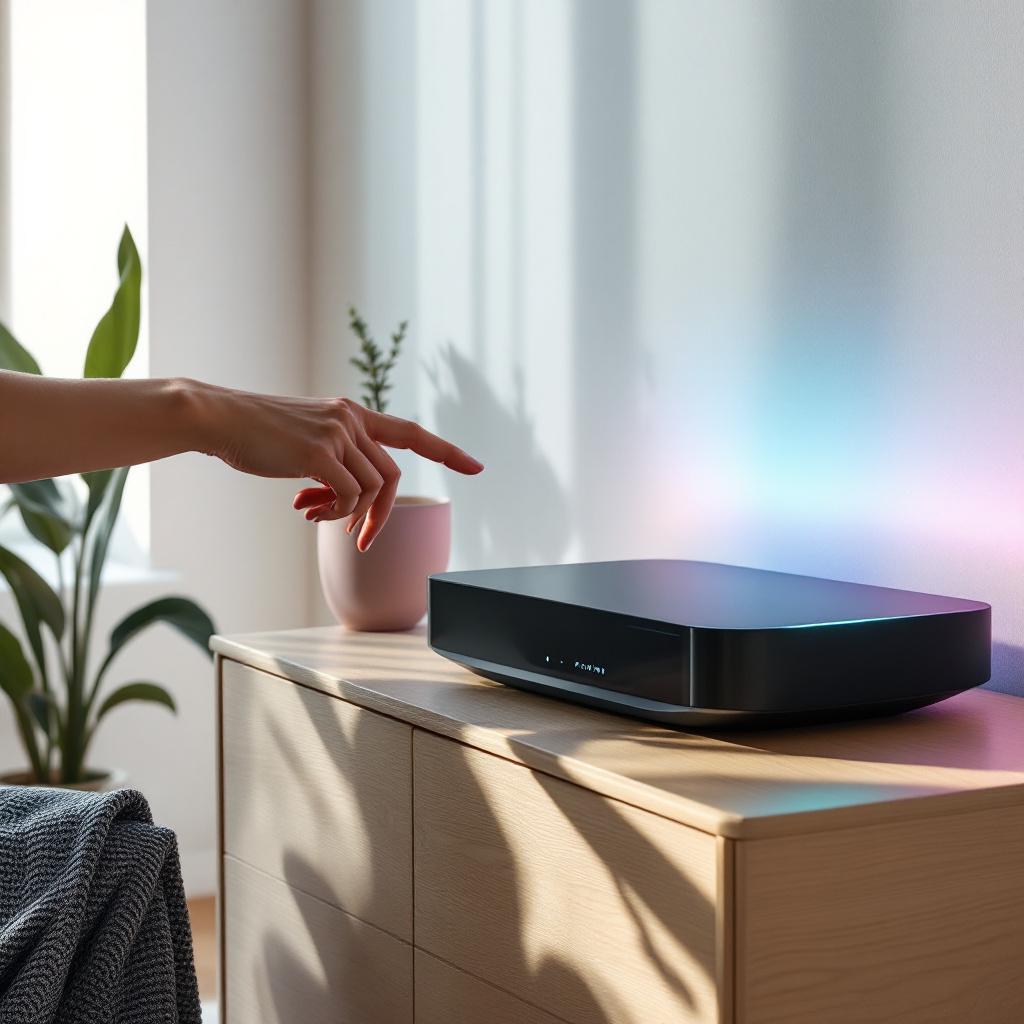
| Puntos clave | Detalles a recordar |
|---|---|
| 📦 Desempaque | Verifique el contenido y conserve la documentación |
| 🔌 Conexión | Conecte la alimentación y la red antes de cualquier configuración |
| 🔑 Acceso | Acceda a la interfaz a través de la app móvil o la interfaz web |
| ⚙️ Configuración | Cambie la contraseña de administrador y realice la primera actualización |
| 🔒 Seguridad | Active las copias de seguridad y las actualizaciones automáticas |
| 🧰 Mantenimiento | Programe verificaciones y exporte la configuración |
¿Acaba de comprar Mi Proxima y quiere instalarlo sin estrés? Esta guía detalla, paso a paso, todo lo que debe saber para pasar del cartón a un equipo operativo y seguro. Sin jerga innecesaria: avanzamos juntos, desde la apertura de la caja hasta las primeras copias de seguridad, insistiendo en las acciones que evitan problemas recurrentes. Si es principiante, siga los pasos en orden; si tiene algo de experiencia, salte directamente a las secciones que le interesen.
Somaire
Antes de comenzar: verificaciones y preparación 🧾
Tomarse dos minutos para organizarse suele ahorrar horas después. Saque el manual, anote los identificadores impresos en la etiqueta del producto y prepare su smartphone o computadora. Asegúrese de tener:
- el cable de alimentación y cualquier cable de red proporcionado;
- las credenciales Wi‑Fi o acceso a su router si Mi Proxima se comunica a través de su enrutador;
- una cuenta de correo electrónico válida para la creación de cuenta o la recepción de códigos de activación;
- acceso a la aplicación móvil recomendada o a un navegador reciente para la interfaz web.
Tenga en cuenta también que algunos dispositivos requieren un identificador y una contraseña temporales proporcionados en la caja. No los tire: consérvelos hasta la primera conexión exitosa y el cambio de contraseña.
Desempaque y conexión: buenas prácticas 📦🔌
Verificar el contenido
Abra la caja sobre una superficie limpia y liste cada elemento: dispositivo, adaptador, cable Ethernet, tornillería, documentación, posibles antenas desmontables. Si falta algo, notifíquelo al vendedor con una foto. Conservar la caja unos días puede ser útil en caso de devolución.
Conexión física
Instale Mi Proxima en el lugar donde será utilizado: ventilación libre, no dentro de un armario cerrado. Conecte la alimentación y luego, si es necesario, conecte un cable Ethernet entre el dispositivo y su router. El orden de las operaciones importa: a menudo, conectar la alimentación antes de la red permite que el dispositivo arranque correctamente y obtenga una dirección de red vía DHCP.
Acceder a la interfaz de configuración
A través de la aplicación móvil
Muchos fabricantes prefieren una app móvil para la instalación inicial: descarga, creación de cuenta, detección automática del dispositivo. Inicie la aplicación, autorice los permisos solicitados (red local, notificaciones), y deje que detecte Mi Proxima. La experiencia guiada simplifica los pasos sensibles como la introducción de la clave Wi‑Fi o el emparejamiento Bluetooth.
Vía la interfaz web
Si prefieres un navegador, escribir la dirección local indicada en la etiqueta (a menudo una dirección IP o una URL corta) abre el panel de administración. En ausencia de información, consulta la lista de dispositivos en tu router para identificar la IP asignada. Ejemplo común: 192.168.x.x — pero no te limites a un solo valor: algunas redes usan otros rangos. En la primera conexión, utiliza las credenciales por defecto proporcionadas y luego cámbialas inmediatamente.
Configuración inicial y activación paso a paso ✅
La configuración inicial debería ser rápida si sigues estos pasos: creación de cuenta, ajustes de red, actualización y luego activación de servicios. Aquí tienes un plan de acción pragmático:
- Crea o asocia una cuenta de usuario si se solicita. Elige una contraseña larga y única.
- Asigna un nombre explícito al dispositivo para encontrarlo fácilmente (ej. «Proxima-Salon»).
- Configura los parámetros de red: IP dinámica o estática según tus necesidades; si no estás seguro, deja DHCP.
- Aplica los ajustes Wi‑Fi (nombre SSID, seguridad WPA2/WPA3) si el dispositivo emite una red.
- Actualiza el firmware tan pronto como sea posible para beneficiarte de correcciones y mejoras.
El paso de activación puede implicar el envío de un código por email o SMS. Si el correo no llega, verifica los filtros anti-spam y asegúrate de que el reloj del dispositivo esté correcto: un reloj desincronizado a veces bloquea la activación.
Seguridad: refuerza la protección desde la instalación 🔒
La seguridad no es una opción. Cambia la contraseña de administrador, desactiva los servicios innecesarios (ej. WPS para redes Wi‑Fi) y activa las actualizaciones automáticas si están disponibles. Para necesidades más avanzadas, asociar una herramienta de protección permite añadir una capa adicional: Dicloak es un ejemplo de herramienta diseñada para endurecer los accesos y cifrar las comunicaciones — útil si manejas datos sensibles.
Finalmente, limita las cuentas de administrador y crea cuentas de invitado con derechos restringidos. Una auditoría rápida de los permisos, incluso básica, reduce considerablemente los riesgos de explotación por terceros.
Integraciones y automatizaciones ✨
Mi Proxima se vuelve realmente útil cuando se comunica con otras herramientas: copia de seguridad en la nube, alertas por email, escenarios de automatización. Si deseas conectar flujos de trabajo entre servicios, piensa en plataformas de automatización: muchas permiten desencadenar acciones a partir de un evento generado por tu dispositivo. Por ejemplo, el uso de soluciones especializadas facilita el ConnexaFlow para automatizar tareas repetitivas (respaldo, reenvío de alertas, sincronización).
Para las notificaciones por email, elige entre IMAP y POP según tus necesidades: IMAP conserva los mensajes en el servidor y es preferible si varios dispositivos deben leer la bandeja; POP descarga y a menudo elimina el mensaje del servidor. Una lectura rápida del comparativo técnico te ayudará a decidir: IMAP suele ser más flexible para accesos multiplataforma.
Solución de problemas común: problemas frecuentes y soluciones rápidas 🛠️
Algunos inconvenientes son comunes entre los principiantes: la interfaz inaccesible, ninguna conexión a internet o activación bloqueada. Aquí hay una lista de verificación pragmática:
- Reiniciar el dispositivo y el router: la lógica «apagar/esperar/reiniciar» resuelve muchos bloqueos temporales.
- Verificar los LED y su significado a través de la documentación — a menudo proporcionan la primera indicación.
- Reconectar físicamente el cable Ethernet o probar otro puerto del router.
- Restablecer a los parámetros de fábrica si un cambio ha bloqueado el acceso (prepárese para reconfigurar después).
- Consultar los registros o el historial de la aplicación para identificar un mensaje de error específico.
Para usos avanzados como el redireccionamiento de tráfico o la implementación de un túnel, podría necesitar un proxy especializado. Si su actividad requiere la renovación frecuente de IP o una rotación de puntos de acceso, se puede integrar un servicio de proxy rotativo, pero considere esta opción solo si domina las implicaciones de red y legales.
Mantenimiento y copias de seguridad regulares 🗄️
Un dispositivo bien gestionado es un dispositivo confiable. Programe una verificación mensual: actualización del firmware, control de las copias de seguridad, verificación de las cuentas de usuario. Exporte la configuración después de cada cambio importante y guarde estos archivos en un lugar seguro. En caso de fallo de hardware, una configuración reciente le permitirá restaurar un servicio idéntico en pocos minutos en un nuevo dispositivo.
Lista de verificación final antes de la puesta en marcha 📋
- Contraseña de administrador modificada
- Firmware actualizado
- Accesos probados desde otro dispositivo
- Copia de seguridad exportada
- Notificaciones configuradas (correo electrónico o push)
Preguntas frecuentes — FAQ
P: ¿Cuánto tiempo dura la instalación?
R: Cuente entre 20 y 45 minutos para la instalación básica si todo está listo; una hora si realiza ajustes avanzados y una actualización del firmware.P: ¿Dónde encontrar la dirección IP si no veo el dispositivo?
R: Mire en la interfaz de su router en la lista de dispositivos conectados, o use una aplicación de escaneo LAN. La etiqueta del producto también puede indicar una URL de acceso local.P: La activación requiere un código que no he recibido.
R: Verifique la carpeta de spam, intente reenviar y asegúrese de que el reloj local del dispositivo esté correcto. Si el problema persiste, contacte con el soporte con la referencia del producto.P: ¿Debo conectar Mon Proxima directamente al router o a través de un switch?
R: Ambos funcionan. Para evitar complicaciones en la instalación, conecte primero directamente al router y luego introduzca un switch si es necesario después de verificar el funcionamiento.
Instalar Mon Proxima no requiere ser ingeniero de redes, sino un poco de atención y algunas verificaciones simples. Siguiendo el orden propuesto y aplicando las buenas prácticas de seguridad, obtendrá un servicio fiable y escalable. Si encuentra casos específicos, anote con precisión los mensajes de error: orientan eficazmente la solución de problemas.
