
Actualización: 15/08/2025
TL;DR : Comienza con la herramienta integrada: Windows → activa el Teclado en pantalla (Win+Ctrl+O) para ver si la pulsación se detecta; macOS → Visor de teclado (menú Entrada). Si está bien, el problema suele venir de la aplicación. Si no, prueba en un sitio de teclado en línea para confirmar.
Somaire
1) Probar en Windows 11/10
- Teclado en pantalla: actívalo con Win+Ctrl+O o Configuración → Accesibilidad → Teclado. Pulsa físicamente la tecla: si la tecla se ilumina en pantalla, la señal llega al sistema.
- Teclas de función / atajos: verifica que Bloq Mayús, Bloq Num y Bloq Despl emitan un sonido si la opción «Teclas de alternancia» está activada (Accesibilidad).
- Teclado táctil (tableta/2 en 1): icono de «teclado» en la barra de tareas, si es necesario activa la visualización del teclado táctil en Configuración → Personalización → Barra de tareas.
Consejo: si la tecla solo responde en una aplicación específica, prueba en el Bloc de notas; si funciona, el problema es de la aplicación (atajo capturado, plugin, puesta en primer plano…)
2) Probar en macOS
- Visor de teclado: activa el menú «Entrada» → Mostrar visor de teclado, luego pulsa las teclas para verificar que se iluminan. Si el menú no aparece: Ajustes del sistema → Teclado → Mostrar menú Entrada.
- Accesibilidad: desactiva «Teclas lentas» o «Teclas de ratón» si se ignoran pulsaciones.
3) Probar en línea (navegador)
Probadores de teclado en línea muestran en tiempo real las teclas recibidas; útil para comparar el comportamiento entre sistemas operativos/aplicaciones. La selección Com-strategie.fr (verano 2025) cita varias herramientas para el público general (ej. «Keyboard Tester», «Ratatype»). Prefiere sitios sin instalación, sin permisos extraños y con página HTTPS.
- Procedimiento tipo: abre el probador, escribe todas las teclas una por una (incluyendo teclas F, multimedia si son gestionadas por el navegador). Anota las teclas que no responden.
- Límites: algunas teclas del sistema (Impr Pant, Fn, tecla Windows) pueden no ser detectadas por el navegador; verifica con las herramientas integradas del sistema operativo como complemento.
4) Pistas de hardware: puertos, controladores, firmware
- Puerto/Hub: conecta el teclado directamente (evita hubs sin alimentación). Prueba otro puerto/PC para aislar el problema.
- Controladores: utilidad del fabricante (teclados gaming); en Windows, asegúrate de actualizar mediante Windows Update.
- Firmware: para teclados mecánicos programables, actualiza con la herramienta del fabricante.
- Limpieza: una tecla pegajosa (migas, polvo) puede «rebotar»; quita la tecla si tu modelo lo permite, sopla/limpia con cuidado.
5) Errores frecuentes & buenas prácticas
- Confundir problema de software y hardware : prueba primero en una app simple (Bloc de notas/TextEdit) y luego en un probador en línea.
- Olvidar las opciones de accesibilidad : « Teclas lentas » o « Teclas del ratón » pueden bloquear pulsaciones; verifica la configuración.
- Hub USB saturado : conexión directa para despejar dudas.
- No probar en otro equipo : una prueba cruzada (otra máquina) resuelve rápido.
6) Preguntas frecuentes
¿Cómo abrir rápido un teclado « virtual » en Windows?
Win+Ctrl+O lanza el Teclado en pantalla. ¿Y en Mac?
Menú Entrada → Mostrar visor de teclado. Mis teclas F1-F12 parecen no funcionar en MacBook Pro
Activa la visualización de las teclas de función vía la Touch Bar (o Fn presionado) según la configuración. ¿Puede un probador en línea detectar todo?
No: algunas teclas del sistema no llegan al navegador. Completa con las herramientas integradas (OSK/Visor de teclado). ¿Cómo saber si es hardware?
Si la tecla falla en el OSK/Visor y en otro ordenador, probablemente sea hardware (interruptor, membrana, cinta, conectores).
Fuentes
- Microsoft: Accesibilidad del teclado (OSK & opciones).
- Apple: Visor de teclado.
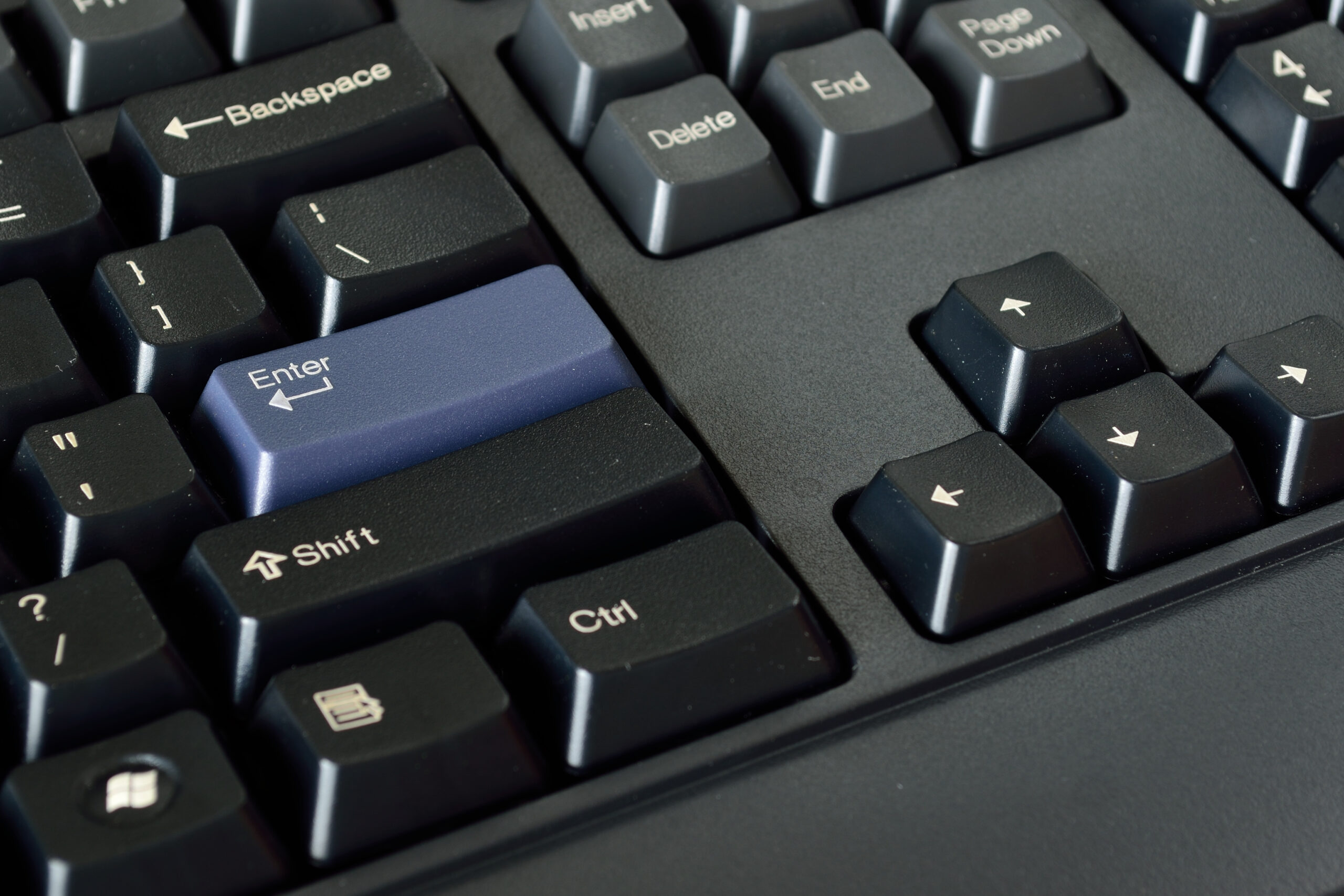
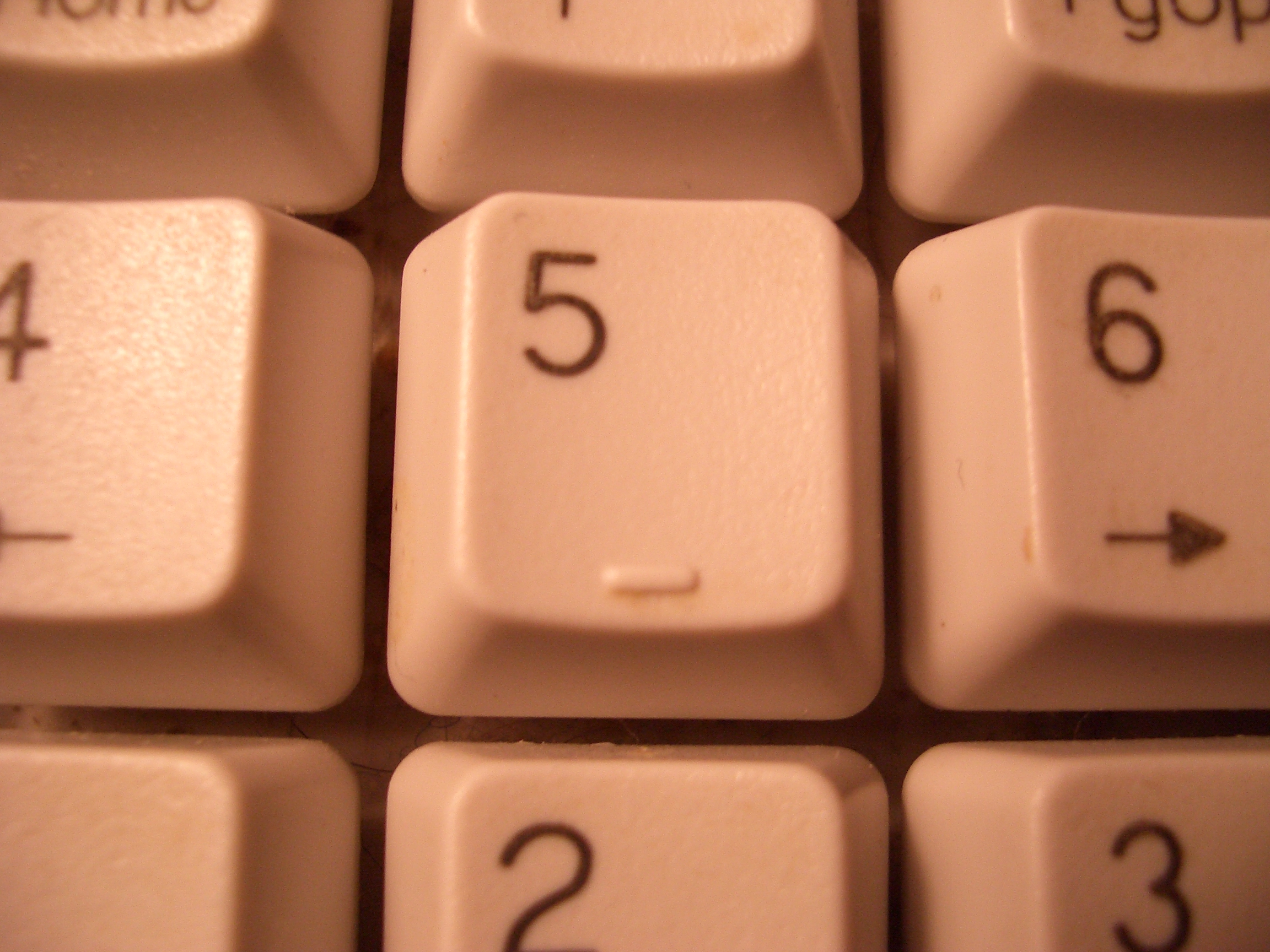
- Visuales: LenovoKeyboard-Closeup2 (CC0), Tecla 5 del teclado numérico (CC BY-SA 3.0/GFDL).


