
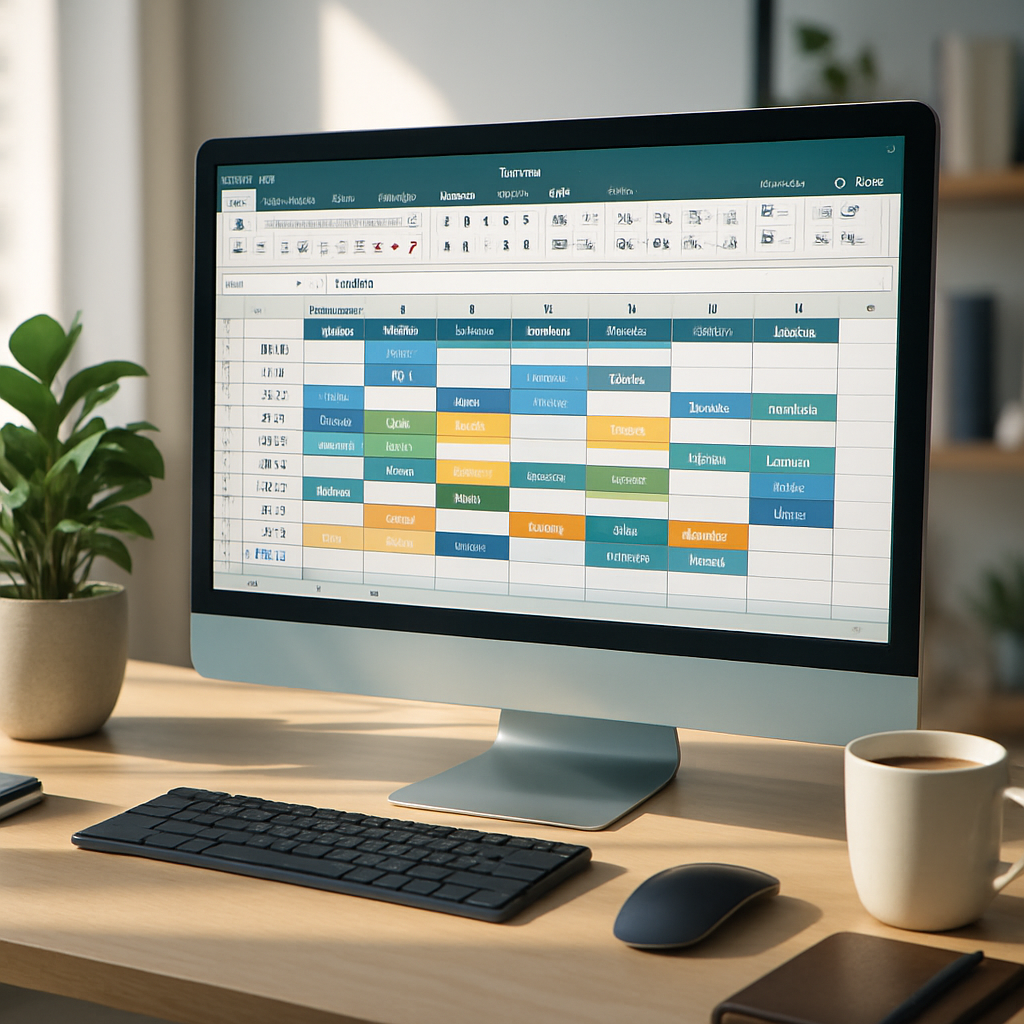
Organiser son temps n’a jamais été aussi crucial dans notre quotidien surchargé. Entre le travail, les rendez-vous personnels, les activités familiales et les projets divers, il devient essentiel de disposer d’un outil fiable pour visualiser et planifier sa semaine. Excel, avec sa flexibilité et sa puissance de calcul, se révèle être un allié de choix pour créer un emploi du temps sur mesure, adaptable à toutes les situations. Loin des applications rigides et des templates préconçus, Excel vous offre la liberté de concevoir un planning qui correspond exactement à vos besoins.
📊 Excel transforme la gestion du temps en une expérience personnalisable à l’infini. Contrairement aux applications dédiées, vous contrôlez chaque aspect : couleurs, formules, mise en forme et structure. Parfait pour ceux qui veulent sortir des sentiers battus.
⏰ Gagnez un temps fou avec les automatisations : validation des données, formules de calcul, mise en forme conditionnelle. Ces fonctionnalités vous évitent les erreurs de saisie et les calculs fastidieux, pour un planning toujours à jour et cohérent.
🎨 La personnalisation visuelle n’est pas qu’une question d’esthétique. Elle améliore la lisibilité et l’efficacité de votre emploi du temps. Utilisez les couleurs pour différencier les types d’activités, et les bordures pour structurer visuellement vos journées.
🔄 Pensez évolutivité dès la conception. Votre emploi du temps hebdomadaire doit pouvoir s’adapter aux changements imprévus. Des formules comme RECHERCHEX ou SOMME.SI.ENS vous permettent d’ajuster votre planning sans tout reconstruire.
Somaire
Pourquoi choisir Excel pour son emploi du temps hebdomadaire ?
On pourrait croire qu’Excel se limite à la gestion de données financières ou statistiques, mais détrompez-vous. Sa grille structurée se prête parfaitement à la création d’emplois du temps, offrant une flexibilité que peu d’applications spécialisées peuvent égaler. L’avantage majeur réside dans la personnalisation : vous décidez du nombre de colonnes, de la largeur des cellules, des couleurs, et même des formules qui viendront automatiser certaines tâches.
Contrairement à un agenda papier ou à une application mobile, Excel vous permet de dupliquer, modifier et ajuster votre emploi du temps en quelques clics. Besoin d’ajouter une nouvelle activité récurrente ? Un simple copier-coller suffit. Vous voulez calculer le temps total consacré à une certaine catégorie d’activités ? Une formule SOMME.SI.ENS fera l’affaire. Cette adaptabilité fait d’Excel un outil idéal pour ceux qui refusent les solutions toutes faites et préfèrent construire leur propre système d’organisation.

La structure de base : créer le squelette de votre emploi du temps
Commencez par définir l’architecture générale de votre semaine. La première colonne contiendra généralement les créneaux horaires, tandis que les colonnes suivantes représenteront les jours de la semaine. Pour une vision détaillée, découpez votre journée en tranches de 30 minutes ou d’une heure. N’hésitez pas à fusionner certaines cellules pour les plages horaires fixes comme le temps de travail ou les heures de sommeil.
La mise en forme conditionnelle deviendra votre meilleure amie pour distinguer visuellement les types d’activités. Utilisez des couleurs différentes pour le travail, les loisirs, les obligations familiales et les temps de transport. Cette codification visuelle permet de saisir instantanément l’équilibre de votre semaine d’un seul coup d’œil. Pensez également à figer les volets pour garder les en-têtes de colonnes et de lignes visibles lorsque vous faites défiler votre planning.
Optimiser la saisie avec les listes déroulantes
Rien de plus fastidieux que de taper manuellement les mêmes activités semaine après semaine. Excel permet de créer des listes déroulantes qui standardisent la saisie et évitent les fautes de frappe. Sélectionnez la plage de cellules où vous voulez insérer ces listes, puis allez dans Données > Validation des données. Choisissez « Liste » comme critère de validation et spécifiez la plage contenant vos activités types.
Pour aller plus loin, vous pouvez rendre ces listes dynamiques. Si vous ajoutez une nouvelle activité dans votre liste principale, elle apparaîtra automatiquement dans toutes les listes déroulantes qui y sont liées. Cette astuce vous fera gagner un temps précieux et garantira la cohérence de votre emploi du temps sur la durée.
Automatiser les calculs pour gagner du temps
Un emploi du temps intelligent ne se contente pas d’afficher des activités : il calcule et analyse. Commencez par additionner le temps consacré à chaque type d’activité. La fonction SOMME.SI.ENS vous permet de totaliser les heures en fonction de critères multiples. Par exemple, vous pouvez calculer le temps total de travail sur la semaine, ou le temps passé en réunions le mardi.
Pour les plages horaires, utilisez un format personnalisé [h]:mm qui affiche correctement les totaux supérieurs à 24 heures. Cette subtilité évite les confusions lorsque vous faites le bilan de votre semaine. Si vous avez besoin d’arrondir certains créneaux à l’heure supérieure ou inférieure pour simplifier la planification, les fonctions ARRONDI.SUP et ARRONDI.INF deviendront indispensables.
| Type d’activité | Lundi | Mardi | Mercredi | Jeudi | Vendredi | Total |
|---|---|---|---|---|---|---|
| Travail | 8h00 | 7h30 | 6h00 | 8h15 | 7h45 | 37h30 |
| Loisirs | 2h00 | 1h30 | 3h00 | 2h00 | 3h30 | 12h00 |
| Transport | 1h30 | 1h15 | 1h00 | 1h45 | 1h15 | 6h45 |
Personnalisation avancée : rendre votre emploi du temps efficace
Un bon emploi du temps ne se mesure pas seulement à sa précision, mais aussi à sa capacité à vous faire gagner du temps au quotidien. Intégrez des rappels visuels pour les deadlines importantes : utilisez la mise en forme conditionnelle pour colorer automatiquement les cellules contenant des échéances dans les 48 heures. Ajoutez des commentaires dans les cellules pour noter des détails importants comme l’adresse d’un rendez-vous ou le numéro de téléphone d’un contact.
Pour ceux qui gèrent plusieurs projets simultanément, la création d’un diagramme de Gantt directement dans Excel permet de visualiser l’avancement des tâches sur la semaine. Bien que moins sophistiqué qu’un logiciel dédié, Excel offre suffisamment de fonctionnalités pour suivre l’état d’avancement de vos projets personnels ou professionnels.
Importer et exporter des données
Votre emploi du temps n’existe pas en vase clos. Vous devrez peut-être importer des données depuis d’autres sources, comme un fichier CSV contenant vos horaires de travail ou vos rendez-vous médicaux. Excel gère plutôt bien ces imports, à condition de prêter attention au format des dates et heures lors de l’importation.
L’inverse est également vrai : exportez votre emploi du temps vers PDF pour l’imprimer proprement ou le partager avec des collaborateurs. Utilisez la mise en page pour définir une zone d’impression qui n’inclut que les cellules pertinentes, sans les formules ni les colonnes masquées.
Erreurs courantes et comment les éviter
La plupart des problèmes rencontrés dans la création d’un emploi du temps Excel proviennent de mauvaises pratiques structurelles. Évitez absolument de merger des cellules contenant des formules de calcul, cela rend vos totaux imprécis voir erronés. Préférez la mise en forme visuelle avec des bordures et des couleurs pour simuler des cellules fusionnées, tout en conservant l’intégrité de vos données.
Autre piège classique : la gestion des timezones et des changements d’horaire. Si votre emploi du temps couvre plusieurs fuseaux horaires ou doit s’adapter au passage à l’heure d’été/hiver, utilisez des formules qui tiennent compte de ces particularités. Une simple addition manuelle pourrait vous faire perdre ou gagner une heure sans vous en rendre compte.
- Ne pas figer les volets : vous perdez la référence des jours et heures en scrollant
- Oublier de sauvegarder différentes versions de votre emploi du temps
- Négliger la compatibilité si vous partagez le fichier avec des utilisateurs sur différentes versions d’Excel
- Surcharger visuellement avec trop de couleurs ou d’informations
FAQ : Questions fréquentes sur les emplois du temps Excel
Comment faire pour que mon emploi du temps se mette à jour automatiquement ?
Utilisez des formules dynamiques comme RECHERCHEX pour récupérer automatiquement les informations depuis une base de données externalisée. Ainsi, quand vous modifiez la base, l’emploi du temps se met à jour instantanément.
Puis-je intégrer mon emploi du temps Excel dans Outlook ou Google Calendar ?
Oui, en exportant votre planning au format CSV et en important ce fichier dans votre calendrier. Vérifiez le format des dates et heures pour éviter les décalages.
Comment gérer les activités qui varient d’une semaine sur l’autre ?
Créez un onglet « Modèles » avec différentes versions de vos activités, puis utilisez des listes déroulantes conditionnelles pour afficher seulement les options pertinentes selon le contexte.
Excel est-il vraiment mieux qu’une application dédiée ?
Cela dépend de vos besoins. Excel excelle dans la personnalisation et l’automatisation, tandis que les applications dédiées offrent souvent une meilleure synchronisation multi-appareils.

Excel est vraiment utile pour organiser ma semaine ! Les formules et la personnalisation rendent tout le processus beaucoup plus facile et efficace.
Cet article me donne des idées pour organiser ma semaine avec Excel. J’aime l’idée des listes déroulantes et de la personnalisation, très utile au quotidien !