
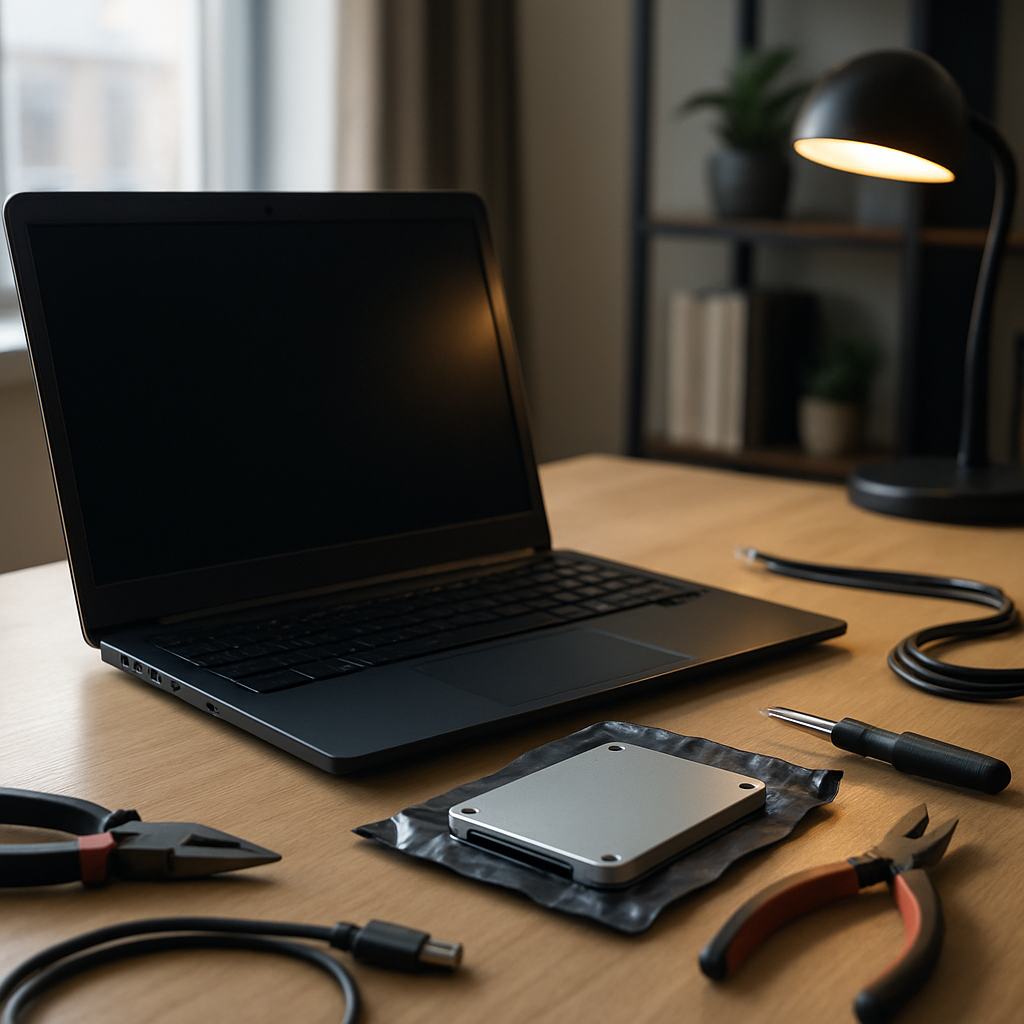
Instalacja SSD radykalnie zmienia szybkość reakcji komputera, ale czasem radość ustępuje miejsca czarnemu ekranowi podczas uruchamiania. Ten wpis wyjaśnia, dlaczego obraz może zniknąć po dodaniu nowego dysku, jak zlokalizować źródło problemu oraz jakie działania podjąć — bez niepotrzebnego ryzyka dla Twoich danych. Podejście jest praktyczne: testy sprzętowe, ustawienia BIOS/UEFI, sprawdzenie rozruchu i szybkie rozwiązania, by odzyskać kontrolę.
Somaire
W skrócie
🔧 Szybka diagnoza: jeśli ekran pozostaje czarny, zacznij od sprawdzenia połączeń SATA/zasilania oraz kolejności rozruchu w BIOS/UEFI. Te dwie przyczyny stanowią większość przypadków.
💾 Kompatybilność i formatowanie: nowy SSD może wymagać zmiany trybu (AHCI/IDE/RAID) lub inicjalizacji za pomocą nośnika odzyskiwania. Jeśli miałeś Windows na innym dysku, sprawdź opcję rozruchu.
🛠️ Bezpieczne rozwiązywanie problemów: tymczasowo odłącz inne urządzenia, przetestuj SSD na innym porcie lub komputerze i zachowaj kopię zapasową: głównym ryzykiem jest utrata danych podczas manipulacji partycjami.
📚 Szacowany czas: od 15 minut na prostą kontrolę sprzętową do 1–2 godzin na czystą reinstalację lub pełną migrację systemu.
Dlaczego ekran robi się czarny po instalacji SSD
Mogłoby się wydawać, że dodanie dysku jest banalne, jednak czarny ekran oznacza wczesną awarię procesu rozruchu. Dominują dwie główne grupy przyczyn: czysto sprzętowe (źle podłączony kabel, niewystarczające zasilanie, uszkodzony port) oraz programowe (nieprawidłowa kolejność rozruchu, niekompatybilny tryb SATA, brakujące sterowniki lub nierozpoznana tabela partycji).
W rzeczywistości te kategorie często się pokrywają. Na przykład BIOS ustawiony w trybie RAID może uniemożliwić poprawny rozruch sklonowanego Windowsa z dawnego dysku na nowo zainstalowanym SSD. Podobnie aktualizacja firmware SSD lub BIOS-u może czasem przywrócić kompatybilność. Zrozumienie sekwencji rozruchu — od POST do załadowania menedżera rozruchu — pomaga precyzyjnie wskazać źródło problemu bez błądzenia.
Sprawdzenia sprzętowe (szybkie i skuteczne)
Zacznij od oczywistości: zasilanie i kable. Źle wpięty kabel SATA lub poluzowany kabel zasilający wystarczy, by SSD nie został wykryty, co często skutkuje czarnym ekranem lub bardzo krótkim komunikatem o błędzie. Poświęć czas na całkowite wyłączenie komputera, otwarcie obudowy i ponowne sprawdzenie złącz, trzymając je pewnie, ale delikatnie.
Następnie przetestuj miejsce podłączenia: podłącz SSD do innego portu SATA lub użyj adaptera USB-SATA na innym komputerze. Jeśli dysk pojawi się gdzie indziej, podejrzany jest port na płycie głównej lub kontroler. Wreszcie rozważ zasilanie: w kompaktowych konfiguracjach lub starych zasilaczach napięcie może być wystarczające dla HDD, ale niestabilne dla nowego urządzenia.
Lista kontrolna sprzętu
- Sprawdź połączenie SATA oraz zasilanie.
- Przetestuj dysk SSD na innym porcie lub innym komputerze przez USB-SATA.
- Wyłącz nieistotne urządzenia USB podczas uruchamiania.
- Sprawdź zasilanie obudowy (zgodność mocy, kable modularne).
Sprawdzenia oprogramowania i BIOS/UEFI
Jeśli sprzęt wydaje się być sprawny, zagłęb się w BIOS/UEFI. Większość nowoczesnych komputerów używa UEFI; jeśli Twój system operacyjny był początkowo zainstalowany w trybie Legacy/MBR, a dysk SSD został przygotowany w GPT, może wystąpić konflikt. Kolejność rozruchu to pierwsza rzecz, gdzie pojawia się błąd logiczny: jeśli SSD nie jest na pierwszym miejscu, system próbuje innego urządzenia i może zawiesić się bez wyświetlania obrazu, jeśli POST zostanie przerwany przez niekompatybilne urządzenie.
Pomyśl także o trybie SATA: przełącz na AHCI, aby wykorzystać wydajność NVMe/SSD, chyba że korzystasz ze sprzętowego RAID. Niektóre płyty główne wymagają specjalnej konfiguracji: aktualizacja firmware BIOS czasami naprawia rozpoznawanie nowych dysków SSD NVMe lub SATA.
| Parametr | Zalecana wartość | Dlaczego |
|---|---|---|
| Tryb SATA | AHCI | Lepsza wydajność i kompatybilność z SSD |
| Tryb rozruchu | UEFI (dla GPT) | Wymagane dla nowoczesnych systemów i zabezpieczenia Secure Boot |
| Kolejność rozruchu | SSD jako pierwszy | Zapobiega próbom uruchomienia pustego dysku lub urządzenia USB |
Rozwiązywanie problemów krok po kroku
Oto uporządkowane, stopniowe i jak najmniej inwazyjne podejście. Idea polega na izolowaniu źródła problemu, zaczynając od najprostszych czynności do najbardziej skomplikowanych.
1) Wyłącz komputer i sprawdź połączenia. 2) Uruchom tylko z ekranem, klawiaturą, myszą i dyskiem SSD. 3) Jeśli ekran jest czarny, ale słyszysz sygnały dźwiękowe, zanotuj kod — jest on podany w instrukcji płyty głównej. 4) Wejdź do BIOS/UEFI: jeśli dysk SSD jest widoczny, dostosuj kolejność rozruchu i tryb SATA. 5) Jeśli BIOS nie widzi SSD, przetestuj go na innym porcie lub komputerze. 6) Jeśli SSD jest wykrywany, ale Windows się nie uruchamia, spróbuj narzędzia naprawy Windows z bootowalnego pendrive’a lub przywróć menedżera rozruchu za pomocą poleceń bootrec (jeśli to konieczne).
Częste przypadki i ukierunkowane rozwiązania
Klonowanie dysku systemowego: jeśli sklonowałeś stary dysk na SSD, sprawdź, czy tabela partycji (MBR vs GPT) i tryb rozruchu są zgodne. Nieprawidłowo skonfigurowane klonowanie często powoduje czarny ekran bez komunikatu. Czasami wystarczy prosta zmiana w BIOS (przełączenie na Legacy), aby uruchomić klon.
SSD NVMe niewykrywany: w niektórych komputerach gniazda M.2 współistnieją z portami SATA i wzajemnie się wyłączają. Sprawdź dokumentację płyty głównej i w razie potrzeby zmień konfigurację. Aktualizacja BIOS regularnie naprawia te niezgodności między kontrolerami NVMe a firmware płyty głównej.

Zachowanie i odzyskiwanie danych
Bezpieczeństwo danych powinno być priorytetem. Przed jakimkolwiek demontażem lub formatowaniem, jeśli to możliwe, wykonaj obraz dysku SSD (lub dysku źródłowego) za pomocą narzędzia do klonowania lub tworzenia kopii zapasowej. Jeśli BIOS nie rozpoznaje SSD, ale jest on wykrywany przez adapter USB na innym komputerze, natychmiast skopiuj krytyczne dane.
W przypadku utraty rozruchu, narzędzia do odzyskiwania (rekonstrukcja BCD, chkdsk, narzędzia firm trzecich) mogą przywrócić dostęp bez usuwania plików. Jednak jeśli dysk fizycznie posiada uszkodzone sektory, lepiej jest sklonować go na inny nośnik przed podjęciem prób destrukcyjnych napraw.
Wskazówki, jak uniknąć problemu
Zawsze planuj kopię zapasową przed wymianą dysku systemowego. Podczas klonowania sprawdź opcje wybranego rozwiązania: wyrównanie partycji, kopiowanie MBR/GPT oraz ustawienia partycji aktywnych. Utrzymuj swoje firmware aktualne (płyta główna i SSD) oraz sprawdzaj notatki dotyczące kompatybilności producenta.
Na koniec, jeśli używasz laptopa, wybierz SSD zalecany przez producenta lub model NVMe kompatybilny wymieniony w dokumentacji: ograniczenia przestrzeni, interfejsu i chłodzenia mogą zaskoczyć w modelach smukłych.
FAQ
Dlaczego komputer wyświetla czarny ekran dopiero po instalacji SSD?
Częściej dlatego, że BIOS/UEFI nie znajduje urządzenia rozruchowego: źle podłączony kabel, nie zainicjowany SSD lub nieprawidłowa kolejność rozruchu. Rzadziej przyczyną jest konflikt trybu SATA (RAID vs AHCI) lub niezgodność między firmware SSD a płytą główną.
SSD jest wykrywany w BIOS, ale Windows się nie uruchamia — co robić?
Jeśli dysk jest widoczny w BIOS, sprawdź kolejność rozruchu, napraw menedżera rozruchu z nośnika instalacyjnego Windows (polecenie bootrec) lub przywróć obraz systemu. W przypadku klonowania upewnij się, że tabela partycji (GPT/MBR) odpowiada trybowi rozruchu (UEFI/Legacy).
Czy powinienem zmienić tryb SATA na AHCI?
AHCI jest zalecany dla SSD, oferuje lepszą wydajność i funkcjonalności. Uwaga: jeśli Windows został zainstalowany w trybie IDE, przejście na AHCI bez przygotowania może spowodować niebieski ekran. Istnieją procedury umożliwiające aktywację AHCI bez reinstalacji Windows, ale wymagają wcześniejszych kroków.
Ostatnie praktyczne wskazówki i zasoby
Działaj metodycznie: zaczynaj od sprzętu, potem BIOS, a na końcu oprogramowanie, aby uniknąć niepotrzebnych operacji. Jeśli nie czujesz się pewnie z demontażem lub ustawieniami BIOS, powierz naprawę specjaliście, aby zapobiec utracie danych. Dokumentacje producentów (płyta główna, SSD) oraz przewodniki odzyskiwania Windows pozostają wiarygodnymi źródłami dla konkretnych przypadków.
Jako redaktor i technik, który towarzyszył migracjom dysków dla osób prywatnych i małych firm, polecam mieć gotowy pendrive ratunkowy (narzędzie instalacyjne Windows lub Linux live): często pozwala on w kilka minut zidentyfikować, czy problem jest sprzętowy czy programowy.
