
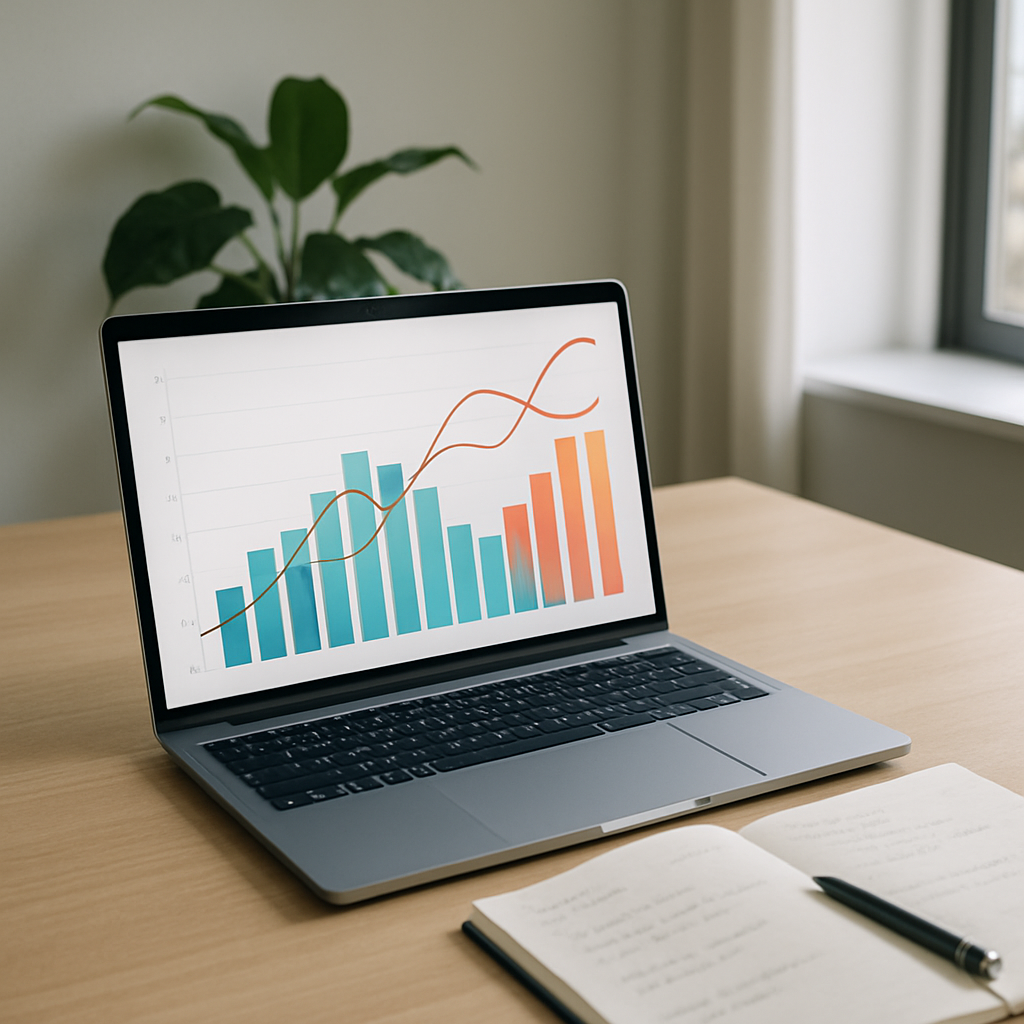
Wykres kombinowany — łączenie słupków i linii — przekształca płaskie tabele w czytelne komunikaty wizualne: wolumeny przedstawione za pomocą słupków, trendy za pomocą linii. Ten format jest szczególnie przydatny, gdy chcemy zestawić ze sobą pomiary różnego rodzaju (np. obrót i wskaźnik konwersji) bez utraty czytelności. Nie martw się, jeśli dopiero zaczynasz: szczegółowo opisuję tutaj każdy krok, od przygotowania danych po precyzyjne ustawienia osi pomocniczej i formatowania, wraz z praktycznymi wskazówkami, jak unikać częstych błędów.
Somaire
W skrócie
🔎 Cel: jednoczesne wyświetlenie słupków (wartości bezwzględnych) oraz linii (trend lub procent) w celu porównania dwóch różnych serii na tym samym wykresie.
⚙️ Kluczowe kroki: przygotowanie danych, wstawienie wykresu, zmiana typu jednej serii na liniową, aktywacja osi pomocniczej, dostosowanie formatowania.
🛠️ Szybkie wskazówki: używaj osi pomocniczej dla różnych jednostek, formatuj linie dla czytelności i sprawdzaj zakresy danych przed zastosowaniem stylów.
💡 Oczekiwany rezultat: wizualizacja, w której odczyt wolumenów i trendów jest natychmiastowy, przydatna w raportach i pulpitach nawigacyjnych.
Dlaczego wybrać wykres kombinowany?
Mogłoby się wydawać, że nałożenie dwóch serii na ten sam wykres zawsze wystarczy, ale w praktyce jednostki i rzędy wielkości często się różnią: wolumen sprzedaży w tysiącach i wskaźnik procentowy nie mogą dzielić tej samej osi bez utraty znaczenia. Wykres kombinowany rozwiązuje ten problem, łącząc słupki do przedstawiania ilości oraz linię do przedstawiania względnych zmian. Ten format ułatwia wykrywanie rozbieżności: od razu widzisz, czy wzrost wolumenu idzie w parze ze wzrostem wskaźnika, czy wręcz przeciwnie — trend się rozbiega.
Przygotowanie danych
Idealna struktura tabeli
Aby uniknąć manipulacji podczas wstawiania wykresu, zorganizuj dane w przejrzystych kolumnach: pierwsza kolumna dla wymiaru czasowego (miesiąc, kwartał), kolejna kolumna dla serii przeznaczonej na słupki (np. sprzedaż), a następna dla serii przeznaczonej na linię (np. wskaźnik). Unikaj scalonych komórek i zachowaj jasne nagłówki — Excel używa ich do automatycznego opisywania wykresu.
Kontrola integralności danych
Przed utworzeniem wykresu przejrzyj wartości: puste komórki, formaty tekstowe dla liczb, źle ustawione miejsca dziesiętne lub błędne separatory mogą zafałszować wynik. Jeśli dane pochodzą z eksportu, poświęć czas na oczyszczenie pliku — na przykład import pliku CSV nie jest rzadkością, a poprawianie błędów na tym etapie zapobiega późniejszym skomplikowanym przeliczeniom.
Tworzenie wykresu kombinowanego: metoda krok po kroku
1. Wybierz dane
Wybierz cały zakres tabeli (łącznie z nagłówkami). Jeśli masz rozłączne zakresy, przytrzymaj Ctrl, aby dodać wybrane zakresy. Poprawny wybór gwarantuje automatyczne generowanie legend i osi X.
2. Wstawianie wykresu słupkowego
Na karcie Wstawianie wybierz wykres kolumnowy lub słupkowy (kolumna grupowana jest często dobrym punktem wyjścia). Otrzymasz wykres, na którym wszystkie serie pojawiają się w formie kolumn — to tylko punkt wyjścia, później zmienimy jedną serię na wykres liniowy.
3. Konwersja serii na wykres liniowy
Kliknij prawym przyciskiem myszy na serię, którą chcesz zmienić na wykres liniowy, a następnie wybierz „Zmień typ wykresu serii”. W oknie wybierz dla tej serii typ „Liniowy” (Linia) i zaznacz pole „Oś pomocnicza”, jeśli jednostka różni się od jednostki słupków. Potwierdź: Excel nałoży teraz słupki i linię na siebie, ale oś pomocniczą trzeba dostosować dla optymalnej czytelności.

Dostosowanie osi pomocniczej i skali
Oś pomocnicza jest kluczem do zrozumiałego wykresu kombinowanego. Zła skala może zgnieść linię lub uczynić słupki nieistotnymi. Kliknij oś pomocniczą, a następnie wybierz „Formatuj oś”. Tam ręcznie ustaw granice (minimum/maksimum) oraz jednostkę główną, aby linia zajmowała wizualnie podobny zakres co słupki. Czasami prosta transformacja (np. wyświetlenie stopy w punktach zamiast ułamka) wyjaśnia relacje między seriami.
Praktyczne wskazówki dotyczące skali
- Zacznij od pozwolenia Excelowi na wybór granic, a następnie dostosuj, jeśli linia wydaje się płaska.
- Dla serii procentowej ustaw oś pomocniczą od 0% do 100%, jeśli ma to sens; w przeciwnym razie dostosuj do swoich danych.
- Unikaj osi zaczynających się daleko od zera, jeśli ważne są porównania bezwzględne.
Poprawa czytelności: formatowanie i dobre praktyki
Dobry wykres łączy precyzję i prostotę wizualną. Wybierz paletę, w której słupki i linia są od razu rozróżnialne — na przykład ciemnoszare słupki i kolorową linię z grubą kreską. Dodaj markery na linii, aby podkreślić kluczowe punkty, ale nie przesadzaj: zbyt wiele ozdób odwraca uwagę od danych.
Elementy do sprawdzenia
- Legenda: umieść ją spójnie (na dole lub po prawej) i sprawdź, czy dokładnie opisuje każdą serię.
- Etykiety danych: wyświetlaj tylko jeśli wnoszą wartość (np. dla szczytów, sum).
- Siatka: dyskretna siatka pozioma ułatwia odczyt wartości bez przeciążania obrazu.
- Kolory: wybierz kolory dostępne (wysoki kontrast, unikaj czerwono-zielonego wyłącznie dla daltonistów).
Zaawansowane przypadki: wiele linii lub serii na różnych osiach
Czasami trzeba pokazać jednocześnie dwie linie i dwa zestawy słupków. Excel pozwala ustawić dla każdej serii oś (główną lub pomocniczą) oraz typ (słupek lub linia). Zanim pomnożysz osie, zastanów się: czy wykres pozostanie czytelny? Zbyt wiele osi utrudnia zrozumienie. Zasadniczo ogranicz się do dwóch osi i dwóch typów reprezentacji.
Podsumowująca tabela wyborów według typu danych
| Typ danych | Zalecana reprezentacja | Uwagi |
|---|---|---|
| Wolumeny (sprzedaż, jednostki) | Słupki | Dobre do porównania względnych rozmiarów |
| Stopy, procenty | Linia na osi pomocniczej | Podkreśla trend |
| Indeksy / wyniki | Linia lub słupki w zależności od celu | Wybierz według pożądanego odczytu |
Rozwiązywanie problemów: częste problemy i rozwiązania
Wykres jest zredukowany do płaskiej linii
Często oś pomocnicza jest źle skalibrowana. Sprawdź granice i dostosuj je ręcznie. Jeśli różnica skali jest ekstremalna, rozważ transformację (logarytm) lub znormalizuj serie dla względnego porównania.
Legenda lub nazwy serii są nieprawidłowe
Zazwyczaj wynika to z brakujących nagłówków lub niepełnego zaznaczenia przed wstawieniem wykresu. Zmień zaznaczenie danych (przycisk „Wybierz dane”), aby poprawić nazwy i kolejność serii.
Automatyzacja i przygotowanie danych za pomocą formuł
Przed wizualizacją skonsoliduj dane za pomocą formuł: na przykład użyj SUMA.JEŻELI, aby agregować sprzedaż według kategorii, lub ILE.JEŻELI, aby zliczać wystąpienia według kryteriów. Te formuły ułatwiają tworzenie serii gotowych do wyświetlenia, bez ręcznych poprawek. Jeśli pracujesz na seriach pochodzących z różnych źródeł, wcześniejsze oczyszczenie pozwala uniknąć wartości odstających na wykresie — stąd przydatność narzędzi i funkcji do starannego przygotowania danych.
Eksport, druk i integracja
Dobry wykres łatwo eksportować do PowerPointa lub drukować do raportu. Przed eksportem sprawdź rozdzielczość i format czcionek: niektóre czcionki czytelne na ekranie stają się nieczytelne na papierze. Do integracji internetowej eksportuj w formacie PNG lub SVG w zależności od potrzeb; SVG zachowuje ostrość i pozwala na późniejsze dostosowania za pomocą CSS.
Przykłady powszechnego użycia
- Panel kontrolny sprzedaży: sprzedaż w słupkach, wskaźnik konwersji w linii.
- Raport finansowy: przychody według segmentu vs marża brutto.
- Analiza marketingowa: liczba wyświetleń vs współczynnik klikalności (CTR).
FAQ
Jak dodać oś pomocniczą, jeśli opcja się nie pojawia?
Jeśli opcja „Oś pomocnicza” jest wyszarzona, najpierw zaznacz serię prawym przyciskiem myszy na wykresie, a następnie wybierz „Formatuj serię danych”. Jeśli seria jest złożonym wykresem kombinowanym, sprawdź, czy seria nie jest zgrupowana lub zdefiniowana jako wykres osadzony.
Czy można animować wykres do prezentacji?
Excel oferuje ograniczone animacje; dla bardziej zaawansowanej prezentacji wyeksportuj wykres do PowerPointa i zastosuj animacje na elementach (wejście serii, pojawianie się punktów). Upewnij się, że animacja wspiera interpretację, a nie tylko estetykę.
Czy zawsze trzeba używać osi pomocniczej dla procentów?
Nie. Jeśli wartości procentowe są w podobnym rzędzie wielkości co wartości bezwzględne, oś główna może wystarczyć. Oś pomocnicza jest przydatna, gdy różnica jednostek uniemożliwia odczyt bez rozdzielenia skal.
Dodatkowe zasoby
- Używaj funkcji agregujących, takich jak SUMA.JEŻELI, aby przygotować serie przed wizualizacją.
- Do zliczeń warunkowych przydatnych dla serii binarnych, formuły ILE.JEŻELI mogą zautomatyzować tworzenie dedykowanej kolumny.
