

| Kluczowe punkty | Szczegóły do zapamiętania |
|---|---|
| 💡 Definicja wykresu Sparkline | Wizualizacja trendu serii danych w jednej komórce |
| 📊 Rodzaje wykresów | Wybór między liniowym, kolumnowym lub win/loss w zależności od celu |
| 🛠️ Wstawianie | Użycie zakładki Wstawianie > Sparkline |
| ⚙️ Personalizacja | Dostosowanie skali, kolorów i stylów |
| 🔄 Dynamiczne zakresy | Automatyczna aktualizacja za pomocą formuł lub dynamicznej listy rozwijanej |
| 🎯 Zastosowania | Integracja w raportach i pulpitach nawigacyjnych |
Wykresy Sparkline oferują zwarty i wizualny podgląd ewolucji Twoich danych bez zagracania arkusza kalkulacyjnego. Na pierwszy rzut oka identyfikujesz trendy, szczyty i doliny. Choć pomysł wydaje się prosty, opanowanie zaawansowanych opcji może przekształcić podstawowy raport w responsywny i efektowny pulpit nawigacyjny.
Somaire
Czym jest wykres Sparkline?
W praktyce Sparkline to mini-wykres wstawiony w komórkę. Nie posiada osi ani legendy, skupia się na istocie: ewolucji serii wartości. Popularny wśród osób tworzących raporty finansowe lub operacyjne, ułatwia szybkie porównanie między wierszami lub kolumnami bez przełączania się na duży wykres.
Dlaczego warto stosować Sparklines w swoich skoroszytach?
Główną zaletą jest wizualna synteza. Zamiast przeglądać kolumny liczb, od razu dostrzegasz dynamikę danych. To sprawia, że tabele są bardziej czytelne i zachęca do badania anomalii lub okresów wzrostu. Ponadto, ich wstawianie jest bardzo lekkie, więc plik pozostaje szybki do otwarcia i obsługi.
Trzy dostępne typy Sparkline
Sparkline liniowa
Aby przedstawić krzywą trendu, Sparkline liniowa rysuje płynną ścieżkę między punktami. To idealne narzędzie, jeśli chcesz pokazać wzrosty i spadki w sposób ciągły, jak mini-wykres giełdowy.
Sparkline kolumnowa
Ta wersja zamienia każdą wartość w pionowy słupek. Przydatna do natychmiastowego porównania wolumenów lub sum, przypomina klasyczne histogramy, zajmując jednocześnie tylko jedną komórkę.
Sparkline Win/Loss
Stworzona do sygnalizowania sukcesów i porażek (wartości dodatnie vs ujemne), Sparkline Win/Loss tworzy efekt szachownicy: elementy dodatnie idą w górę, ujemne w dół. Idealna do śledzenia wyników serii testów lub codziennych sprzedaży.
Krok po kroku: wstawianie Sparkline
1. Wybierz serię danych
Zacznij od zaznaczenia komórek zawierających Twoje wartości. Możesz wybrać zakres liniowy lub nieciągły, przytrzymując klawisz Ctrl. Chodzi o przygotowanie Sparkline na podstawie jasnego zakresu.
2. Przejdź do zakładki Wstawianie
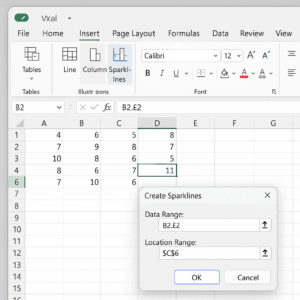
Przejdź do wstążki i kliknij Wstawianie > Sparkline. Pojawią się trzy opcje: Linia, Kolumna lub Win/Loss. Wybierz tę, która najlepiej odpowiada analizie, którą chcesz przeprowadzić.
3. Określ komórkę docelową
Excel poprosi Cię o wybór miejsca dla mini-wykresu. Kliknij komórkę, w której chcesz, aby pojawiła się Sparkline. Możesz rozciągnąć ten sam format na kilka komórek, przeciągając uchwyt kopiowania.
4. Zatwierdź i obserwuj
Po zakończeniu konfiguracji zatwierdź. Twoja Sparkline pojawi się natychmiast. Możesz od razu zauważyć punkty ekstremalne i ocenić wydajność.
Zaawansowana personalizacja
Opcje stylu i wyświetlania
Po wybraniu swojej Sparkline pojawia się nowa karta Projektowanie. Możesz tam zmienić:
- kolor linii lub słupków,
- markery punktów najwyższych, najniższych, pierwszych i ostatnich,
- grubość linii lub słupka.
Celem jest uczynienie każdego mini-wykresu wyraźnie rozpoznawalnym w gęstej tabeli.
Dynamiczne zakresy i formuły
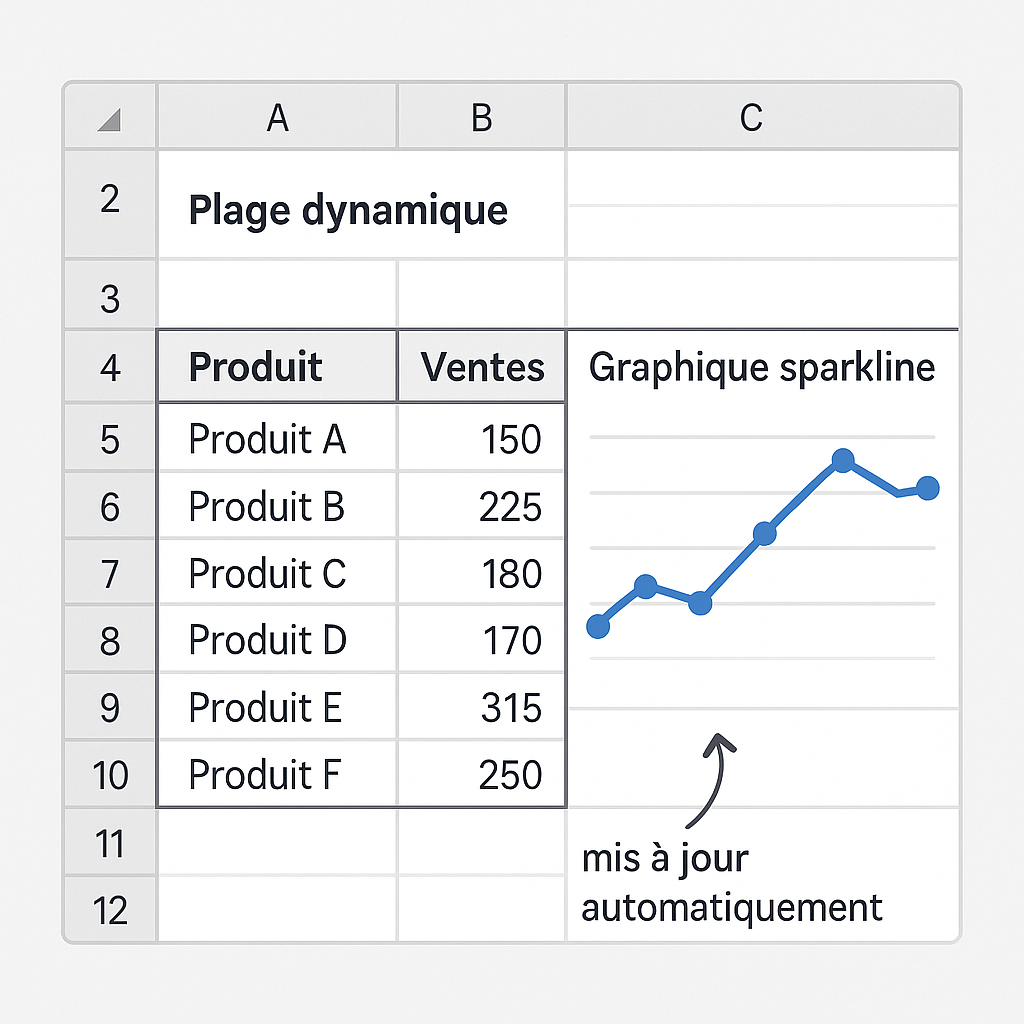
Aby Twoje Sparklines dostosowywały się do dodawania nowych wierszy, można użyć formuł. Użycie funkcji OFFSET w połączeniu z licznikiem sprawia, że zakres jest automatyczny. Możesz nawet połączyć to podejście z RECHERCHEX, aby pobierać dane według określonego kryterium. Jeśli chcesz wyświetlać tylko filtrowane sumy, włącz funkcję taką jak SUMA.JEŻELI w swoim zakresie źródłowym.
Łączenie Sparklines z innymi wykresami
Zdarza się, że tabela oferuje zarówno Sparklines, jak i bardziej szczegółowe wykresy. Możesz stworzyć wykres kombinowany równolegle do Sparkline, aby zapewnić dwa poziomy analizy: podsumowanie i szczegół.
Na przykład Sparkline może ilustrować kwartalny trend, podczas gdy sąsiedni histogram rozkłada dane na poszczególne miesiące.
Dobre praktyki do zastosowania
- Zachowaj jednolity styl: używaj tych samych kolorów dla podobnych kategorii.
- Ogranicz liczbę Sparklines na arkusz, aby uniknąć „szumu” wizualnego.
- Dodaj minimalną legendę lub komentarz komórkowy, aby wyjaśnić założenia obliczeń.
- Przewiduj drukowanie: sprawdź, czy Sparklines pozostają czytelne w rozmiarze papieru.
- Preferuj oznaczenia punktów ekstremalnych, jeśli śledzisz anomalie.
FAQ
Czym jest Sparkline w Excelu?
To miniaturowy wykres powiązany z zakresem danych. Nie posiada osi ani etykiet, aby zapewnić natychmiastowy widok trendu.
Jak automatycznie aktualizować Sparkline po dodaniu danych?
Korzystając z dynamicznego zakresu nazwanego za pomocą OFFSET lub formuł wyszukiwania takich jak RECHERCHEX, zakres źródłowy dostosowuje się do nowych komórek.
Czy mogę utworzyć wiele Sparklines jednocześnie?
Tak, po wybraniu wielu komórek docelowych ustaw zakres źródłowy tylko raz i zatwierdź: Excel powieli serię w każdej komórce.
Czy Sparklines są dostępne we wszystkich wersjach Excela?
Wprowadzone w Excel 2010, są dostępne we wszystkich późniejszych wersjach, w tym Excel 365.
