

| Kluczowe punkty | Szczegóły do zapamiętania |
|---|---|
| 📖 Definicja | Power Query to narzędzie ETL zintegrowane z Excelem do importowania, przekształcania i łączenia danych. |
| 🚀 Korzyści | Automatyzacja powtarzalnych zadań i aktualizacja za jednym kliknięciem. |
| ⚙️ Działanie | Zapytania łączące się kolejno, aby stosować filtry, łączenia i transformacje. |
| 🔌 Metody importu | Pliki CSV, SQL, Web lub inne źródła zewnętrzne. |
| 🛠️ Powiązane narzędzia | Edytor Power Query, obszar zapytań i panel zarządzania połączeniami. |
| 📊 Zastosowania | Konsolidowane raporty, pulpity nawigacyjne i analizy krzyżowe. |
Łączenie danych pochodzących z różnych formatów i lokalizacji może szybko stać się wyzwaniem: brakujące kolumny, niespójne nazwy, różne kodowania… Power Query działa jako mediator techniczny, zdolny zbudować most między plikami CSV, bazą SQL czy nawet strumieniem internetowym. Ten przewodnik krok po kroku wyjaśnia, jak go używać do scalania wielu źródeł w jeden model gotowy do analizy.
Somaire
Dlaczego łączyć wiele źródeł danych?
Gdy korzystasz z regularnych pulpitów nawigacyjnych lub raportów ad hoc, unifikacja strumieni pozwala uniknąć ręcznych duplikatów i błędów kopiuj-wklej. Na przykład dane sprzedaży przechowywane w SQL muszą zostać połączone z listą cen dostarczoną w CSV. Bez narzędzia ETL żonglujesz między zakładkami i makrami, ale Power Query orkiestruje te operacje w tle.
„Power Query to trochę jak dyrygent Twoich danych: każde zapytanie gra swoją partię, zanim połączy się w harmonii.”
Wymagania wstępne i konfiguracja Power Query
Sprawdź swoją wersję Excela
Power Query jest natywnie zintegrowany z edycjami Excel 2016 i nowszymi. Jeśli używasz starszej wersji, dostępne jest bezpłatne rozszerzenie dla Excel 2010 i 2013. Celem jest posiadanie wstążki Dane z grupą Pobierz i przekształć.
Aktywuj kartę Dane
Na wstążce upewnij się, że ikona Power Query (lub „Pobierz dane”) jest widoczna. Jeśli nie, przejdź do Plik > Opcje > Dodatki, wybierz COM Add-in na dole, kliknij Przejdź i zaznacz Power Query.
Kroki importu i łączenia źródeł
Import danych z pliku CSV
Aby zacząć, kliknij Dane > Pobierz dane > Z pliku > Z pliku tekstowego/CSV. Wybierz swój dokument i pozwól Power Query automatycznie wykryć separator. Jeśli pojawi się wiele błędów kodowania, odnieś się do dedykowanej procedury dla pliku CSV w Excelu.

Połącz się z bazą danych SQL
Przejdź do Dane > Pobierz dane > Z baz danych > Z serwera SQL. Podaj nazwę serwera i bazy danych. Możesz wybrać Import lub DirectQuery w zależności od potrzeb odświeżania. To połączenie pozwala uniknąć ręcznego tworzenia każdej tabeli: zapytanie centralizuje rekordy. Po więcej opcji, metoda bazy danych SQL opisuje zaawansowane parametry.
Dodaj zapytania internetowe lub inne źródła
Power Query nie ogranicza się do plików lokalnych. Możesz korzystać z API REST, strumienia JSON/XML lub nawet Excela online. Opcja Z sieci Web pozwala podać URL. Edytor pokaże następnie siatkę do przekształcenia.
Zastosuj transformacje i wyczyść dane
Przed scaleniem należy wyrównać i wyczyścić każde zapytanie. Usuń zbędne kolumny, zmień nazwy nagłówków, zmień typy danych. Dla bardziej zaawansowanych operacji zobacz tutorial o czyszczeniu danych w Excelu.
Scal zapytania
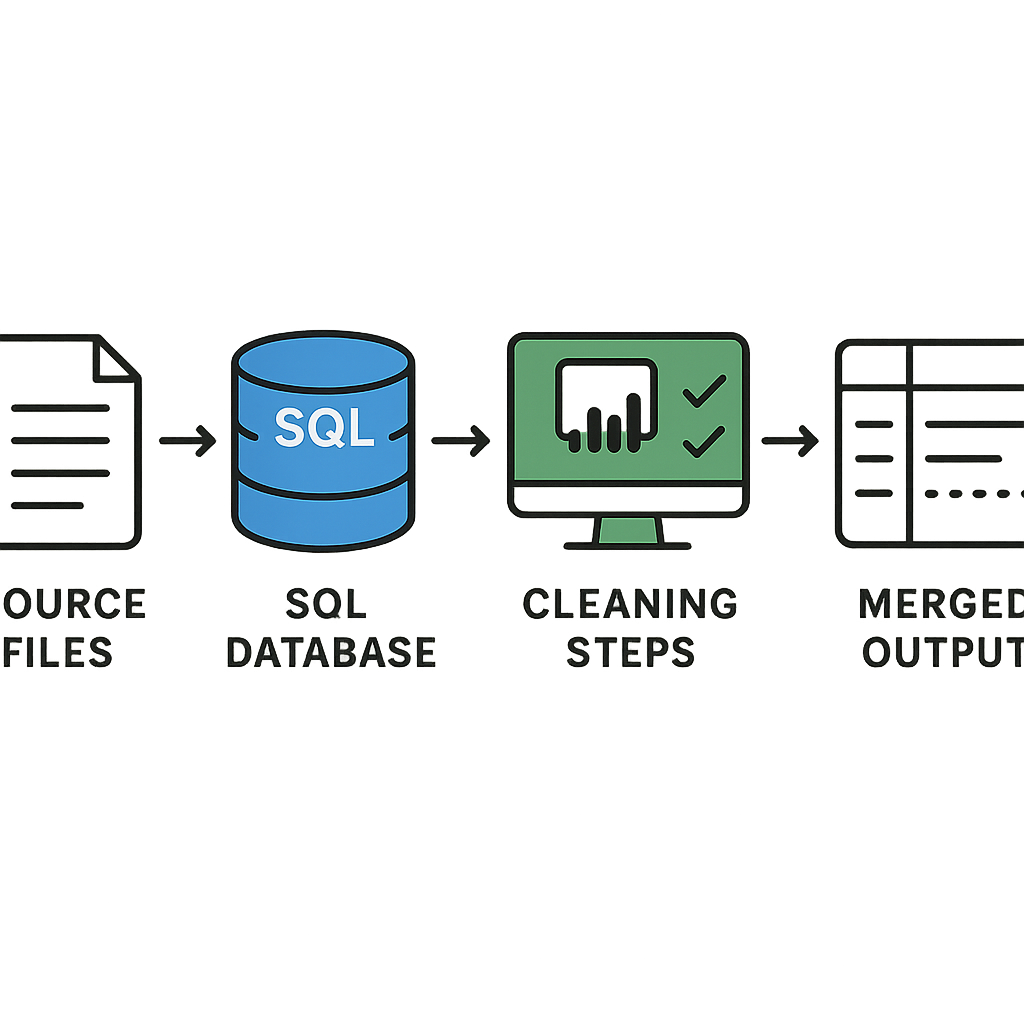
Kiedy zapytania są gotowe, kliknij Strona główna > Połącz > Scal zapytania. Wybierz tabelę główną, potem tabelę podrzędną, wybierz kolumnę kluczową w każdej z nich. Działanie przypomina złączenie SQL: INNER, LEFT, RIGHT lub FULL w zależności od tego, czy chcesz zachować wszystkie wiersze, czy tylko wspólne. Potwierdź, a następnie rozwiń nową kolumnę, aby uwzględnić wybrane pola.
Wskazówki, jak zoptymalizować scalanie
- Ogranicz kolumny przed złączeniem: mniej kolumn = większa szybkość.
- Filtruj niepotrzebne wiersze jak najwcześniej, aby odciążyć zapytania.
- Użyj opcji Ogranicz wiersze, aby pobrać próbkę przed przetworzeniem całości.
- Skonfiguruj zapytania: twórz zmienne, aby dostosować ścieżki plików bez konieczności odtwarzania wszystkiego.
- Aktualizuj zapytania jednym kliknięciem przez Odśwież wszystko na wstążce Dane.
Praktyczne scenariusze użycia
Wyobraźmy sobie dział marketingu, który co tydzień otrzymuje plik CSV z potencjalnymi klientami, eksport CRM i raport analityki internetowej. Dzięki Power Query łączy wszystko w jednym modelu: przy każdym odświeżeniu baza SQL, plik CSV i dane analityczne automatycznie się synchronizują. Raport śledzenia kampanii jest zawsze aktualny.
FAQ
- Jaka jest różnica między Scalaniem a Dodawaniem zapytań?
- Scalanie wykonuje złączenie dwóch tabel według kluczowych kolumn, podczas gdy Dodawanie nakłada dwie tabele o identycznej strukturze.
- Czy można scalić więcej niż dwa źródła?
- Tak: po scaleniu A i B, wykonujesz kolejne scalanie wyniku z C i tak dalej.
- Czy transformacje są dokumentowane?
- Każdy krok pojawia się w panelu „Zastosowane kroki”, co pozwala cofnąć lub zmodyfikować filtr, zmianę nazwy lub typ danych.
- Co się stanie, jeśli kolumna kluczowa zmieni typ?
- Scalanie się nie powiedzie. Należy wrócić do kroku transformacji i ujednolicić typy w odpowiednich kolumnach.
- Czy można udostępniać zapytania?
- Tak, eksportując zapytanie w formacie .pq lub zapisując skoroszyt i udostępniając go, wszystkie połączenia są zachowane.
