
| Kluczowe punkty | Szczegóły do zapamiętania |
|---|---|
| 📊 Definicja | Wizualizuje rozkład danych według przedziałów |
| 🔢 Klasy | Grupuje wartości w odpowiednie przedziały |
| 🎯 Częstość | Oblicza ile obserwacji przypada na każdą klasę |
| 🛠️ Narzędzia Excela | Używa zakładki Analiza danych lub narzędzia Wykresy |
| 🎨 Personalizacja | Modyfikuje kolory, osie i legendę dla większej przejrzystości |
| 📈 Interpretacja | Analizuje kształt wykresu i koncentracje |
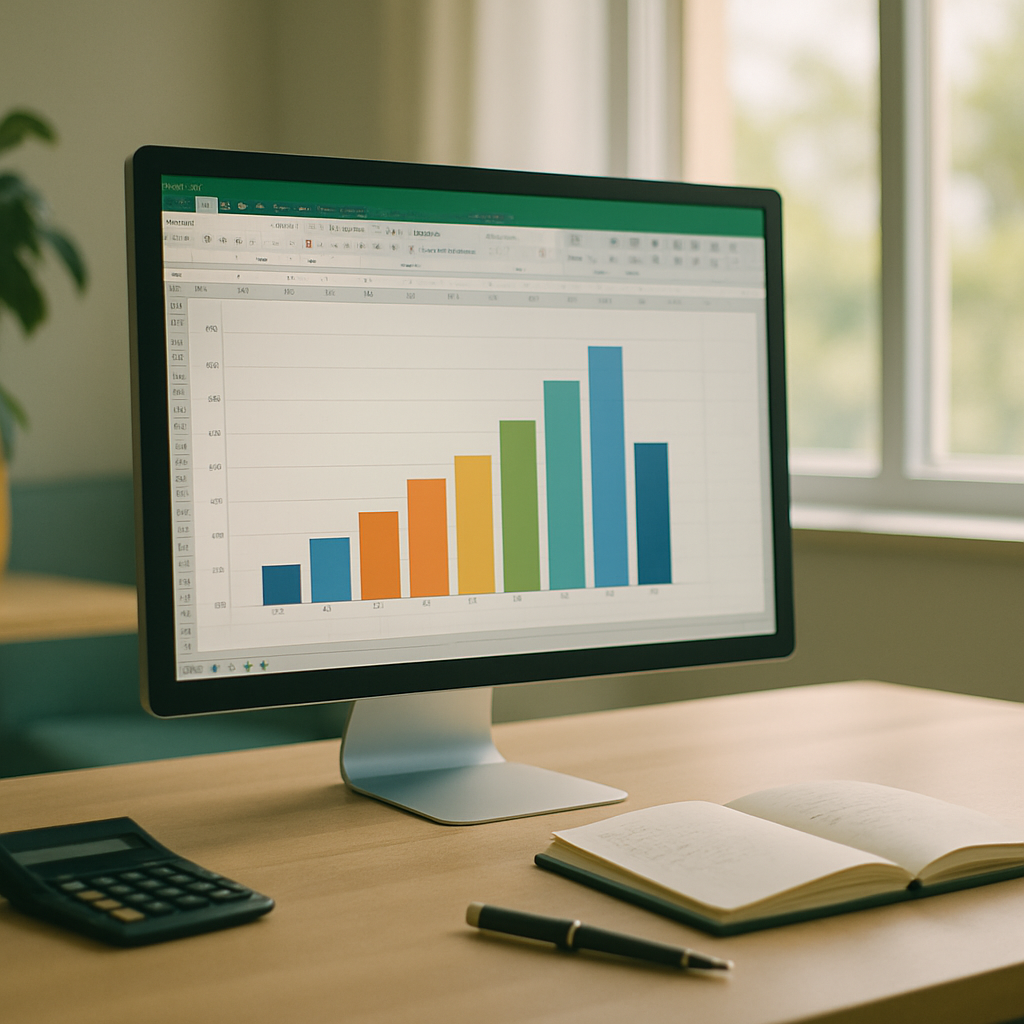
Kiedy musisz zrozumieć rozkład zbioru danych liczbowych, histogram częstości staje się niezastąpionym narzędziem wizualnym. Excel oferuje kilka metod generowania tego typu wykresu, czy to przez bezpośrednie użycie wbudowanej analizy danych, czy ręczne tworzenie klas. Ten przewodnik poprowadzi Cię od przygotowania tabeli danych aż po dokładną interpretację wyniku, dostarczając wskazówek i dobrych praktyk dla profesjonalnego efektu.
Somaire
Czym jest histogram częstości?
Mogłoby się wydawać, że to tylko zestaw słupków, ale histogram częstości ma ważny wymiar statystyczny: każdy słupek reprezentuje liczbę wystąpień przedziału wartości zwanego „klasą”. W przeciwieństwie do prostego wykresu słupkowego, histogram łączy sąsiadujące obserwacje, aby ukazać gęstość danych oraz obszary koncentracji lub rzadkości.
Przygotuj swoje dane
Przede wszystkim wypisz swoje wartości w osobnej kolumnie. Najczęściej dodaje się dodatkową kolumnę dla granic klas: dolną i górną. Oblicz zakres (max – min), a następnie wybierz liczbę klas, zwykle od 5 do 15 w zależności od wielkości próby. Prosty wzór (=(MAX(plage)–MIN(plage))/nombre_de_classes) pozwala określić szerokość każdej klasy.
Tworzenie histogramu częstości krok po kroku
Wybierz dane
Jeśli masz już tabelę z kolumną klas i kolumną częstości, zaznacz cały ten zakres. W przeciwnym razie najpierw przygotuj listę granic klas, a następnie użyj funkcji LICZ.WARUNKI, aby policzyć wartości mieszczące się w każdym przedziale. Na przykład: =NB.SI.ENS(données; ">="&borne_inf; données; "<"&borne_sup).

Wstaw wykres
Z zaznaczoną tabelą przejdź do zakładki Wstawianie, a następnie wybierz Histogram lub Histogram lub wykres słupkowy w zależności od wersji Excela. Opcja „Histogram” standardowo automatycznie dostosuje klasy, ale możesz wybrać „Histogram Pareto”, jeśli chcesz uwypuklić kumulację częstości; to wtedy dyskretne nawiązanie do wykresu Pareto, podkreślające znaczenie pierwszych klas.
Dopasuj zakresy klas
Jeśli Excel nie odpowiada w pełni Twoim przekonaniom statystycznym, kliknij wykres, a następnie Format osi. Możesz ręcznie ustawić przedział klas („Szerokość klasy”) i wybrać, czy krawędzie mają być zdublowane, czy nie. Pozwala to ujednolicić Twoje przedziały, jeśli dane zawierają wartości skrajne.
Dostosuj wygląd
Efektowny wygląd uzyskuje się poprzez zmianę kolorów słupków, dodanie etykiet danych oraz dostosowanie osi. Wybierz słupek, kliknij prawym przyciskiem myszy Format serii danych i wybierz estetykę zgodną z Twoją identyfikacją wizualną. Na tym etapie często łączy się histogram z wykresami kombinowanymi z osiami pomocniczymi, aby zestawić liczebności z procentami skumulowanymi.

Wykorzystaj i interpretuj swój histogram
Gdy Twój histogram jest gotowy, obserwuj jego kształt: rozkład symetryczny może wskazywać na rozkład normalny, natomiast asymetria ujawnia przesunięcia w stronę jednego z ekstremów. Aby podkreślić najbardziej centralne klasy, doskonały jest wykres kaskadowy, który ilustruje stopniowe narastanie skumulowanych częstości. Możesz także umieścić małe sparklines w sąsiednich komórkach, aby zaoferować dynamiczny podgląd trendów w klasach.
Zaawansowane wskazówki
- Użyj narzędzia Analiza danych w Excelu (dodatek do aktywacji w dodatkach Excela), aby generować histogramy jednym kliknięciem.
- Dodaj krzywą gęstości, tworząc wykres kombinowany z teoretyczną częstością danego rozkładu.
- Stosuj formatowanie warunkowe, aby automatycznie kolorować słupki przekraczające krytyczny próg.
FAQ
- Jak zmienić liczbę klas po wstawieniu?
- Otwórz panel Format osi, a następnie dostosuj wartość „Szerokość klasy” lub „Liczba przedziałów” według własnych preferencji.
- Czy mogę stworzyć histogram, jeśli mam już posortowane dane?
- Tak: Excel opiera się na całkowitym zakresie wartości. Nawet posortowane dane zostaną pogrupowane w klasy w ten sam sposób.
- Jaka jest różnica między histogramem a wykresem słupkowym?
- Wykres słupkowy porównuje niezależne kategorie, natomiast histogram używa sąsiadujących klas do przedstawienia rozkładu ciągłego.
