
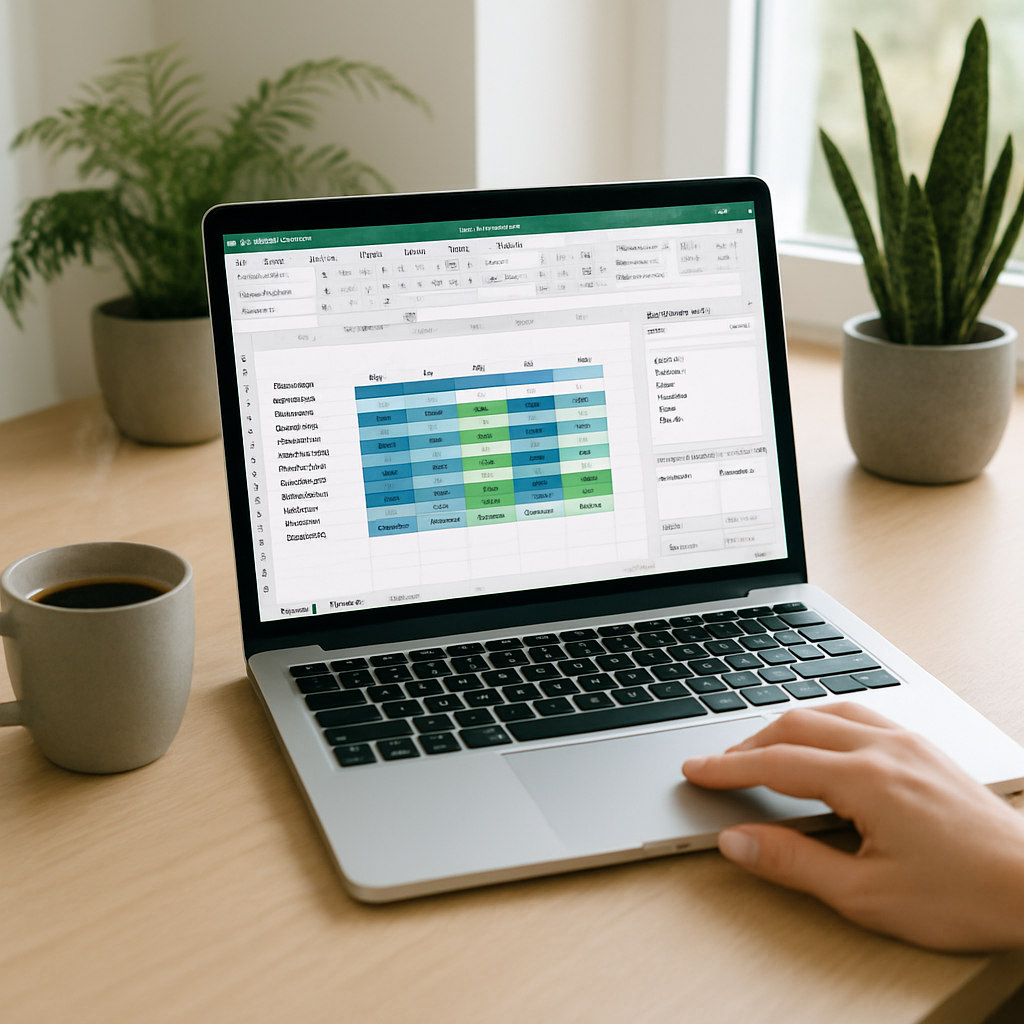
Tablica przestawna (TCD) pozostaje najszybszym narzędziem do przekształcania list danych w użyteczne analizy. Niezależnie od tego, czy chcesz podsumować sprzedaż według regionu, śledzić miesięczne trendy, czy obliczać udziały rynkowe, Excel oferuje dedykowany interfejs, który sprawia, że te operacje są dostępne — pod warunkiem, że wiesz, jak przygotować dane i wybrać odpowiednie pola. Ten przewodnik poprowadzi Cię krok po kroku, od formatowania tabeli źródłowej po zaawansowane wskazówki (grupowanie, pola obliczeniowe, segmenty), z konkretnymi przykładami i rozwiązaniami typowych błędów.
Somaire
W skrócie
🗂️ Przygotuj czyste dane: spójne kolumny, brak pustych wierszy, unikalne nagłówki. Tabela przestawna nie lubi mieszanych struktur.
⚙️ Wstawianie w 3 kliknięcia: zaznacz swoją tabelę → Wstaw → Tabela przestawna. Następnie przeciągnij pola do Wierszy, Kolumn, Wartości i Filtrów.
🔎 Dynamiczna analiza: używaj segmentów i grupowania, aby eksplorować dane bez zmiany źródła. Do niestandardowych obliczeń utwórz pole obliczeniowe.
💡 Wydajność i konserwacja: pracuj z tabelą Excela (Ctrl+T), aby automatycznie rozszerzać zakres, odświeżaj i sprawdzaj połączenia, jeśli wyniki wydają się błędne.
Czym jest tabela przestawna (TCD)?
Tablica przestawna to podsumowujący widok zbudowany na podstawie źródła tabelarycznego. Zamiast ręcznie tworzyć podsumowania i grupowania, przeciągasz interesujące Cię pola, a Excel automatycznie oblicza sumy, średnie, liczby i inne agregacje. Siła TCD tkwi w jego modułowości: możesz reorganizować strukturę bez ingerencji w oryginalne dane, co ułatwia eksplorację i weryfikację hipotez.
Kiedy używać TCD zamiast formuły?
TCD preferuje się, gdy celem jest szybkie agregowanie wolumenów, porównywanie segmentów lub tworzenie okresowych raportów. Formuły (SUMA.JEŻELI, SUMA.ILOCZYNÓW, WYSZUKAJ.PIONOWO/X) nadają się do obliczeń celowanych lub statycznych pulpitów nawigacyjnych. Natomiast jeśli chcesz zmienić widok (np. przejść od grupowania według produktu do grupowania według sprzedawcy) kilkoma przeciągnięciami, TCD zdecydowanie wygrywa.
Przygotowanie danych: dobre praktyki
Przed wstawieniem tabeli przestawnej sprawdź jakość tabeli źródłowej. Kilka prostych zasad zapobiega późniejszym błędom:
- Każda kolumna powinna zawierać jeden typ informacji (daty, tekst, liczby).
- Nagłówki powinny być unikalne, krótkie i jednoznaczne (np.: Data, Region, Produkt, Ilość, Przychód).
- Unikaj pustych wierszy lub kolumn w zakresie: przerywają automatyczne wykrywanie.
- Przekształć zakres w tabelę (Ctrl+T), aby TCD automatycznie dostosowywał się po dodaniu wierszy.
Tworzenie TCD krok po kroku
Krok 1 — Zaznacz swój zakres
Zaznacz komórkę w swojej tabeli lub wyróżnij zakres. Jeśli używasz tabeli Excela, dowolna komórka w tabeli wystarczy; Excel automatycznie rozpozna cały zakres, a nowe rekordy zostaną uwzględnione po odświeżeniu.
Etap 2 — Wstawianie tabeli przestawnej
Przejdź do zakładki Wstawianie → Tabela przestawna. Excel proponuje wstawienie tabeli przestawnej na nowym arkuszu lub na aktywnym arkuszu. Aby utrzymać plik w porządku, często wybieraj nowy arkusz o jasnej nazwie (np.: „TCD_Sprzedaż”).
Etap 3 — Budowanie widoku za pomocą pól
Obszar Pola tabeli przestawnej wyświetla twoje nagłówki. Przeciągnij i upuść:
- Do Wierszy: osie szczegółów (np. Region, Produkt)
- Do Kolumn: kategorie krzyżowe (np. Rok, Kwartał)
- Do Wartości: miara do agregacji (np. Suma obrotu, Liczba zamówień)
- Do Filtrów: filtry globalne stosowane do tabeli przestawnej (np. Sprzedawca, Kanał)
Eksperymentuj: przesunięcie pola z Wierszy do Kolumn natychmiast zmienia perspektywę analizy.

Etap 4 — Wybór typu agregacji
Domyślnie Excel używa SUMA dla liczb i ILOŚĆ dla tekstu. Aby zmienić: kliknij strzałkę pola w Wartościach → Ustawienia pola wartości → wybierz Średnia, Maks, Min, Odchylenie standardowe lub Obliczenie niestandardowe. Ta elastyczność pozwala dostosować analizę do charakteru KPI.
Etap 5 — Grupowanie elementów (daty, wartości)
Grupowanie jest przydatne dla dat (dni → miesiące → kwartały) i liczb (zakresy wartości). Zaznacz elementy do grupowania → kliknij prawym przyciskiem → Grupuj. Dla dat możesz automatycznie grupować według miesiąca, kwartału, roku — przydatne dla szeregów czasowych.
Przykład praktyczny: analiza miesięcznej sprzedaży
Wyobraźmy sobie tabelę z kolumnami: Data, Region, Produkt, Ilość, Obrót. Prosta tabela przestawna może pokazać w Wierszach Produkty, w Kolumnach Miesiące (zgrupowane z Daty), a w Wartościach Sumę obrotu. W ten sposób szybko uzyskujemy macierzową tabelę, gdzie każda komórka reprezentuje obrót produkt/miesiąc, z sumami w wierszach i kolumnach.
| Obszar | Zastosowanie | Wskazówka |
|---|---|---|
| Wiersze | Szczegółowe według jednostki (Produkt, Sprzedawca) | Umieść hierarchie z najniższym poziomem na dole |
| Kolumny | Porównanie okresów lub kategorii | Grupuj daty, aby uniknąć kolumny na każdy dzień |
| Wartości | Miary: Suma, Liczba, Średnia | Zmień nazwę wartości dla większej jasności (np. „Całkowity obrót”) |
Segmenty i oś czasu: eksploruj bez ryzyka
Segmenty (slicery) tworzą wizualne przyciski do filtrowania tabeli przestawnej. Są idealne na prezentacje, ponieważ ułatwiają intuicyjną nawigację. Dla danych czasowych Oś czasu (Timeline) oferuje kontrolę nad okresami (dni, miesiące, kwartały, lata). Segmenty i Oś czasu można powiązać z jedną lub wieloma tabelami przestawnymi, jeśli pracujesz na tym samym modelu danych.
Pola obliczeniowe i obliczenia niestandardowe
Gdy standardowe funkcje nie wystarczają, pole obliczeniowe pozwala dodać wirtualną kolumnę do tabeli przestawnej opartą na wyrażeniu (np. Marża = Obrót – Koszt). W menu Analiza → Pola, elementy i zestawy → Pole obliczeniowe, zdefiniuj formułę. Zauważ, że pola obliczeniowe używają sum zagregowanych, więc dla niektórych wskaźników (np. średnia ważona) czasem trzeba dodać odpowiednią kolumnę do źródła.
Odświeżanie, rozszerzanie i zarządzanie źródłem
Dodaj wiersze do tabeli źródłowej i kliknij prawym przyciskiem na tabelę przestawną → Odśwież. Jeśli tabela przestawna wskazuje na stały zakres, zamień go na tabelę lub dostosuj zakres przez „Zmień źródło danych”. Dla połączeń zewnętrznych (SQL, Power Query) pamiętaj o planowaniu odświeżeń lub używaj Odśwież wszystko.
Częste błędy i szybkie rozwiązania
- Brakujące wartości: sprawdź, czy typ danych jest poprawny (tekst vs liczba).
- Zduplikowane wpisy: upewnij się, że każdy rekord jest unikalny zgodnie z logiką biznesową.
- Pole nie znalezione po dodaniu: odśwież tabelę przestawną lub przekształć zakres w tabelę.
- Wolna wydajność: ogranicz wyświetlane szczegóły, użyj modelu danych/Power Pivot dla dużych wolumenów.
Skróty i profesjonalne wskazówki
- Ctrl+T: przekształć zakres w tabelę.
- Alt+N+V: szybko wstaw tabelę przestawną.
- Podwójne kliknięcie na sumę, aby wydobyć dane źródłowe (funkcja „rozbierz”).
- Użyj „Pokaż wartości jako” do szybkich obliczeń (procent całości, różnica itp.).
Kiedy przejść do Power Pivot lub modelu danych
Natychmiastowa tabela przestawna jest potężna, ale osiąga swoje granice przy wielu relacjach między tabelami lub bardzo dużych wolumenach. Power Pivot i model danych pozwalają importować wiele powiązanych tabel, pisać miary DAX do złożonych obliczeń oraz poprawić wydajność. Jeśli regularnie pracujesz z hurtowniami danych lub dużymi eksportami, to jest droga, którą warto rozważyć.
FAQ
Jak prawidłowo grupować daty w tabeli przestawnej?
Wybierz komórki z datami w tabeli przestawnej, kliknij prawym przyciskiem → Grupuj. Wybierz Miesiąc, Kwartał, Rok według potrzeby. Jeśli Excel nie oferuje opcji grupowania, sprawdź, czy daty są w formacie Data i czy nie ma mieszanego tekstu.
Dlaczego moje nowe rekordy nie pojawiają się w tabeli przestawnej?
Jeśli źródłem jest statyczny zakres, tabela przestawna nie zaktualizuje się automatycznie. Przekształć zakres w tabelę (Ctrl+T) lub użyj „Zmień źródło danych”. Następnie kliknij prawym przyciskiem na tabelę przestawną → Odśwież.
Czy mogę mieć kilka tabel przestawnych powiązanych z tym samym segmentem?
Tak. Wybierz segment → Narzędzia segmentu → Połączenia raportu → zaznacz tabele przestawne, które chcesz kontrolować jednocześnie. To synchronizuje filtry między wieloma raportami.
Co to jest pole obliczeniowe i kiedy go używać?
Pole obliczeniowe dodaje miarę opartą na formule w tabeli przestawnej (np. Marża = Przychód – Koszt). Używaj go do prostych wskaźników lub obliczeń wykorzystujących już istniejące pola. Do bardziej zaawansowanych obliczeń lub wymagających różnych poziomów szczegółowości lepiej użyć kolumny obliczeniowej w źródle lub miary DAX w Power Pivot.
