
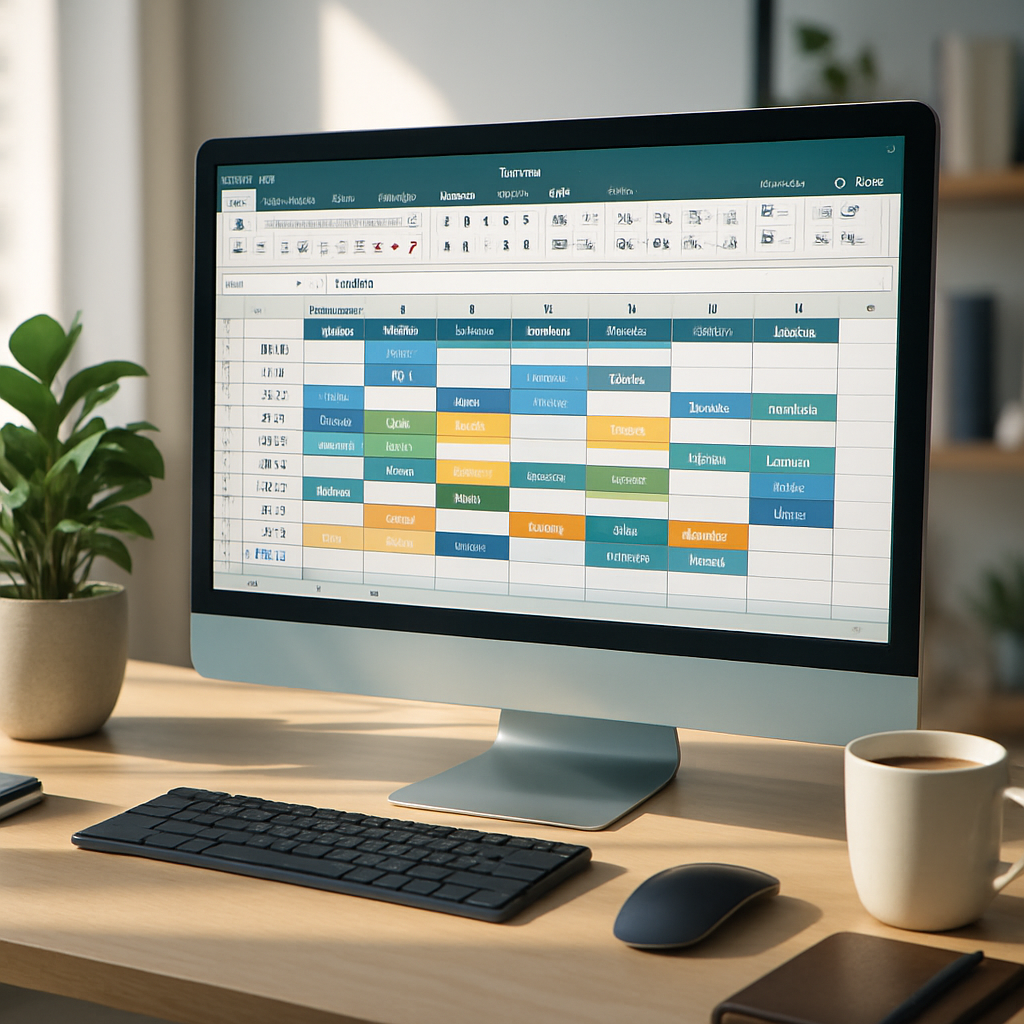
Organizacja czasu nigdy nie była tak ważna w naszym przeładowanym codziennym życiu. Między pracą, spotkaniami osobistymi, zajęciami rodzinnymi a różnymi projektami, niezbędne staje się posiadanie niezawodnego narzędzia do wizualizacji i planowania tygodnia. Excel, dzięki swojej elastyczności i mocy obliczeniowej, okazuje się być doskonałym sprzymierzeńcem do tworzenia harmonogramu na miarę, dostosowanego do każdej sytuacji. Daleko od sztywnych aplikacji i gotowych szablonów, Excel daje Ci wolność zaprojektowania planu, który dokładnie odpowiada Twoim potrzebom.
📊 Excel zmienia zarządzanie czasem w nieskończenie personalizowane doświadczenie. W przeciwieństwie do dedykowanych aplikacji, kontrolujesz każdy aspekt: kolory, formuły, formatowanie i strukturę. Idealne dla tych, którzy chcą wyjść poza utarte schematy.
⏰ Zyskaj mnóstwo czasu dzięki automatyzacjom: walidacja danych, formuły obliczeniowe, formatowanie warunkowe. Te funkcje chronią Cię przed błędami wprowadzania i żmudnymi obliczeniami, zapewniając zawsze aktualny i spójny harmonogram.
🎨 Personalizacja wizualna to nie tylko kwestia estetyki. Poprawia czytelność i efektywność Twojego harmonogramu. Używaj kolorów, aby rozróżnić rodzaje aktywności, a obramowań, aby wizualnie uporządkować dni.
🔄 Pomyśl o elastyczności już na etapie projektowania. Twój tygodniowy harmonogram musi być zdolny do adaptacji na nieprzewidziane zmiany. Formuły takie jak WYSZUKAJX lub SUMA.JEŻELI.WARUNKI pozwalają dostosować plan bez konieczności jego całkowitego przebudowywania.
Somaire
Dlaczego warto wybrać Excel do swojego tygodniowego harmonogramu?
Mogłoby się wydawać, że Excel służy tylko do zarządzania danymi finansowymi lub statystycznymi, ale nic bardziej mylnego. Jego uporządkowana siatka doskonale nadaje się do tworzenia harmonogramów, oferując elastyczność, której niewiele specjalistycznych aplikacji może dorównać. Największą zaletą jest personalizacja: decydujesz o liczbie kolumn, szerokości komórek, kolorach, a nawet formułach, które zautomatyzują niektóre zadania.
W przeciwieństwie do papierowego kalendarza czy aplikacji mobilnej, Excel pozwala na duplikowanie, modyfikowanie i dostosowywanie harmonogramu kilkoma kliknięciami. Potrzebujesz dodać nową powtarzającą się aktywność? Wystarczy prosty kopiuj-wklej. Chcesz obliczyć łączny czas poświęcony określonej kategorii aktywności? Formuła SUMA.JEŻELI.WARUNKI spełni to zadanie. Ta elastyczność czyni Excel idealnym narzędziem dla tych, którzy odrzucają gotowe rozwiązania i wolą budować własny system organizacji.

Podstawowa struktura: tworzenie szkieletu Twojego harmonogramu
Zacznij od określenia ogólnej architektury swojego tygodnia. Pierwsza kolumna zwykle zawiera przedziały czasowe, podczas gdy kolejne kolumny reprezentują dni tygodnia. Dla szczegółowego widoku podziel swój dzień na 30-minutowe lub godzinne segmenty. Nie wahaj się łączyć niektórych komórek dla stałych przedziałów czasowych, takich jak czas pracy czy godziny snu.
Formatowanie warunkowe stanie się Twoim najlepszym przyjacielem, aby wizualnie wyróżnić rodzaje aktywności. Używaj różnych kolorów dla pracy, rozrywki, obowiązków rodzinnych i czasu transportu. Ten wizualny kod pozwala natychmiast uchwycić równowagę Twojego tygodnia za jednym spojrzeniem. Pomyśl także o zamrożeniu okienek, aby nagłówki kolumn i wierszy pozostały widoczne podczas przewijania harmonogramu.
Optymalizacja wprowadzania danych za pomocą list rozwijanych
Nie ma nic bardziej uciążliwego niż ręczne wpisywanie tych samych aktywności tydzień po tygodniu. Excel pozwala tworzyć listy rozwijane, które standaryzują wprowadzanie danych i zapobiegają literówkom. Zaznacz zakres komórek, w których chcesz wstawić te listy, a następnie przejdź do Dane > Sprawdzanie poprawności danych. Wybierz „Lista” jako kryterium walidacji i określ zakres zawierający Twoje typowe aktywności.
Aby pójść dalej, możesz uczynić te listy dynamicznymi. Jeśli dodasz nową aktywność do swojej głównej listy, pojawi się ona automatycznie we wszystkich powiązanych listach rozwijanych. Ta wskazówka pozwoli Ci zaoszczędzić cenny czas i zapewni spójność Twojego harmonogramu na dłuższą metę.
Automatyzacja obliczeń, aby zaoszczędzić czas
Inteligentny harmonogram nie tylko wyświetla aktywności: on je oblicza i analizuje. Zacznij od zsumowania czasu poświęconego na każdy typ aktywności. Funkcja SUMA.WARUNKÓW pozwala zsumować godziny według wielu kryteriów. Na przykład możesz obliczyć łączny czas pracy w tygodniu lub czas spędzony na spotkaniach we wtorek.
Dla zakresów godzinowych użyj formatu niestandardowego [h]:mm, który poprawnie wyświetla sumy przekraczające 24 godziny. Ta subtelność zapobiega nieporozumieniom podczas podsumowywania tygodnia. Jeśli potrzebujesz zaokrąglić niektóre przedziały do godziny wyższej lub niższej, aby uprościć planowanie, funkcje ZAOKR.GÓRA i ZAOKR.DÓŁ staną się niezbędne.
| Rodzaj aktywności | Poniedziałek | Wtorek | Środa | Czwartek | Piątek | Razem |
|---|---|---|---|---|---|---|
| Praca | 8:00 | 7:30 | 6:00 | 8:15 | 7:45 | 37:30 |
| Rozrywka | 2:00 | 1:30 | 3:00 | 2:00 | 3:30 | 12:00 |
| Transport | 1:30 | 1:15 | 1:00 | 1:45 | 1:15 | 6:45 |
Zaawansowana personalizacja: uczynienie harmonogramu efektywnym
Dobry harmonogram nie mierzy się tylko precyzją, ale także zdolnością do oszczędzania czasu na co dzień. Dodaj wizualne przypomnienia o ważnych terminach: użyj formatowania warunkowego, aby automatycznie kolorować komórki zawierające terminy w ciągu 48 godzin. Dodaj komentarze w komórkach, aby zanotować ważne szczegóły, takie jak adres spotkania lub numer telefonu kontaktu.
Dla tych, którzy zarządzają kilkoma projektami jednocześnie, stworzenie wykresu Gantta bezpośrednio w Excelu pozwala wizualizować postęp zadań w tygodniu. Choć mniej zaawansowany niż dedykowane oprogramowanie, Excel oferuje wystarczające funkcje do śledzenia stanu realizacji Twoich projektów osobistych lub zawodowych.
Importowanie i eksportowanie danych
Twój harmonogram nie istnieje w izolacji. Możesz potrzebować importować dane z innych źródeł, takich jak plik CSV zawierający Twoje godziny pracy lub wizyty lekarskie. Excel radzi sobie całkiem dobrze z tymi importami, pod warunkiem zwrócenia uwagi na format dat i godzin podczas importu.
Odwrotnie jest również prawdą: eksportuj swój harmonogram do PDF, aby go estetycznie wydrukować lub udostępnić współpracownikom. Użyj ustawień strony, aby zdefiniować obszar wydruku obejmujący tylko istotne komórki, bez formuł i ukrytych kolumn.
Typowe błędy i jak ich unikać
Większość problemów napotykanych przy tworzeniu harmonogramu w Excelu wynika ze złych praktyk strukturalnych. Zdecydowanie unikaj scalania komórek zawierających formuły obliczeniowe, ponieważ powoduje to niedokładność lub błędność sum. Preferuj wizualne formatowanie za pomocą obramowań i kolorów, aby symulować scalone komórki, jednocześnie zachowując integralność danych.
Inna klasyczna pułapka: zarządzanie strefami czasowymi i zmianami czasu. Jeśli Twój harmonogram obejmuje kilka stref czasowych lub musi dostosować się do zmiany czasu letniego/zimowego, używaj formuł uwzględniających te szczególności. Proste ręczne dodawanie może spowodować, że stracisz lub zyskasz godzinę, nie zdając sobie z tego sprawy.
- Niezamrażanie okienek: tracisz odniesienie do dni i godzin podczas przewijania
- Zapominanie o zapisywaniu różnych wersji swojego harmonogramu
- Ignorowanie kompatybilności, jeśli udostępniasz plik użytkownikom korzystającym z różnych wersji Excela
- Przeciążanie wizualne zbyt wieloma kolorami lub informacjami
FAQ: Najczęściej zadawane pytania dotyczące harmonogramów w Excelu
Jak sprawić, by mój harmonogram aktualizował się automatycznie?
Używaj dynamicznych formuł, takich jak WYSZUKAJX, aby automatycznie pobierać informacje z zewnętrznej bazy danych. Dzięki temu, gdy zmienisz bazę, harmonogram zaktualizuje się natychmiast.
Czy mogę zintegrować mój harmonogram Excela z Outlookiem lub Google Calendar?
Tak, eksportując swój plan w formacie CSV i importując ten plik do swojego kalendarza. Sprawdź format dat i godzin, aby uniknąć przesunięć.
Jak zarządzać aktywnościami, które zmieniają się z tygodnia na tydzień?
Utwórz zakładkę „Modele” z różnymi wersjami swoich aktywności, a następnie używaj warunkowych list rozwijanych, aby wyświetlać tylko odpowiednie opcje w zależności od kontekstu.
Czy Excel jest naprawdę lepszy niż dedykowana aplikacja?
To zależy od Twoich potrzeb. Excel doskonale sprawdza się w personalizacji i automatyzacji, podczas gdy dedykowane aplikacje często oferują lepszą synchronizację między urządzeniami.
