

| Kluczowe punkty | Szczegóły do zapamiętania |
|---|---|
| 📊 Definicja | Wykres kaskadowy ilustruje kolejne różnice między wartościami początkowymi i końcowymi. |
| 🛠️ Przygotowanie | Strukturyzuj swoje dane w kolumnach: kategoria, wartość i typ (pozytywny, negatywny, suma). |
| 📈 Tworzenie | Wstaw natywny wykres lub zbuduj alternatywną wersję za pomocą wykresu skumulowanego. |
| 🎨 Personalizacja | Modyfikuj kolory, etykiety i osie, aby podkreślić kluczowe punkty. |
| ⚠️ Dobre praktyki | Unikaj zbyt wielu szczegółów i stawiaj na czytelność. |
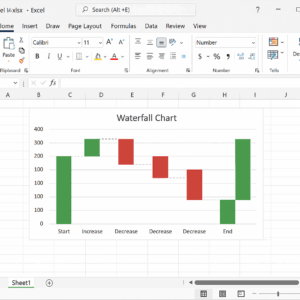
Wykres kaskadowy, często nazywany Waterfall, ukazuje kolejne zmiany wartości od wartości początkowej do końcowej, szczegółowo przedstawiając wzrosty i spadki pośrednie. Zamiast zalewać czytelnika długą listą liczb, ten wizualny sposób pozwala natychmiast uchwycić pozytywne i negatywne wkłady do ogólnego trendu. Jeśli już eksplorowałeś wykres kombinowany, wiesz, jak bardzo wybór typu wykresu może zmienić przekaz: Waterfall uwydatnia finansową lub operacyjną narrację tabeli liczb.
Somaire
Czym jest wykres kaskadowy i dlaczego warto go stosować?
Na pierwszy rzut oka przypomina ciąg pasków ustawionych obok siebie, ale jego wartość tkwi w wizualnej ciągłości łączącej każdy segment. Każda kolumna zaczyna się na szczycie poprzedniej, z wyjątkiem sum pośrednich lub końcowych, które opierają się na osi poziomej. Dzięki temu od razu rozróżniamy etapy napędzające postęp i te, które go hamują. Sektory finansów, marketingu i logistyki korzystają z niego, aby zilustrować budżet, zmiany w obrotach lub wpływ kosztów zmiennych.
Przygotuj swoje dane do efektywnego wykresu Waterfall
Strukturyzacja tabeli danych
Przed jakąkolwiek manipulacją zorganizuj swoje kolumny w następujący sposób:
- Kategoria: nazwa etapu (np. „Sprzedaż”, „Koszty stałe”, „Inwestycje”).
- Wartość: przypisana kwota (dodatnia lub ujemna).
- Typ: wpisz „Pozytywny”, „Negatywny” lub „Suma”.
Takie oznaczenie pozwoli Excelowi automatycznie rozpoznać paski neutralne reprezentujące sumy. Bez tego każdy element byłby układany warstwowo lub wyrównany do zera, co zaburzyłoby logikę kumulacji.
Obliczanie skumulowanych punktów startowych
Sztuczka polega na określeniu, gdzie zaczyna się pasek dla każdego etapu. Możesz utworzyć nową kolumnę „Punkt startowy”:
| Kategoria | Wartość | Punkt startowy |
|---|---|---|
| Początek | 100 000 € | 0 |
| Sprzedaż | 20 000 € | 100 000 € |
| Koszty | -15 000 € | 120 000 € |
| Suma | 105 000 € | 0 |
Aby zautomatyzować te obliczenia, funkcja SUMA.JEŻELI może okazać się przydatna, jeśli twoje dane są rozproszone na kilku zakresach i musisz agregować według kategorii.
Tworzenie wykresu kaskadowego w Excelu
Użycie natywnego typu (Excel 2016 i nowsze)
- Zaznacz swoją ustrukturyzowaną tabelę.
- Na karcie Wstawianie kliknij Wykres kaskadowy (ikona przedstawiająca przesunięte paski).
- Excel automatycznie generuje paski przejściowe i sumy, respektując oznaczenia „Typ”.
Alternatywna metoda za pomocą wykresu słupkowego skumulowanego
Jeśli Twoja wersja Excela nie oferuje bezpośrednio wykresu Waterfall, zbuduj go za pomocą dwóch serii skumulowanych:
- Wstaw skumulowany wykres słupkowy dla pary „Punkt startowy” i „Wartość”.
- Sformatuj serię „Punkt startowy” jako bez wypełnienia, aby uczynić ją niewidoczną.
- Dopasuj kolory serii „Wartość” w zależności od znaku (dodatni lub ujemny).
- Ustaw serię „Suma” jako kategorię specjalną, wyrównaną do osi.
Następnie możesz skorzystać z opcji „Zmień typ wykresu”, aby przekształcić go w prawdziwy wykres kombinowany, w przypadku mieszania elementów wizualnych.
Dostosuj swój wykres dla większej czytelności
- Zastosuj kontrastujące kolory: zielony dla zysków, czerwony dla strat oraz neutralny dla sum.
- Dodaj etykiety danych do słupków, aby wskazać dokładne kwoty.
- Usuń zbędne elementy (grube siatki, cienie) dla uproszczenia odczytu.
- Dopasuj skalę osi pionowej, aby uniknąć efektu „ściśnięcia” małych zmian.
Dobre praktyki i pułapki do unikania
- Nie kumuluj zbyt wielu etapów; ogranicz się do najważniejszych, aby nie zagubić się w wizualizacji.
- Jeśli dane pochodzą z systemu zewnętrznego, nie zapomnij odświeżyć po zaimportowaniu źle sformatowanego pliku CSV.
- Sprawdź, czy każdy „Suma” jest poprawnie oznaczony jako taki, w przeciwnym razie Excel może niepoprawnie nałożyć słupek.
- Unikaj nieuzupełnionych wartości zerowych: zastąp je zerem, aby nie zafałszować sumy.
Praktyczne przypadki użycia
Działy finansowe często używają wykresu Waterfall do rozbicia zysku netto, podczas gdy menedżerowie marketingu ilustrują skumulowany wpływ kilku kampanii reklamowych. W zarządzaniu projektami ten wykres często uzupełnia diagram Gantta, podkreślając postęp budżetowy lub zmiany zasobów między etapami.
FAQ
1. Jaka jest główna zaleta wykresu kaskadowego?
Podsumowuje etapy ewolucji, wizualnie rozróżniając wzrosty i spadki, bez zalewania użytkownika długą tabelą.
2. Czy można automatycznie aktualizować wykres Waterfall, gdy dane się zmieniają?
Tak: jeśli Twoja tabela źródłowa jest uporządkowana i dodasz nowe wiersze, wybierz wykres i wybierz „Wybierz dane”, aby dostosować zakres. Możesz też użyć tabeli przestawnej połączonej z dynamicznym zakresem nazwanym.
3. Jak wyróżnić pośredni poziom?
Oznacz go jako „Suma” w kolumnie Typ. Excel potraktuje go jako zatrzymanie na osi, bez nakładania niewidocznej wartości.
4. Mój Excel nie oferuje typu Waterfall, co zrobić?
Skorzystaj z metody skumulowanych słupków: stwórz dwie serie (punkt startowy i wartość), a następnie ukryj jedną, aby ręcznie złożyć wykres Waterfall.
5. Czy mogę połączyć wykres kaskadowy z linią trendu?
Teoretycznie tak, korzystając z wykresu kombinowanego, ale efekt może być nieczytelny. Lepiej oddzielić oba wizualizacje, aby zachować przejrzystość.
