
| Kluczowe punkty | Szczegóły do zapamiętania |
|---|---|
| 📊 Definicja | Wykres Pareto uwidacznia względne znaczenie kategorii. |
| 🎯 Cel | Priorytetyzacja głównych przyczyn zgodnie z zasadą 80/20. |
| 📋 Wymagane dane | Wartości surowe oraz obliczenie skumulowanych procentów. |
| 🚀 Kluczowe kroki | Wybór, wstawienie wykresu kombinowanego i dostosowanie osi. |
| 🔍 Interpretacja | Identyfikacja grupy reprezentującej 80% całości. |
| 💡 Wskazówki | Dostosowanie kolorów i etykiet dla lepszej czytelności. |
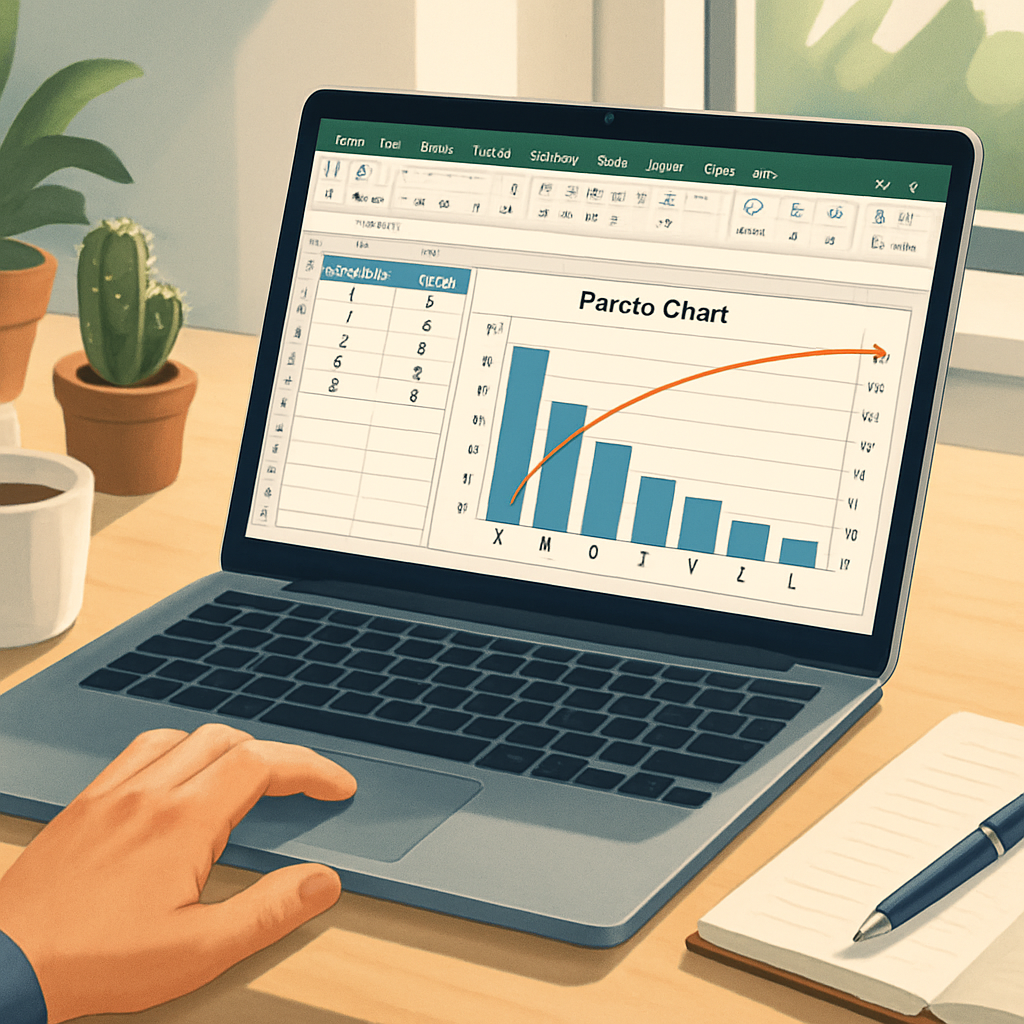
Wykres Pareto okazuje się idealny do wizualnego hierarchizowania przyczyn lub elementów, które koncentrują istotę danego efektu: zasada oparta na słynnej regule 80/20. Zamiast prostego histogramu, ten wykres łączy słupki i krzywą skumulowaną, co czasem rodzi pytania dotyczące implementacji w Excelu. Bez paniki: rozłożymy każdy krok na części, wyjaśnimy potrzebne obliczenia i szczegółowo omówimy wskazówki, aby uzyskać czytelny i efektowny wykres.
Somaire
Czym jest wykres Pareto?
Można by pomyśleć, że to tylko ulepszony histogram, ale Pareto ma tę szczególność, że każdemu słupkowi przypisuje się skumulowany procent w formie linii. Idea polega na szybkim zidentyfikowaniu kilku kategorii, które generują większość analizowanych efektów.
Pochodzenie i zasada 80/20
Vilfredo Pareto, włoski ekonomista, zauważył pod koniec XIX wieku, że 20% właścicieli posiada 80% ziemi. Ta nierównowaga szybko uogólniła się na inne dziedziny: sprzedaż, wady, czasochłonne zadania. Na wykresie Pareto najpierw wyświetla się kategorie w kolejności malejącej, a następnie rysuje się krzywą skumulowanych procentów, aby zobaczyć próg, przy którym przekracza się 80% całości.

Dlaczego warto korzystać z wykresu Pareto?
To nie tylko estetyczna forma, ale wykres ten pomaga podejmować decyzje. Natychmiast identyfikuje się „vital few” (kluczowe przyczyny) po lewej stronie wykresu oraz „trivial many” tworzące długi ogon. To oszczędność czasu przy ukierunkowaniu działań poprawiających lub kontrolnych.
Priorytetyzacja problemów
Gdy masz listę odchyleń, opinii klientów lub wad, surowa priorytetyzacja (według liczby lub kosztu) może być nieefektywna. Pareto łączy dwie wymiary: częstotliwość i wagę skumulowaną. Konkretnie, częsta wada o niskim koszcie nie będzie tak krytyczna jak mniej częsty, ale bardzo kosztowny problem.
Przygotowanie danych w Excelu
Sukces wykresu Pareto zależy od jakości twojej tabeli źródłowej. Potrzebujesz zarówno wartości surowych, jak i obliczenia procentów, a następnie ich stopniowego sumowania.
Strukturyzacja danych
Na dedykowanym arkuszu wypisz swoje kategorie (kolumna A) oraz ich wartości (kolumna B). Posortuj te wiersze od razu w kolejności malejącej. To zapobiega konieczności późniejszego sortowania i gwarantuje, że krzywa skumulowana będzie podążać za zamierzonym porządkiem.
Przykładowa tabela
| Kategoria | Wartość | % | % skumulowane |
|---|---|---|---|
| Wada A | 150 | 37,5 % | 37,5 % |
| Wada B | 90 | 22,5 % | 60 % |
| Wada C | 60 | 15 % | 75 % |
| Wada D | 40 | 10 % | 85 % |
| Wada E | 30 | 7,5 % | 92,5 % |
| Inne | 30 | 7,5 % | 100 % |
Obliczanie procentów skumulowanych
- Kolumna C (%): =Wartość/SUMA(B:B)
- Kolumna D (% skumulowane): =C2, następnie D3=C3+D2 i tak dalej
Procenty opierają się na SUMIE, aby zapewnić, że suma wyniesie dokładnie 100%. Formuły są proste, ale należy sprawdzić wyświetlanie procentów z dwoma miejscami po przecinku dla większej precyzji.
Tworzenie wykresu w Excelu
Teraz, gdy Twoje liczby są gotowe, połączysz słupki i linię. Excel nie posiada natywnej opcji „Pareto” we wszystkich wersjach, więc łączymy dwa typy wykresów.
Wybierz swoje dane
Wybierz kolumny Wartość i % skumulowane (B i D). Przytrzymaj Ctrl i dołącz nazwy kategorii (A).
Wstaw wykres kombinowany z osiami pomocniczymi
Na karcie Wstawianie wybierz „Wykres kombinowany”. W oknie dialogowym przypisz serię wartości do typu Histogram, a serię procentów skumulowanych do wykresu liniowego. Zaznacz „Oś pomocnicza” dla linii. W ten sposób otrzymujesz swój wykres Pareto.
Jeśli już eksplorowałeś tworzenie wykresów kombinowanych z osiami pomocniczymi w Excelu, procedura będzie Ci znana, ale tutaj celem jest wyraźnie analiza 80/20, a nie porównanie dwóch podobnych serii.
Dostosuj oś pomocniczą
Dwukrotnie kliknij oś procentową po prawej stronie. Ustaw granice min = 0%, max = 100%. Jeśli Excel domyślnie zaokrągla do 110%, popraw to ręcznie. Chcesz, aby linia zaczynała się od 0 i kończyła dokładnie na 100.

Personalizacja i optymalizacja
Aby Twój wykres Pareto nie był tylko prostym zestawieniem kształtów, zadbaj o czytelność i estetykę. Decydenci muszą zrozumieć informację na pierwszy rzut oka.
Dopracuj wygląd
- Zdefiniuj spójną paletę: jeden kolor dla wszystkich słupków lub gradient, aby wyróżnić pierwsze kategorie.
- Grubość i kolor linii: cienka, ale kontrastowa linia jest idealna.
- Usuń zbędne linie siatki i ukryj nieistotne osie.
Dodaj etykiety i style
Włącz opcję „Dodaj etykiety danych”. Dla serii procentów skumulowanych wyświetl procenty bezpośrednio na linii. Możesz też przesunąć każdą etykietę, aby uniknąć nakładania się.
Dobre praktyki i zaawansowane wskazówki
Automatyczna aktualizacja wykresu Pareto, gdy dane się zmieniają, jest często kluczowa. Zamrożony wykres będzie miał ograniczone zastosowanie w dłuższej perspektywie.
- Nazwane zakresy: zdefiniuj dynamiczną nazwę za pomocą Menedżera nazw, aby uwzględnić nowe wiersze bez ręcznej zmiany zaznaczenia.
- Użycie funkcji X.WYSZUKAJ do pobierania dokładnych wartości z zewnętrznej tabeli źródłowej, jeśli to konieczne.
- Integracja wykresów sparkline jako uzupełnienie, aby śledzić trend kategorii w czasie.
FAQ
Jakie typy danych nadają się do wykresu Pareto?
Każdy zestaw danych, w którym istotne jest uporządkowanie elementów według ważności. Wady, sprzedaż, czas spędzony na zadaniach… Wystarczy mieć miarę ilościową dla każdej kategorii.
Jak dodać tytuł na osi pomocniczej?
Wybierz oś pomocniczą, następnie na karcie Układ kliknij Tytuł osi i wybierz Tytuł pionowy. Możesz wpisać „Skumulowany procent” i ustawić etykietę.
Czy można dynamicznie aktualizować wykres?
Tak, używając tabeli strukturalnej (Wstawianie > Tabela). Każdy dodany wiersz automatycznie wchodzi w zakres danych, a wykres Pareto odświeży się po naciśnięciu F9 lub dodaniu punktu danych.
Jaka jest różnica między wykresem Pareto a histogramem?
Histogram pokazuje tylko częstotliwość lub ilość. Pareto łączy tę informację z krzywą skumulowaną, co dodaje wymiar analizy pozwalający zidentyfikować próg 80%.
Jak wyeksportować wykres jako obraz?
Kliknij prawym przyciskiem myszy na wykres, wybierz Kopiuj jako obraz, a następnie wklej do Paint, Word lub innego programu graficznego przed zapisaniem w formacie PNG lub JPEG.
