

| Kluczowe punkty | Szczegóły do zapamiętania |
|---|---|
| 📊 | Zrozumieć pojęcie osi radialnych i zmiennych. |
| 📝 | Przygotować dane zgodnie z idealnym układem. |
| ➕ | Wstawić wykres radarowy za pomocą zakładki Wstawianie. |
| 🎨 | Dostosować kolory, legendy i osie. |
| 📉 | Porównać wykres radarowy z innymi typami wykresów. |
| 🤖 | Zautomatyzować tworzenie dzięki szablonom i makrom. |
Eksplorując różne sposoby przedstawiania danych w Excelu, wykres radarowy (lub pajęczynowy) wyróżnia się zdolnością do zestawiania wielu wskaźników na promieniujących osiach. Natychmiast widać mocne i słabe strony zestawu elementów, co czyni go cenionym narzędziem do analiz porównawczych, ocen kompetencji czy mapowania wyników. Nie martw się, jeśli nigdy go nie tworzyłeś: ten przewodnik poprowadzi Cię krok po kroku, od przygotowania danych po najbardziej zaawansowane formatowanie.
Somaire
Czym jest wykres radarowy?
Definicja i zastosowania
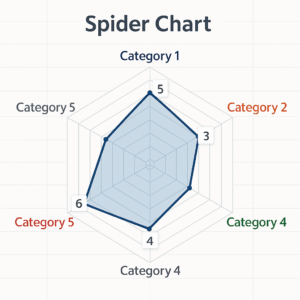
Na wykresie radarowym każda oś wychodzi ze środka, aby reprezentować zmienną. Wartości są umieszczone wzdłuż tych osi, a następnie połączone, tworząc wielokąt. Ten typ przedstawienia znajdziesz w ocenach jakościowych (kompetencje, satysfakcja klienta), porównaniach wieloaspektowych (wydajność produktów) czy nawet ocenach ryzyka. Oko natychmiast dostrzega równowagę lub brak równowagi między różnymi parametrami.
Zalety i ograniczenia
Główną zaletą jest wizualna synteza: jednym spojrzeniem oceniamy spójność profilu o wielu aspektach. Z drugiej strony, jeśli dodasz zbyt wiele osi, wykres stanie się nieczytelny i straci na wartości. Dla danych czasowych lub bardzo szczegółowych rozkładów lepsze będą inne typy, takie jak wykres kombinowany.
Przygotuj swoje dane
Idealny układ
Przed wstawieniem wykresu zorganizuj dane w tabeli: pierwsza kolumna zawiera nazwy osi (np. „Jakość”, „Koszt”, „Termin”), a każda kolejna kolumna odpowiada serii wartości. Pamiętaj, aby nadać każdej serii jasny tytuł: posłuży on bezpośrednio jako legenda na wykresie.
Wskazówki dotyczące formatowania
- Unikaj pustych komórek: Excel rozszerza oś do maksymalnej obecnej wartości.
- Używaj jednorodnych formatów liczbowych, aby nie zniekształcić skali.
- Preferuj jednakową skalę na wszystkich osiach, aby zapewnić spójną interpretację.
Kroki tworzenia wykresu radarowego w Excelu
Wybór danych
Zaznacz zakres obejmujący nagłówki i wartości. Jeśli chcesz później dodać lub usunąć serię, lepiej umieścić tabelę obok wykresu, aby móc rozszerzyć zaznaczenie metodą przeciągnij i upuść.
Wstawianie wykresu radarowego
Przejdź do zakładki Wstawianie, a następnie do grupy Wykresy. Wybierz „Radar” i wybierz wariant, który Ci odpowiada: bez znaczników, ze znacznikami lub wypełniony. Wypełnienie daje bardziej „solidny” wygląd, podczas gdy znaczniki podkreślają punkty wartości.
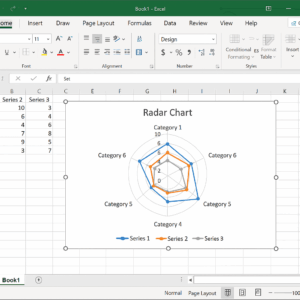
Personalizacja i styl
Gdy szablon jest gotowy, kliknij na swój wykres, aby pojawiły się karty Projektowanie i Format. Zmień:
- Kolory każdej serii.
- Grubość i styl linii.
- Tło i obramowania.
Doprecyzuj i interpretuj wyniki
Dostosuj osie i skale
Kliknij dwukrotnie oś radialną, aby otworzyć panel formatowania. Możesz:
- Ustawić stałą wartość maksymalną.
- Zmień odstępy podziałki.
- Zmień układ etykiet (poziomy, pionowy).
Dodaj etykiety, legendy i kolory
Etykiety danych są przydatne do bezpośredniego wyświetlania wartości. Włącz je w Elementach wykresu, a następnie dostosuj ich pozycję. Legendę można przesunąć lub ukryć według potrzeb.
Porównaj z innymi wykresami
W zależności od celów wykres radarowy może być uzupełniony lub zastąpiony:
- Aby rozłożyć przepływ etapowy, niezastąpiony jest wykres kaskadowy.
- Aby zestawić słupki i krzywe, pomyśl o wykresie kombinowanym.
- Do planowania czasowego najlepszy jest diagram Gantta.
- Jeśli chcesz dynamicznie filtrować wyświetlane serie, dynamiczna lista rozwijana może sterować twoim wykresem.
Dobre praktyki i zaawansowane wskazówki
Zapisz szablon wykresu
Gdy twój radar jest gotowy, kliknij prawym przyciskiem myszy na wizualizację i wybierz Zapisz jako szablon. Wszystkie twoje personalizacje będą dostępne w galerii „Szablony” przy innych projektach.
Automatyzacja za pomocą makr
Jeśli regularnie tworzysz podobne radary, makro VBA może:
- Importować i strukturyzować dane.
- Wstawiać wykres z twoimi stylami.
- Automatycznie zapisywać plik.
Wskazówka: najpierw nagraj swoje działania za pomocą rejestratora makr, aby uzyskać szkielet VBA, a następnie dostosuj go do swoich potrzeb.
FAQ
Jak dodać kilka serii do istniejącego wykresu radarowego?
Kliknij prawym przyciskiem myszy na wykres, wybierz Wybierz dane, a następnie Dodaj nową serię, określając jej zakres wartości i nazwę.
Czy mogę wyświetlić wykres radarowy z minimalną wartością różną od zera?
Tak, w panelu formatowania osi ustaw żądaną wartość minimalną. Excel dostosuje skalę odpowiednio.
Czy wykres radarowy jest dostępny we wszystkich wersjach Excela?
Jest dostępny od Excela 2013. Nowsze wersje po prostu ulepszyły interfejs personalizacji.
Jak wydrukować wykres radarowy w wysokiej jakości?
Najpierw wyeksportuj go jako obraz (kliknij prawym przyciskiem > Zapisz jako obraz), a następnie wstaw do dokumentu Word lub PowerPoint przed drukiem; w ten sposób kontrolujesz rozdzielczość.
Jak usunąć linie siatki za moim wykresem radarowym?
Wybierz wykres, przejdź do Układ > Siatka i odznacz opcje siatki poziomej i pionowej.
