

Potrzebujesz zwizualizować proces sprzedaży, lejek konwersji lub po prostu pokazać postęp w kierunku celu? Excel oferuje dwa rodzaje wykresów szczególnie skutecznych do tych zastosowań: wykres lejkowy i wykres wskaźnikowy. Wbrew pozorom, te wizualizacje nie są zarezerwowane dla ekspertów od wizualizacji danych. Z odpowiednimi technikami możesz szybko je opanować i przekształcić surowe dane w wyraziste reprezentacje.
📊 Wykres lejkowy: idealny do wizualizacji etapów procesu konwersji lub sprzedaży. Każda sekcja reprezentuje fazę, z szerokością proporcjonalną do jej wartości. Doskonały do identyfikacji wąskich gardeł.
🎯 Wykres wskaźnikowy: odtwarza wyświetlacz deski rozdzielczej samochodu z igłą wskazującą postęp w kierunku celu. Świetny do śledzenia KPI lub procentów realizacji.
⚡ Alternatywne metody: ani lejek, ani wskaźnik nie są natywnie dostępne w Excelu. Trzeba użyć sprytnych kombinacji standardowych wykresów (kołowy, słupkowy, pierścieniowy), aby je odtworzyć.
🛠️ Zaawansowana personalizacja: kolory warunkowe, efekty 3D, formatowanie warunkowe – odkryj, jak wycisnąć z Excela profesjonalne wizualizacje.
Somaire
Dlaczego wybrać wykres lejkowy lub wskaźnikowy?
Zanim przejdziesz do technikaliów, zrozumienie użyteczności każdego wykresu pozwoli Ci uniknąć marnowania czasu na niewłaściwy wybór. Lejek doskonale nadaje się do przedstawiania procesów sekwencyjnych, gdzie wartości stopniowo maleją. Wyobraź sobie pipeline sprzedażowy: 1000 początkowych leadów, 500 demonstracji, 200 ofert, 50 zamkniętych sprzedaży. Każdy etap zwęża się, tworząc wizualnie lejek. Szerokość każdej sekcji odpowiada jej wartości liczbowej, co pozwala natychmiast zidentyfikować największe straty.
Wskaźnik natomiast służy do mierzenia wydajności względem ustalonego celu. Pomyśl o prędkościomierzu: igła wskazuje, gdzie jesteś między minimum a maksimum. To idealne do pokazania stopnia wypełnienia, procentu realizacji celu lub każdej metryki mierzonej „na skali”. W przeciwieństwie do zwykłego procentu liczbowego, wskaźnik oferuje natychmiastową i intuicyjną wizualizację sytuacji.

Tworzenie wykresu lejkowego w Excelu: metoda krok po kroku
Excel nie oferuje natywnego typu „lejek” w swojej galerii wykresów. Technika polega więc na wykorzystaniu wykresu słupkowego skumulowanego i zastosowaniu kilku trików formatowania. Postępuj zgodnie z przewodnikiem.
Przygotuj dane do lejka
Twoja tabela źródłowa powinna zawierać co najmniej dwie kolumny: etapy procesu oraz odpowiadające im wartości. Aby uzyskać symetryczny lejek, musisz dodać kolumnę obliczeniową „Odstęp”, która posłuży do wyśrodkowania słupków. Wartość odstępu dla każdego wiersza to (max(wartości) – wartość etapu) / 2. Ta operacja tworzy równomierne przesunięcie po obu stronach słupka, dając iluzję lejka.
| Etapy | Wartości | Odstęp |
|---|---|---|
| Leady | 1000 | 250 |
| Demonstracje | 500 | 375 |
| Oferty | 200 | 450 |
| Sprzedaże | 50 | 475 |
Budowa i formatowanie wykresu
Wybierz swoje trzy kolumny i wstaw wykres słupkowy skumulowany. W panelu formatowania ustaw serię „Odstępy” jako przezroczystą (wypełnienie bez koloru). Otrzymasz już kształt lejka, ale etapy są w złej kolejności. Kliknij prawym przyciskiem myszy na oś Y, wybierz format osi i zaznacz „Kategorie w odwrotnej kolejności”.
Magia działa: twoje słupki pojawią się teraz w odpowiedniej kolejności, z równym odstępem po obu stronach. Usuń legendę, dostosuj kolory tak, aby harmonijnie przechodziły od góry do dołu lejka, i dodaj etykiety danych na każdej sekcji. Dla profesjonalnego efektu lekko rozstaw słupki (opcja „Szerokość odstępu” w formacie serii) na około 50%.
Profesjonalna wskazówka: użyj formatowania warunkowego danych, aby kolor każdej sekcji stopniowo się przyciemniał w miarę schodzenia w dół lejka, wzmacniając wizualny efekt głębi.
Tworzenie wykresu wskaźnikowego (speedometer) w Excelu
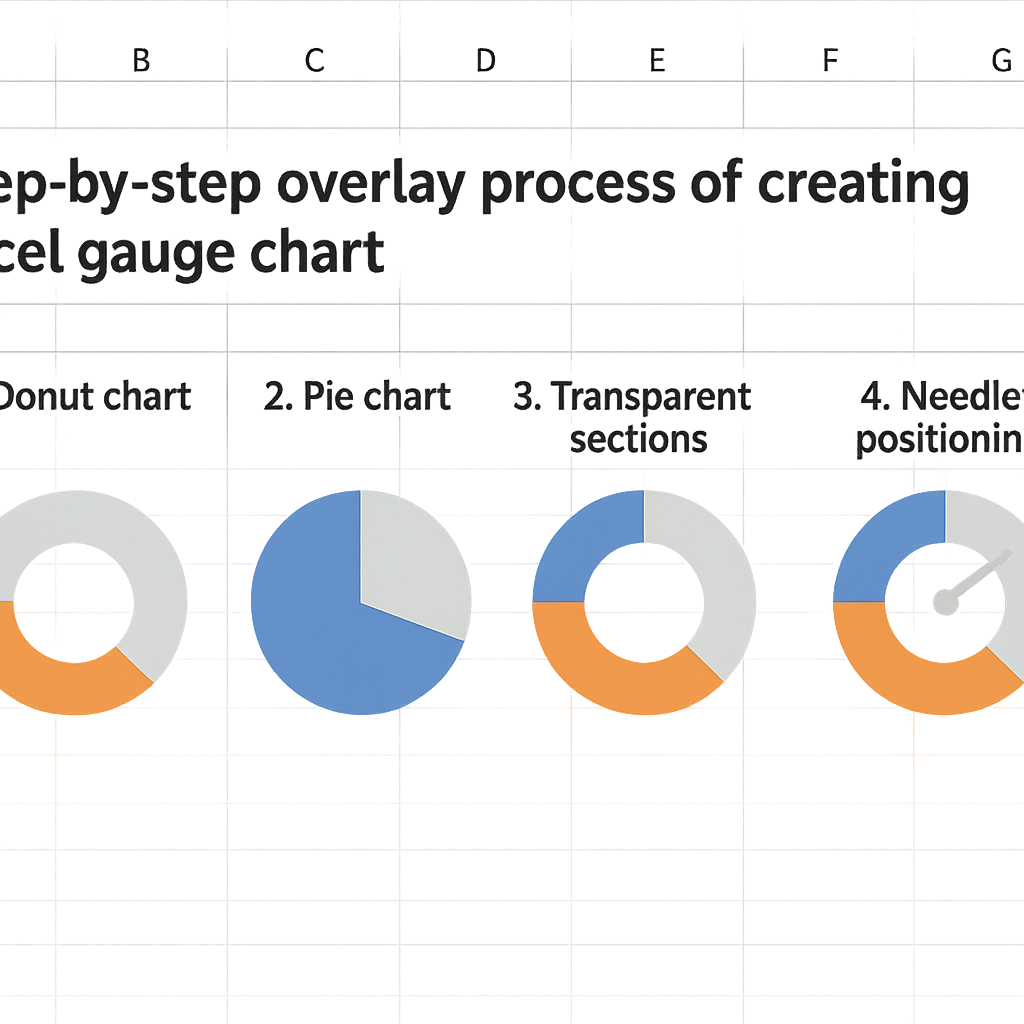
Wskaźnik wymaga trochę więcej gimnastyki, ale efekt jest wart wysiłku. Zazwyczaj używa się wykresu pierścieniowego dla tarczy i wykresu kołowego dla wskazówki, wszystko odpowiednio nałożone na siebie.
Konfiguracja danych dla wskaźnika
Przygotuj trzy oddzielne zakresy danych. Pierwszy dla tarczy (zazwyczaj trzy segmenty: 0-50%, 50-75%, 75-100% z różnymi kolorami). Drugi dla wskazówki, który wymaga precyzyjnego obliczenia na podstawie wyświetlanej wartości. Trzeci zawiera wartość rzeczywistą oraz resztę (wartość uzupełniającą do 100%).
Obliczenie kąta wskazówki jest kluczowe: kąt = (wartość * 180) / max_wartość. Ponieważ wykresy kołowe w Excelu używają 360°, wskaźnik półokrągły wykorzystuje 180°. Jeśli twoja wartość to 75 na maksymalną 100, kąt będzie (75*180)/100 = 135°. Twój sektor wskazówki będzie reprezentował 135°, a sektor uzupełniający 45°.
Składanie i nakładanie wykresów
Najpierw utwórz wykres pierścieniowy z danymi tarczy. Sformatuj go kolorami według własnego wyboru (czerwony dla strefy krytycznej, pomarańczowy dla ostrzeżenia, zielony dla bezpiecznej). Następnie utwórz wykres kołowy z danymi wskazówki. Nałóż je, kopiując i wklejając wykres kołowy na pierścień, a następnie przez „Zmień typ wykresu” > „Kombinowany”.
Ustaw sektor uzupełniający wskazówki jako całkowicie przezroczysty, a sektor wskazówki pokoloruj na czarno lub ciemnoszaro. Perfekcyjnie wyrównaj oba wykresy i usuń wszystkie zbędne elementy. Dodaj pole tekstowe powiązane z twoją komórką wartości, aby wyświetlić liczbę na środku wskaźnika.
Częste błędy i jak ich unikać
Nawet przy najlepszej metodzie użytkownicy mogą napotkać pewne techniczne pułapki. Oto najczęstsze z nich i jak je rozbroić.
- Lejek wydaje się niezrównoważony: sprawdź swoje obliczenia odstępów. Każda wartość powinna być (max – wartość)/2. Często przyczyną jest błąd w odniesieniach bezwzględnych/względnych w formule.
- Wskazówka wskaźnika nie wskazuje prawidłowo: sprawdź ponownie obliczenie kąta. Pamiętaj, że standardowy wskaźnik obejmuje 180°, a nie 360°. Użyj funkcji ZAOKR w Excelu, aby uniknąć kątów dziesiętnych, które powodują wizualne niedokładności.
- Etykiety nakładają się lub znikają: w formacie etykiet danych wybierz „pozycja wewnętrzna” lub „zewnętrzna” w zależności od dostępnej przestrzeni. Dla małych wartości dodaj ręcznie pola tekstowe.
Nadmierna personalizacja może również zaszkodzić czytelności. Unikaj wyraźnych efektów 3D na lejkach, które zniekształcają proporcje, i ogranicz paletę kolorów do maksymalnie 3-4 odcieni dla wskaźników. Przejrzystość jest ważniejsza niż efekt „wow”.
Idź dalej: automatyzacja i dynamiczne pulpity
Po opanowaniu te techniki stają się znacznie potężniejsze, gdy są integrowane z interaktywnymi pulpitami nawigacyjnymi. Połącz swoje wykresy z komórkami edytowalnymi za pomocą formuł RECHERCHEX, aby zmieniać wyświetlane dane w zależności od wyboru. Połącz wykres lejkowy i wskaźnik z innymi wizualizacjami, takimi jak wykresy kombinowane słupkowo-liniowe, aby zapewnić pełny przegląd.
W przypadku złożonych procesów użyj SOMME.SI.ENS i NB.SI.ENS, aby dynamicznie obliczać wartości na każdym etapie lejka w oparciu o filtrowane kryteria. Wyobraź sobie lejek sprzedaży, który aktualizuje się automatycznie, gdy wybierzesz konkretny region lub okres.
Regularny import danych z zewnętrznych plików CSV może również zasilać twoje wykresy. Zautomatyzuj aktualizację, importując surowe dane do dedykowanego arkusza, a następnie odwołuj się do tych komórek w swoim arkuszu budowy wykresów.
FAQ: Wykresy lejkowe i wskaźnikowe w Excelu
Czy można tworzyć te wykresy w Excelu na Macu?
Oczywiście. Opisane metody działają we wszystkich najnowszych wersjach Excela, zarówno na Windows, jak i Mac. Interfejs może się nieznacznie różnić, ale podstawowe funkcje są identyczne.
Jak automatycznie aktualizować wykresy, gdy dane się zmieniają?
Excel automatycznie aktualizuje wykresy powiązane z zakresami komórek. Jeśli zmienisz wartości źródłowe, lejek lub wskaźnik przeliczy się natychmiast. Dla dynamicznych struktur używaj tabel Excela (Wstaw > Tabela) zamiast prostych zakresów.
Czy istnieją gotowe szablony, które pozwalają zaoszczędzić czas?
Tak, Microsoft oferuje szablony w swojej galerii online, które czasem zawierają tego typu wykresy. Możesz także znaleźć specjalistyczne szablony na stronach z zasobami Excel. Jednak zrozumienie ręcznej konstrukcji pozostaje nieocenione, aby dostosować je do swoich specyficznych potrzeb.
Jakie są alternatywy, jeśli te metody wydają się zbyt skomplikowane?
Power BI oferuje natywne wizualizacje lejkowe i wskaźnikowe, znacznie łatwiejsze do wdrożenia. Jeśli regularnie pracujesz z tego typu wykresami, rozważ to narzędzie. Do okazjonalnego użytku w Excelu metoda ręczna pozostaje najbardziej elastyczna.
