
| Kluczowe punkty | Szczegóły do zapamiętania |
|---|---|
| 📦 Definicja | Wizualizuje rozkład zestawu danych |
| 🔢 Kwartyle | Dzielenie danych na cztery równe części |
| ➖ Mediana | Oznacza punkt centralny rozkładu |
| 👩🏫 Interpretacja | Uwypukla anomalie i rozproszenie |
| 🎨 Personalizacja | Dostosowuje kolory, rozmiary i etykiety |
| ⚙️ Proces | Podąża za kilkoma prostymi krokami w Excelu |
| 📈 Zastosowanie | Porównywalny z innymi wykresami statystycznymi |
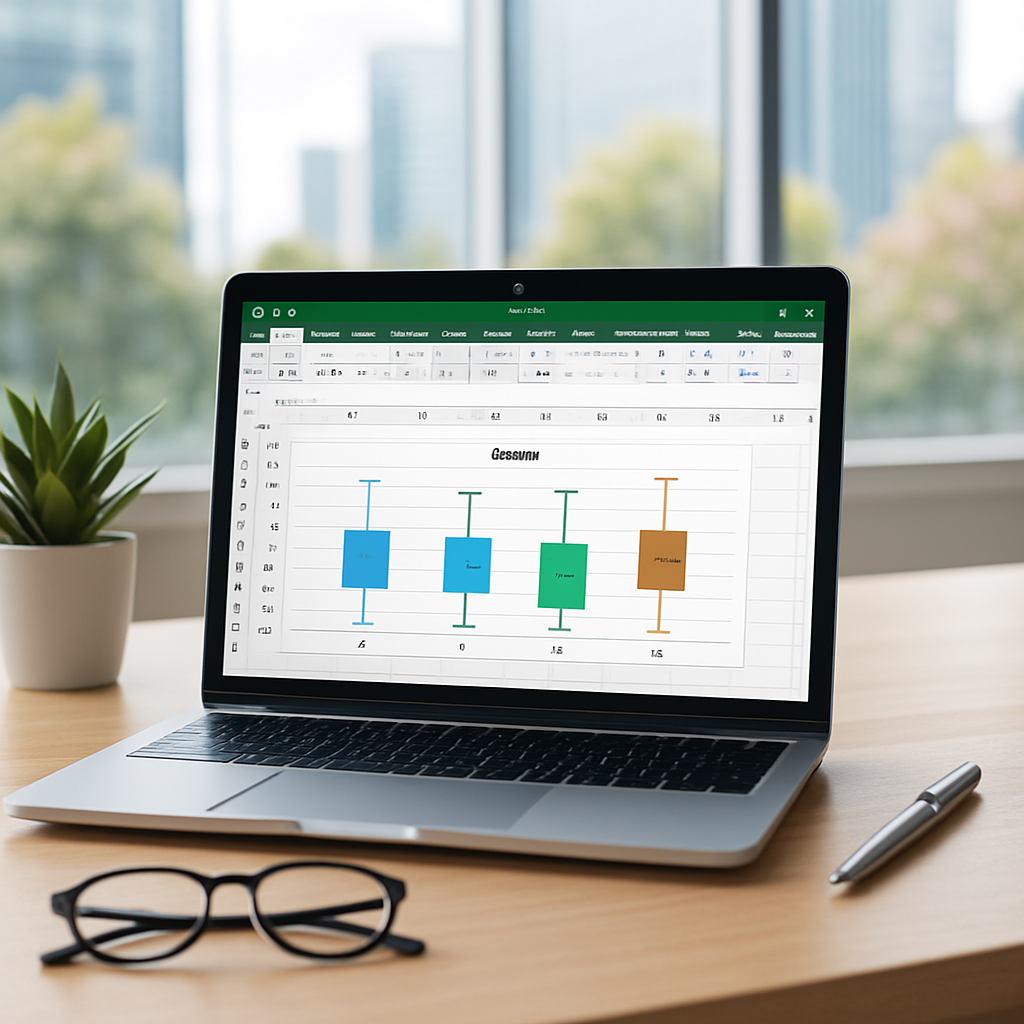
Wykres pudełkowy, często nazywany boxplotem, jest jednym z najskuteczniejszych narzędzi do analizy rozkładu Twoich danych. Zamiast zwyczajnie wymieniać liczby, podkreśla medianę, kwartyle i wartości ekstremalne, ujawniając tym samym wewnętrzną strukturę Twojego szeregu statystycznego. W Excelu ta wizualizacja stała się bardziej dostępna od ostatnich wersji, ale jej ustawienie i interpretacja wymagają nieco uwagi. Postępuj zgodnie z przewodnikiem, aby zrozumieć, dlaczego i jak w pełni wykorzystać ten typ wykresu.
Somaire
Co to jest boxplot i dlaczego go używać?
W przeciwieństwie do histogramu, który przedstawia częstotliwość danych według przedziałów, boxplot syntetyzuje w jednym obrazie kilka kluczowych wskaźników:
- mediana (linia środkowa);
- kwartyle (boki pudełka);
- wąsy (wartości minimalne i maksymalne bez wartości odstających);
- wartości odstające (punkty nietypowe).
Ten format ułatwia porównanie kilku serii obok siebie, zwłaszcza gdy chcemy ocenić rozproszenie, wykryć asymetrie lub wskazać wartości odstające. W kontekście zawodowym – finansów, biostatystyki czy kontroli jakości – preferuje się tę reprezentację ze względu na jej zdolność do natychmiastowego ujawnienia zmienności zestawu danych.
Zalety i zastosowania
Wybór boxplotu w Excelu to zyskanie przejrzystości. Pozwala on:
- łatwo porównywać kilka próbek bez przeciążenia wizualnego;
- identyfikować wartości ekstremalne (utopie przed dalszą analizą);
- dostarczać szybki przegląd, uzupełniający wykres Pareto lub krzywe trendu;
- wzmacniać raport statystyczny, prezentując rozproszenie w sposób ustandaryzowany.
Na przykład, w przypadku kilku procesów produkcyjnych, boxplot uwidoczni ten, który pozostaje najbardziej stabilny (wąskie pudełko) lub ten, który często generuje wartości poza normą.
Tworzenie wykresu pudełkowego w Excelu
1. Przygotuj swój zestaw danych
Przed jakąkolwiek manipulacją wyraźnie zorganizuj swoje kolumny: każda seria wartości powinna zajmować osobne pole. Upewnij się, że nie ma pustych komórek ani wartości tekstowych w zakresie. Jeśli przetwarzasz kilka kategorii (np. sprzedaż według regionu), umieść je w nagłówkach, a dane w powiązanych komórkach poniżej.
2. Wstawianie wykresu pudełkowego
Po zaznaczeniu danych przejdź do zakładki Wstawianie, a następnie znajdź menu Wykresy statystyczne. Wybierz wtedy „Wykres pudełkowy”. Excel automatycznie wygeneruje pudełko, linię mediany oraz wąsy.

Jeśli ta opcja się nie pojawia, sprawdź swoją wersję Excela lub dodaj typ wykresu przez rozwijane menu „Inne wykresy”.
3. Podstawowe dostosowania
Klikając na dowolny element wykresu (pudełko, wąsy, punkty), aktywuje się nowa sekcja Format. Możesz wtedy:
- zmienić kolor wypełnienia pudełka;
- dostosować grubość i styl wąsów;
- zarządzać rozmiarem lub czcionką etykiet.
Te szybkie ustawienia pozwalają już pokazać rozkład danych w bardziej spersonalizowany sposób, gotowy do umieszczenia w raporcie lub prezentacji.
Zaawansowana personalizacja i wskazówki
Aby pójść dalej, otwórz panel Formatowanie serii danych (klik prawym przyciskiem → „Formatuj serię danych”). Masz do dyspozycji kilka opcji:
- Ustawienie procentowego długości wąsów (domyślnie 1,5× rozstęp międzykwartylowy);
- Ukrywanie lub inne kolorowanie wartości odstających, aby lepiej podkreślić niektóre wartości;
- Nakładanie innego wykresu, np. wykresu kombinowanego z osiami pomocniczymi, aby zestawić medianę i ogólny trend;
- Szybkie porównanie z wykresami sparkline lub diagramem Gantta, aby wzbogacić narrację danych.

Interpretacja wykresu pudełkowego
Analiza wykresu pudełkowego opiera się na dwóch głównych osiach:
- szerokość pudełka: im węższe, tym dane są bardziej jednorodne;
- długość wąsów: pokazują zakres wartości normalnych i pomagają wykryć anomalie.
Pozycja mediany (środek pudełka) wskazuje na symetrię lub skos. Przesunięcie w dół lub w górę oznacza silne skupienie po jednej stronie. Jeden lub dwa ekstremalne wartości odstające zachęcają do zbadania źródła tych nietypowych danych.
FAQ
1. Czy mogę stworzyć wykres pudełkowy w starszej wersji Excela?
Jeśli Twój Excel nie oferuje typu „Wykres pudełkowy”, można ręcznie stworzyć taki wykres za pomocą serii skumulowanych i obliczeń kwartylów, ale jest to znacznie bardziej pracochłonne. Aktualizacja lub użycie Excela 2016+ znacznie upraszcza ten proces.
2. Jak zarządzać wieloma seriami na tym samym wykresie pudełkowym?
Wybierz jednocześnie wszystkie kolumny danych przed wstawieniem wykresu pudełkowego. Excel wyświetli wtedy każdą serię obok siebie, umożliwiając natychmiastowe porównanie wizualne.
3. Jaka jest różnica między wykresem pudełkowym a histogramem?
W przeciwieństwie do histogramu, który liczy liczbę wartości w przedziałach, wykres pudełkowy pokazuje, jak te wartości są rozłożone (kwartyle, mediana itd.). Histogram jest preferowany do analizy częstotliwości, a wykres pudełkowy do analizy rozproszenia.
4. Czy można dostosować obliczanie wąsów?
Tak: w panelu «Formatowanie serii danych» można dostosować długość wąsów jako procent lub wielokrotność rozstępu międzykwartylowego.
5. Jaka jest zaleta wykresu pudełkowego w porównaniu z wykresem punktowym?
Wykres punktowy pokazuje każdą wartość indywidualnie, podczas gdy wykres pudełkowy podsumowuje całość za pomocą kilku kluczowych wskaźników, co jest idealne do porównywania wielu serii bez przeciążania wizualizacji.
