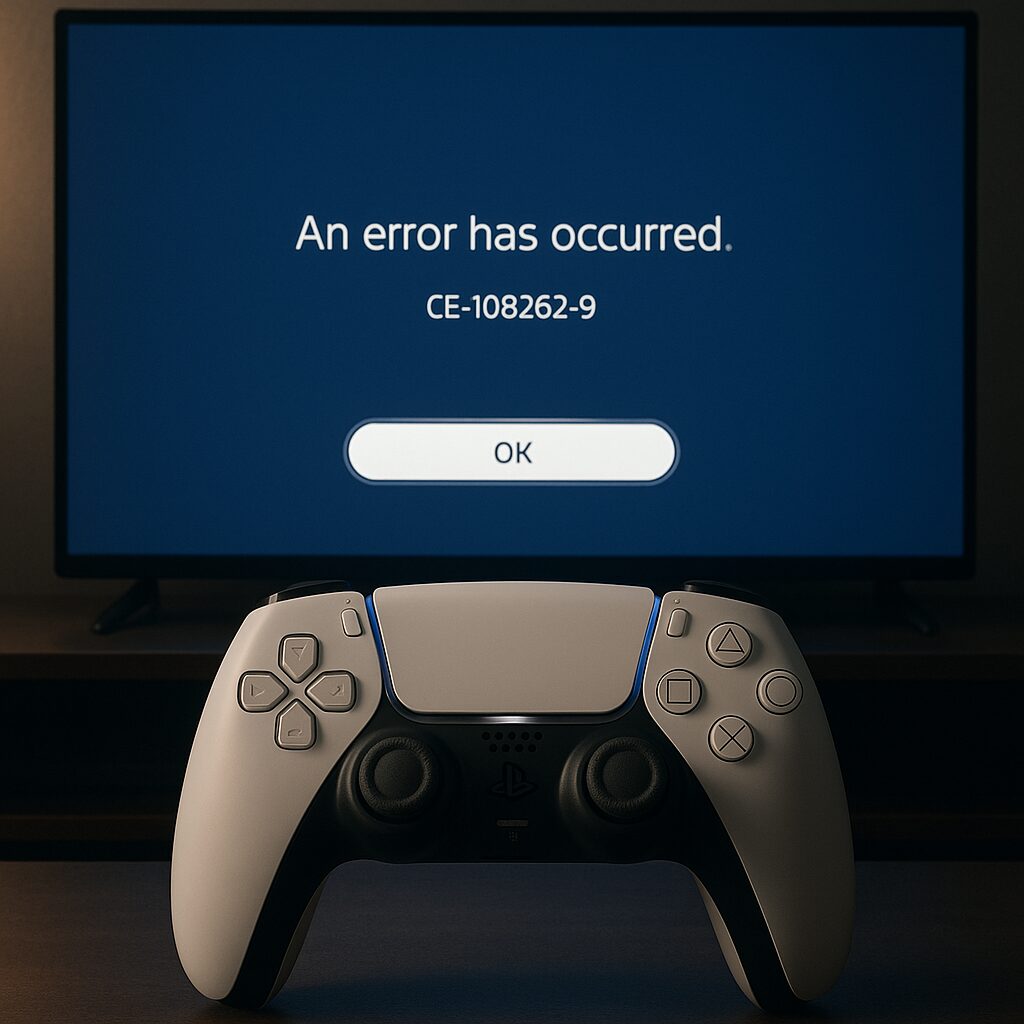
Kod błędu CE-108262-9 może pojawić się niespodziewanie podczas aktualizacji lub uruchamiania gry na Twojej konsoli PlayStation 5. Zamiast poddawać się frustracji, można szybko podjąć działania, aby przywrócić optymalne działanie. W tym artykule analizujemy możliwe przyczyny, proponujemy krok po kroku poprawki oraz dajemy wskazówki, jak zapobiec ponownemu wystąpieniu problemu.
🛠️ Częsta przyczyna: uszkodzone dane systemowe lub przerwana aktualizacja. Zrozumienie punktu wyjścia ułatwia rozwiązanie problemu.
🚀 Szybkie rozwiązania: pełny restart, sprawdzenie sieci i zwolnienie miejsca na dysku. Trzy czynności w mniej niż 5 minut.
🧰 Zaawansowane metody: odbudowa bazy danych i reinstalacja przez USB dla uporczywych przypadków.
🔒 Trwała prewencja: regularne aktualizacje, kopie zapasowe w chmurze i konserwacja pamięci. Oszczędność czasu na dłuższą metę.
Somaire
Zrozumienie błędu CE-108262-9
Zanim przejdziesz do działań, warto wiedzieć, skąd pochodzi błąd. Zamiast działać na ślepo, identyfikujemy objawy i określamy incydent.
Źródło kodu
Ten komunikat zwykle pojawia się, gdy aktualizacja oprogramowania systemowego zostaje nagle przerwana lub pliki ulegają uszkodzeniu. Przyczyny mogą być różne: przerwa w dostępie do internetu, niestabilne zasilanie lub uszkodzone dane na wewnętrznym dysku SSD.
Objawy i wpływ
Konsola zawiesza się na zamrożonym ekranie, pobieranie stoi na 0%, lub pojawia się komunikat o błędzie za każdym razem. Wtedy niemożliwe jest pełne korzystanie z PS5, zarówno podczas grania, dostępu do PlayStation Store, jak i korzystania z niektórych natywnych funkcji.
Szybkie rozwiązania
Jeśli się spieszysz, pierwsze kroki mogą wystarczyć, by usunąć błąd. Te etapy nie powodują utraty danych i zajmują kilka minut.
Sprawdzenie połączenia internetowego
- Przetestuj sieć, przechodząc do Ustawienia > Sieć > Testuj połączenie internetowe.
- Jeśli prędkość spada lub router traci połączenie, zrestartuj go.
- Połączenie przewodowe przez Ethernet jest często bardziej stabilne niż Wi-Fi.
Restart konsoli
Prosty pełny restart (nie tryb uśpienia) może usunąć tymczasowy błąd. Przytrzymaj przycisk zasilania aż do podwójnego sygnału dźwiękowego, a następnie włącz ponownie. Będziesz zaskoczony, jak wiele błędów znika w ten sposób.
Zwolnienie miejsca na dysku
Przepełniona przestrzeń czasem uniemożliwia instalację aktualizacji. Usuń gry lub zapisy, których już nie potrzebujesz, z Pamięć > Dysk systemowy > Gry i aplikacje. Celuj w co najmniej 15% wolnej pojemności, aby system mógł swobodnie działać.
Reinstalacja oprogramowania systemowego
Gdy szybkie metody nie wystarczą, konieczna jest reinstalacja oprogramowania układowego. Chroni ona Twoje dane osobowe, ale wymaga pendrive’a USB i komputera.
- Sformatuj pendrive USB na FAT32 (co najmniej 1 GB wolnego miejsca).
- Utwórz folder o nazwie PS5 w katalogu głównym, a następnie podfolder UPDATE.
- Pobierz najnowszą pełną aktualizację ze strony oficjalnej i umieść plik
PS5UPDATE.PUPw PS5/UPDATE. - Uruchom konsolę w trybie awaryjnym (przytrzymaj przycisk przez 7 sekund) i wybierz Zaktualizuj oprogramowanie systemowe, a następnie z nośnika USB.
Metody zaawansowane
Dla bardziej technicznych użytkowników dostępne są dwie dodatkowe opcje: przebudowa bazy danych oraz wymuszenie aktualizacji przez USB.
Przebudowa bazy danych
Ta operacja sortuje i reorganizuje pliki systemowe bez ingerencji w dane gry.
- Uruchom PS5 w trybie awaryjnym.
- Wybierz Przebuduj bazę danych.
- Poczekaj kilka minut: konsola zindeksuje wszystkie pliki.
Aktualizacja przez pendrive USB
Jeśli sieć jest niestabilna, opisane wcześniej rozwiązanie USB jest najbardziej niezawodne. Unikniesz w ten sposób przerw podczas transferu.
Zapobieganie i dobre praktyki
Poza naprawą można ograniczyć przyszłe ryzyko. Wystarczy kilka prostych działań:
| Praktyka | Częstotliwość | Zaleta |
|---|---|---|
| Kopia zapasowa w chmurze | Co tydzień | Szybka przywracalność |
| Sprawdzanie pamięci | Co miesiąc | Optymalna wydajność |
| Aktualizacja firmware | Po dostępności | Mniej błędów |
„Utrzymanie SSD w czystości i aktualności zapobiega 80% kodów błędów związanych z uszkodzonymi plikami.” – Anonimowy ekspert PlayStation
Kiedy skontaktować się z pomocą techniczną PlayStation
Jeśli mimo wszystko błąd się utrzymuje, czas zwrócić się do oficjalnego serwisu. Przygotuj:
- Numer seryjny swojej PS5.
- Szczegóły wykonanych już czynności.
- Zrzuty ekranu z kodem błędu.
Wsparcie pomoże wtedy znaleźć rozwiązanie sprzętowe, takie jak wymiana SSD lub naprawa w serwisie.
FAQ
Czym jest błąd CE-108262-9 na PS5?
Błąd CE-108262-9 zwykle pojawia się podczas nieudanej aktualizacji lub problemu z uszkodzonymi danymi systemowymi.
Jak naprawić błąd CE-108262-9 na PS5?
Poprawki obejmują sprawdzenie połączenia internetowego, pełny restart, reinstalację oprogramowania systemowego lub przebudowę bazy danych.
Jak zapobiegać pojawieniu się tego kodu błędu?
Utrzymywanie konsoli na bieżąco, regularne zwalnianie miejsca oraz tworzenie kopii zapasowych w chmurze pomaga ograniczyć ryzyko.