
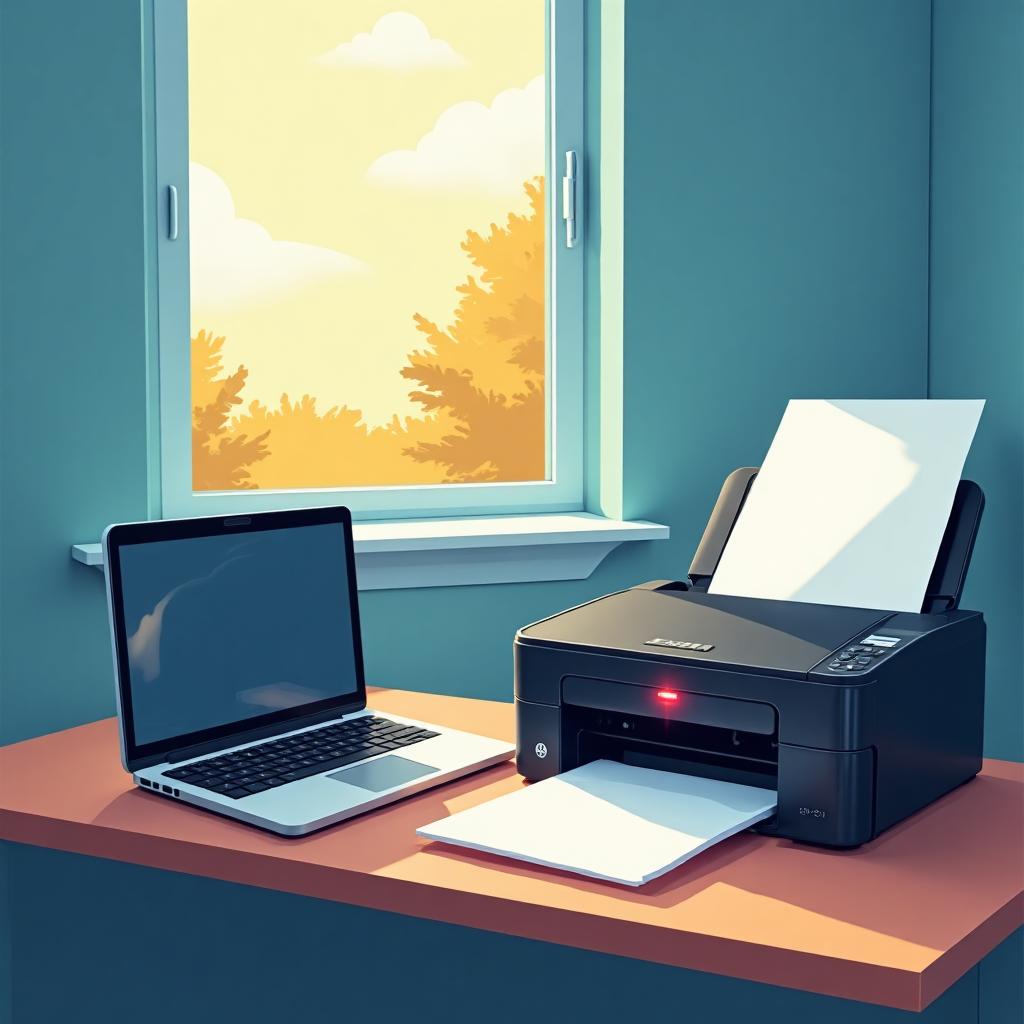
Gdy konfigurujesz swojego Epsona XP-2100 do pracy przez WiFi, oczekujesz bezprzewodowego drukowania w kilka chwil, ale czasem nic się nie dzieje. Ten przewodnik szczegółowo omawia najczęstsze przyczyny tych niepowodzeń i proponuje jasne rozwiązania, aby przywrócić stabilne i niezawodne połączenie.
Somaire
W skrócie
🔍 Szybka diagnoza: zacznij od sprawdzenia pasma 2,4 GHz w twoim routerze, jakości sygnału oraz czy SSID nie jest ukryty dla twojego XP-2100.
⚙️ Kluczowe ustawienia: aktualne hasło WiFi oraz włączenie trybu infrastruktury na drukarce często eliminują 70% problemów.
🛠️ Aktualizacja firmware: urządzenie, którego oprogramowanie wewnętrzne nie zostało zaktualizowane, może odmówić połączenia. Procedura jest szybka za pomocą narzędzia Epson.
💡 Plan B: jeśli WiFi nadal sprawia problemy, Wi-Fi Direct lub USB mogą tymczasowo zastąpić połączenie.
Jak Epson XP-2100 zarządza połączeniem WiFi
Mogłoby się wydawać, że drukarka WiFi działa na tym samym protokole co smartfon. W rzeczywistości musi łączyć rozpoznawanie sieci, uwierzytelnianie i konfigurację wewnętrzną. XP-2100 używa głównie trybu infrastruktury do komunikacji z routerem. Należy upewnić się, że router nadaje na odpowiednim paśmie (2,4 GHz zamiast 5 GHz), ponieważ drukarka nie zawsze obsługuje to drugie.
Po wprowadzeniu SSID i hasła, wbudowany interfejs próbuje uzyskać adres IP przez DHCP. Niepowodzenie na tym etapie często oznacza konflikt adresów lub blokadę po stronie zapory routera.
Obsługiwane tryby połączenia
- Klasyczna infrastruktura: drukarka dołącza do twojej domowej sieci.
- Wi-Fi Direct: tworzenie sieci ad hoc między urządzeniem a drukarką.
- WPS (Push Button): szybkie połączenie, jeśli twój router i drukarka obsługują przycisk WPS.
Każda metoda ma swoje zalety. WPS kusi prostotą, ale niektórzy dostawcy usuwają tę opcję, aby zwiększyć bezpieczeństwo.
Wymagania przed rozpoczęciem drukowania
- SSID widoczny i bez egzotycznych znaków specjalnych.
- Hasło WPA2 minimum, bez zbędnych spacji.
- Aktualne oprogramowanie drukarki (sprawdzenie przez panel lub Epson Software Updater).
- Niewiele urządzeń podłączonych do tego samego pasma, aby ograniczyć przeciążenie.
Główne przyczyny niepowodzeń drukowania przez WiFi
W rzeczywistości często zaniedbuje się środowisko, zanim obwini się drukarkę. Zakłócenia, pochodzące z mikrofalówki lub innej gęstej sieci WiFi, mogą całkowicie przerwać komunikację. Z kolei źle skonfigurowany router – ścisły NAT lub blokada gościa – uniemożliwia XP-2100 uzyskanie dzierżawy DHCP.
Zakłócenia i zasięg
Jeśli twoja drukarka znajduje się daleko lub za grubą ścianą, sygnał słabnie. Jej moduł WiFi, zaprojektowany na zasięg około 10 m na otwartej przestrzeni, cierpi, gdy tracimy linię widzenia lub przechodzimy przez kilka ścian.
Konfiguracje routera
Większość obecnych routerów oferuje segmentację sieci (2,4 GHz i 5 GHz, tryb gościa itp.). Jeśli drukarka jest podłączona do izolowanej sieci bez dostępu lokalnego, wysyłanie dokumentu się nie powiodzie. Upewnij się również, że nie włączyłeś filtrowania MAC na paśmie 2,4 GHz, jeśli nie zarejestrowałeś fizycznego adresu XP-2100.
Przestarzałe sterowniki i oprogramowanie układowe
Problemy programowe są równie powszechne. Stary sterownik Epson może mieć błąd rozpoznawania, podczas gdy przestarzałe oprogramowanie układowe nie zawsze obsługuje aktualizacje zabezpieczeń routera. Często obserwuje się problemy przy przejściu z wcześniejszej wersji na nowoczesny router.
Procedura rozwiązywania problemów krok po kroku
1. Sprawdź wyświetlacz i sygnał
Na ekranie LCD zanotuj kody błędów oraz wskaźnik WiFi. Migający symbol oznacza aktywne wyszukiwanie sieci. Jeśli nic się nie pojawia, drukarka nie zarejestrowała twoich danych logowania.
2. Zresetuj ustawienia sieciowe
Menu „Ustawienia sieci” w XP-2100 pozwala przywrócić fabryczną konfigurację WiFi bez zmiany ustawień drukowania. Ta operacja często rozwiązuje błędne wpisanie hasła.
3. Zaktualizuj oprogramowanie układowe
Uruchom Epson Software Updater na swoim komputerze lub bezpośrednio z panelu drukarki. Poczekaj, aż pasek postępu osiągnie 100% i zrestartuj urządzenie. Ten krok czasami naprawia luki w zabezpieczeniach WiFi.
4. Ponownie zainstaluj i skonfiguruj sterownik
Odinstaluj stary sterownik w Panelu sterowania (Windows) lub Narzędziu drukarki (macOS). Pobierz najnowszą wersję ze strony Epson, a następnie uruchom kreatora instalacji. Wybierz „Połączenie bezprzewodowe” i pozwól narzędziu wykryć XP-2100 w twojej sieci.

5. Alternatywa USB lub Wi-Fi Direct
Jeśli WiFi nadal nie działa, podłącz drukarkę przez USB, aby drukować bezprzewodowo i zaplanować spokojniejszą reinstalację. W międzyczasie Wi-Fi Direct tworzy lokalny punkt dostępu: otwórz ustawienia WiFi na smartfonie lub komputerze, znajdź XP-2100 i drukuj bezpośrednio.
Wskazówki dla stabilniejszej sieci WiFi
Ponad podstawowymi ustawieniami, kilka trików działa w tle. Wybierz mało zatłoczony kanał WiFi, preferuj pasmo 20 MHz na 2,4 GHz i włącz QoS, aby nadać priorytet ruchowi drukowania w paśmie. Niektóre routery oferują „tryb drukarki”, który przypisuje statyczne IP przez DHCP, unikając zmiany adresu przy każdym wysłaniu.
| Wskazówka | Wpływ |
|---|---|
| Zmień nazwę SSID bez spacji | Zmniejsza błędy podczas wpisywania |
| Przypisanie stałego adresu IP | Unika konfliktów adresów |
| Wyłączenie filtrowania MAC | Ułatwia rejestrację nowych urządzeń |
Najczęściej zadawane pytania
Dlaczego Epson XP-2100 nie znajduje mojej sieci WiFi?
Problem może mieć kilka przyczyn: ukryty SSID, aktywne pasmo 5 GHz, filtrowanie MAC. Sprawdź, czy twój router nadaje wyraźnie na 2,4 GHz i czy nazwa sieci nie zawiera znaków specjalnych.
Jak zresetować tylko moduł WiFi?
W menu „Ustawienia” drukarki wybierz „Sieć”, a następnie „Resetuj ustawienia sieciowe”. Ta operacja zachowuje inne ustawienia, takie jak format papieru czy jakość druku.
Czy powinienem aktualizować oprogramowanie układowe, nawet jeśli drukarka działa przez USB?
Tak: oprogramowanie układowe wpływa na zarządzanie WiFi oraz ogólną stabilność urządzenia. Nawet przy połączeniu USB stare oprogramowanie wewnętrzne może powodować błędy podczas zmiany trybów.
