
Stanie twarzą w twarz z niemych smartfonem Android po podłączeniu do komputera jest trochę jak wsiadanie do taksówki, która nie chce ruszyć: frustrujące, zwłaszcza gdy potrzebujesz przesłać zdjęcia lub wykonać kopię zapasową dokumentów. Jednak ta usterka nie jest wyrokiem. Między zużytymi kablami, brakującymi sterownikami a ukrytymi ustawieniami, istnieje wiele przyczyn, które można przeanalizować, aby przywrócić komunikację między dwoma urządzeniami. Postępuj zgodnie z przewodnikiem, aby szybko zidentyfikować źródło problemu i zastosować najodpowiedniejsze rozwiązanie.
Somaire
W skrócie
🔌 Kabel USB: uszkodzony lub niecertyfikowany kabel może uniemożliwić połączenie. Wypróbuj inny, najlepiej dostarczony przez producenta.
⚙️ Tryb USB: domyślnie niektóre telefony ograniczają połączenie do ładowania. Włącz przesyłanie plików (MTP) w ustawieniach.
💻 Sterowniki Windows: bez odpowiedniego sterownika komputer nie rozpozna urządzenia. Sprawdź Menedżera urządzeń i zainstaluj oficjalny sterownik lub przez Windows Update.
🐞 Debugowanie USB: przydatne w przypadku uporczywych problemów. W Opcjach programisty włącz je, aby wymusić rozpoznanie i używać ADB.
Zrozumienie źródła problemu
Zanim zanurzysz się bezmyślnie w serię działań, warto dobrze zrozumieć, dlaczego połączenie może nie działać. Wyróżniamy dwie kategorie przyczyn: sprzętowe z jednej strony, programowe z drugiej. W rzeczywistości te dwie sfery często się przenikają, ale metodyczna diagnoza pozwala uniknąć kręcenia się w kółko.
Sprawdzenie kabla i portu USB
Zużyty przewód szybko traci swoje wewnętrzne przewodniki, co uniemożliwia komunikację, choć ładowanie czasem nadal działa. Niecertyfikowane lub zbyt długie kable mogą również ograniczać przepustowość. Porównaj z nowym kablem, najlepiej tym dostarczonym z twoim smartfonem. Nie zapomnij przetestować kilku portów USB: uszkodzony port, szczególnie w starszym komputerze, może być przyczyną blokady.
Kontrola ustawień smartfona
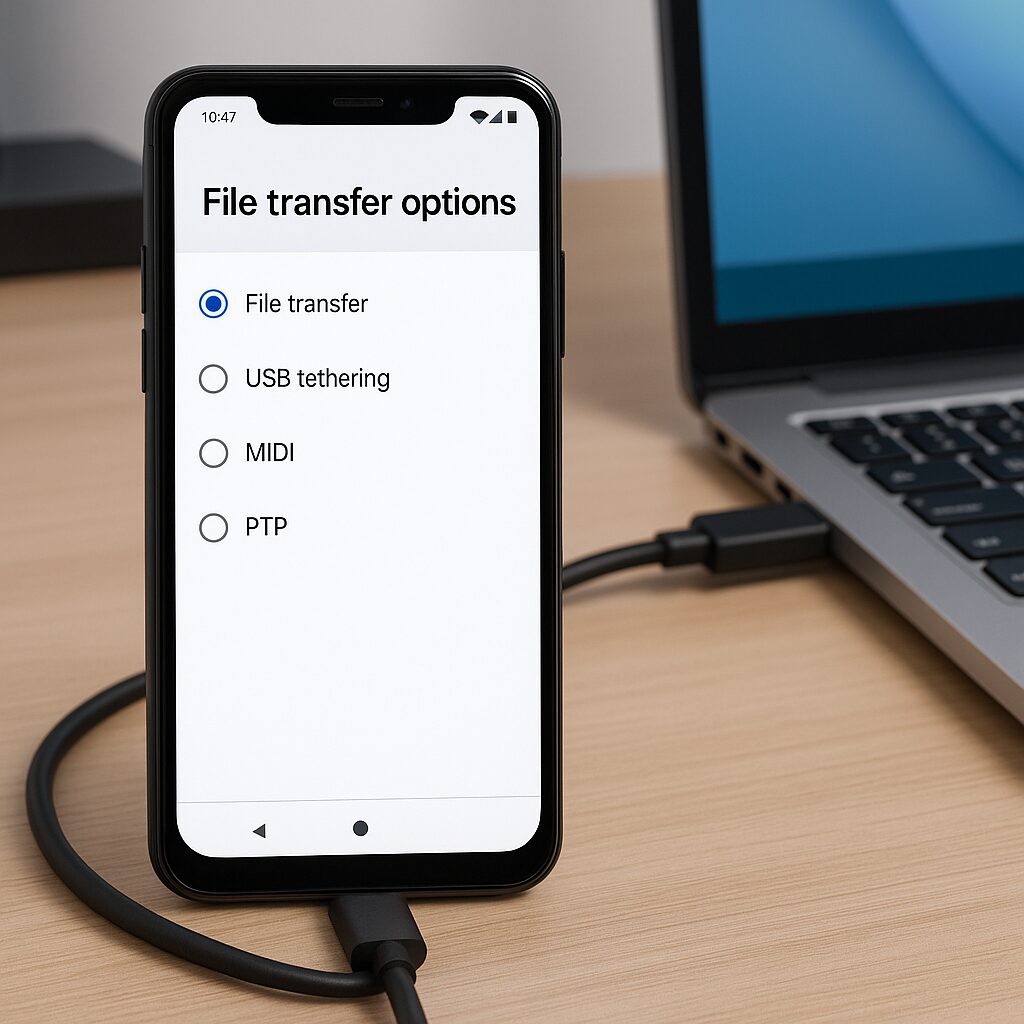
Większość telefonów Android domyślnie uruchamia tryb „Tylko ładowanie” po podłączeniu. Przesyłanie plików (MTP) lub robienie zdjęć (PTP) jest wtedy zablokowane. Rozwijając pasek powiadomień, często pojawia się opcja USB w formie „Urządzenie magazynujące” lub „Transfer plików”. Wybierz ten tryb, aby komputer rzeczywiście widział twoją pamięć.
Sprawdzenie sterowników na komputerze
Windows nie zawsze natywnie oferuje odpowiedni sterownik dla każdego modelu smartfona. Bez automatycznego rozpoznania urządzenie pojawia się jako „Nieznane urządzenie” w Menedżerze urządzeń. Konieczne jest ręczne zainstalowanie sterownika producenta lub protokołu MTP dostarczonego przez Microsoft. Ten krok często jest kluczem do odblokowania sytuacji.
Rozwiązania krok po kroku
1. Włącz debugowanie USB
Ten tryb, przeznaczony dla programistów, umożliwia bardziej bezpośrednią wymianę danych, nawet gdy sterowniki są kapryśne. Oto jak go włączyć:
- Otwórz „Ustawienia”, a następnie „Informacje o telefonie”.
- Stuknij siedem razy w „Numer kompilacji”, aż pojawi się komunikat potwierdzający.
- Wróć do „Ustawień”, wejdź w „Opcje programistyczne” i włącz „Debugowanie USB”.
2. Zaktualizuj lub ponownie zainstaluj sterowniki Android na Windows
Uszkodzony lub przestarzały sterownik uniemożliwia nawiązanie połączenia. Aby to naprawić:
- Uruchom Menedżer urządzeń (klawisz Windows + X).
- Zlokalizuj swój smartfon w „Urządzenia przenośne” lub „Inne urządzenia”.
- Kliknij prawym przyciskiem → „Aktualizuj sterownik” → „Wyszukaj automatycznie”.
- Jeśli operacja się nie powiedzie, pobierz sterownik ze strony producenta lub zainstaluj Android USB Driver od Google.
3. Przełącz się na inny tryb USB (PTP, MIDI)
Jeśli MTP nie działa, niektóre komputery lepiej obsługują protokół PTP (tryb aparatu). Mniej rozbudowany, ale czasem wystarczający do przesyłania zdjęć. MIDI z kolei może być użyteczny dla niektórych aplikacji muzycznych. Wypróbuj te alternatywy, aby znaleźć działającą.
4. Użyj ADB z wiersza poleceń
Gdy Windows kategorycznie odmawia rozpoznania urządzenia, narzędzie ADB (Android Debug Bridge) może wykryć smartfon do zaawansowanych operacji:
adb devices– wyświetla listę podłączonych urządzeń.
adb kill-server && adb start-server– restartuje usługę ADB.
Jeśli Twój telefon pojawi się na liście, możesz wtedy uruchomić transfery przez adb pull lub adb push, omijając w ten sposób Menedżera plików Windows.
Inne wskazówki i dodatkowe narzędzia
- Uruchom ponownie oba urządzenia: reset interfejsu USB czasem odświeża wykrywanie.
- Wypróbuj dystrybucję Linux live na pendrive: często lepiej obsługuje MTP bez dodatkowych sterowników.
- Spróbuj aplikacji do transferu bezprzewodowego (Wi-Fi Direct, Bluetooth lub aplikacje firm trzecich, takie jak AirDroid), jeśli kabel pozostaje bez reakcji.
Podsumowująca tabela objawów i rozwiązań
| Objaw | Szybkie rozwiązanie |
|---|---|
| Uszkodzony kabel | Wymień kabel USB |
| Tryb USB do ładowania | Wybierz „Transfer plików” (MTP) |
| Nieznane urządzenie | Ponownie zainstaluj sterowniki przez Menedżer urządzeń |
| Przerywane wykrywanie | Włącz debugowanie USB |
FAQ
Dlaczego mój komputer nie wykrywa mojego smartfona z Androidem?
Przyczyn może być kilka: kabel USB złej jakości, uszkodzony port, tryb USB ograniczony do ładowania lub brak odpowiedniego sterownika w systemie.
Jak ponownie zainstalować sterowniki Android na Windows?
Otwórz Menedżera urządzeń, znajdź swój smartfon, kliknij prawym przyciskiem myszy, a następnie „Aktualizuj sterownik”. Wybierz automatyczne wyszukiwanie lub wskaż oficjalny sterownik producenta.
Co to jest debugowanie USB i kiedy go używać?
Debugowanie USB umożliwia zaawansowane polecenia przez ADB. Używa się go, gdy Windows nic nie wykrywa mimo dobrego kabla i aktualnych sterowników.
