

Uruchamiasz aktualizację Windows, a procent nie rośnie, utknął uporczywie na 0%? Tego rodzaju zablokowanie często pojawia się bez ostrzeżenia, a frustracja rośnie: komputer wydaje się zawieszony, godziny mijają, a nic się nie zmienia. Aby przywrócić poprawki bezpieczeństwa i nowości systemowe na właściwe tory, masz do dyspozycji kilka rozwiązań, niezależnie od tego, czy problem dotyczy usługi, uszkodzonych plików czy zbyt nadgorliwego antywirusa. Przejrzyjmy te rozwiązania, od najprostszych po najbardziej techniczne interwencje.
Somaire
W skrócie
🛠️ Usługi Windows Update mogą się zawiesić: często wystarczy ponowne uruchomienie przez Wiersz polecenia, aby wznowić proces.
📁 Częstym problemem jest uszkodzenie składników: reset katalogów SoftwareDistribution i Catroot2 usuwa problematyczne pamięci podręczne.
🧰 DISM/SFC skanują i naprawiają obrazy systemowe: te wbudowane narzędzia wykrywają błędy dysku i plików.
🔒 Antywirusy firm trzecich lub niewystarczająca przestrzeń dyskowa mogą zatrzymać postęp: tymczasowo wyłącz swoje rozwiązanie zabezpieczające i zwolnij kilka gigabajtów.
Dlaczego Windows Update zatrzymuje się na 0%
Silnik Windows Update opiera się na kilku usługach i katalogach. Gdy któryś z nich się zawiesi lub zostanie uszkodzony, procent pobierania przestaje się zmieniać. Czasami to po prostu konflikt sieciowy lub źle skonfigurowany proxy uniemożliwiają Windowsowi dostęp do serwerów Microsoft. Innym razem antywirus traktuje wszystkie nowe pliki jako podejrzane i umieszcza je w kwarantannie, zanim zdążą się zainstalować.
Mogłoby się wydawać, że jedynym winowajcą jest system operacyjny, ale w rzeczywistości często jest to ciąg zdarzeń: pełne miejsce na dysku, zamiana plików systemowych, zawieszone usługi… W tym momencie pierwszym odruchem jest zdiagnozowanie źródła blokady.
Sprawdź połączenie internetowe
Niestałe połączenie lub nieodpowiednia konfiguracja proxy czasem uniemożliwia pobieranie aktualizacji. Przed podjęciem innych działań przetestuj swoją sieć:
- Uruchom przeglądarkę i załaduj kilka stron (Google, Wikipedia…),
- Jeśli prędkość spada, zrestartuj router lub zmień kanał Wi-Fi,
- W przypadku dostępu firmowego sprawdź u administratora, czy proxy lub VPN nie filtruje adresu URL Windows Update.
Kiedy połączenie znów jest stabilne, wznow aktualizację: czasem to proste sprawdzenie wystarczy, by odblokować proces.
Ponowne uruchomienie usług Windows Update
Windows zarządza aktualizacjami przez usługi „wuauserv”, „BITS” i „CryptSvc”. Jeśli któraś z nich zawiesi się, postęp zatrzymuje się. Otwierając Wiersz polecenia jako administrator, wpisz:
net stop wuauserv
net stop bits
net stop cryptsvc
net start cryptsvc
net start bits
net start wuauserv
Ta sekwencja wyłącza, a następnie ponownie włącza kluczowe usługi. W zdecydowanej większości przypadków tymczasowe zatrzymanie wystarcza, aby Windows odzyskał kontrolę nad etapem przygotowania plików.
Resetowanie składników Windows Update
Gdy usługi działają, ale nie postępują, często przyczyną jest uszkodzony cache w SoftwareDistribution lub Catroot2. Aby zresetować te katalogi:
- Ponownie zatrzymaj usługi wuauserv, bits i cryptsvc,
- Zmień nazwę C:WindowsSoftwareDistribution na SoftwareDistribution.old,
- Zmień nazwę C:WindowsSystem32catroot2 na catroot2.old,
- Uruchom ponownie usługi i wznow Windows Update.
Tworząc nowe, puste foldery, Windows odtwarza swoje cache, pozbywając się uszkodzonych plików.
Zaawansowane rozwiązania, jeśli problem się utrzymuje
Użycie narzędzi DISM i SFC
DISM (Deployment Image Servicing and Management) oraz SFC (System File Checker) to wbudowane narzędzia, które sprawdzają i naprawiają integralność systemu. Uruchom Wiersz polecenia jako administrator i wpisz:
Dism /Online /Cleanup-Image /RestoreHealth
sfc /scannow
SFC przejrzy każdy plik systemowy, podczas gdy DISM uzupełni braki dzięki źródłom online. Każde polecenie zajmie od 10 do 15 minut, w zależności od prędkości dysku.
Sprawdzenie miejsca na dysku i antywirusa
Jeśli Twoja partycja systemowa jest zapełniona powyżej 85%, Windows może odmówić kontynuacji aktualizacji. Usuń pliki tymczasowe, filmy lub duże foldery. Następnie tymczasowo wyłącz swój antywirus innej firmy: niektóre pakiety zabezpieczeń filtrują wszystko, co wygląda na aktualizację, i wstrzymują proces bez ostrzeżenia.
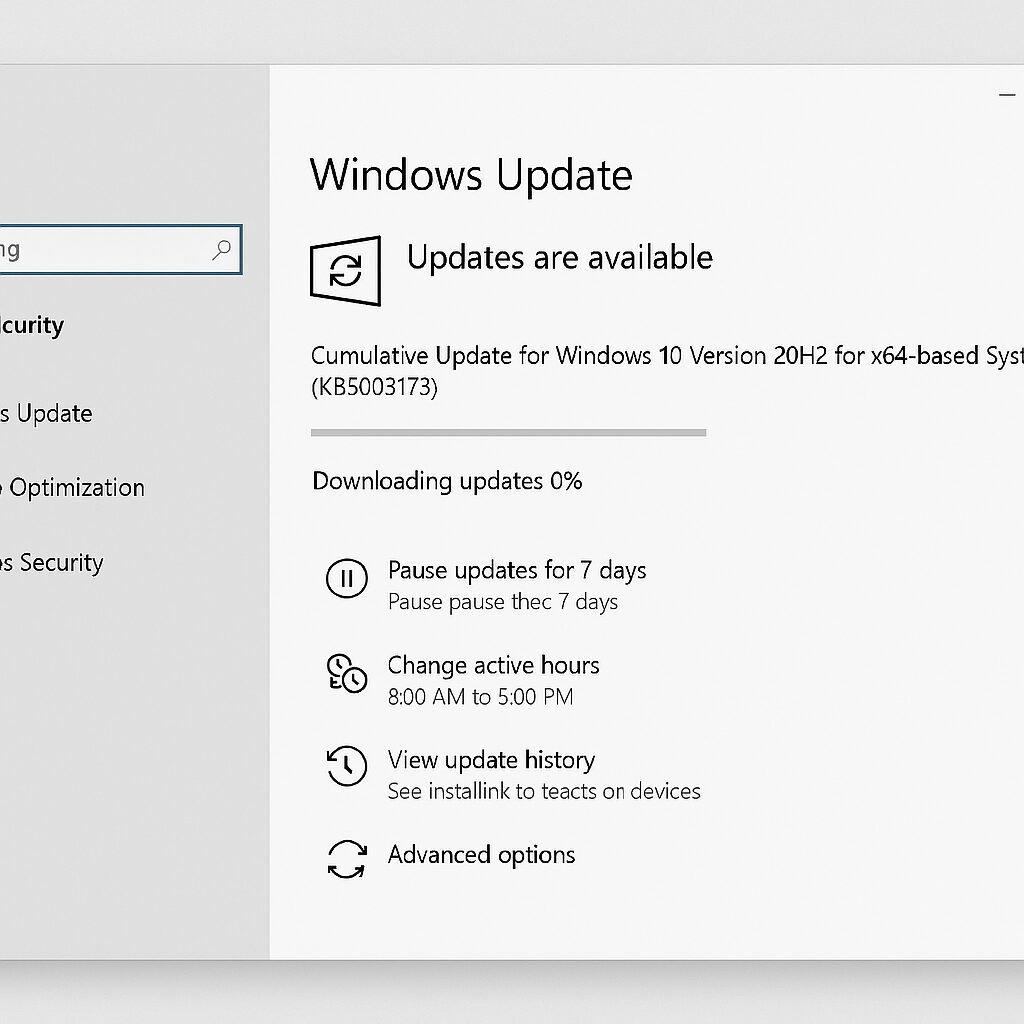
Skorzystanie z wbudowanego narzędzia do rozwiązywania problemów
Windows oferuje sekcję „Rozwiązywanie problemów” w Ustawieniach → Aktualizacja i zabezpieczenia → Rozwiązywanie problemów → Windows Update. Ten interfejs automatyzuje powyższe polecenia i naprawia niektóre zablokowane pliki. To dobry punkt wyjścia przed ręcznym resetowaniem.
Zapobieganie przyszłym zablokowaniom
- Planuj punkty przywracania przed każdą dużą aktualizacją.
- Tymczasowo wyłączaj antywirusa podczas pobierania głównych wersji systemu.
- Utrzymuj co najmniej 20 GB wolnego miejsca na dysku C:.
- Regularnie stosuj drobne aktualizacje zbiorcze, aby uniknąć nagromadzenia.
Stosując te dobre praktyki, znacznie ograniczasz ryzyko zablokowania na 0%.
FAQ
Dlaczego mój Windows Update zatrzymuje się na 0%?
Zawieszona usługa, uszkodzony cache lub antywirus zbyt wcześnie sprawdzający pliki mogą zatrzymać postęp. Diagnoza przy pomocy dzienników Podglądu zdarzeń i wbudowanego narzędzia do rozwiązywania problemów pomaga zlokalizować problem.
Jak zresetować składniki Windows Update?
Zatrzymaj usługi wuauserv, BITS i CryptSvc, zmień nazwę folderów SoftwareDistribution i Catroot2, a następnie uruchom ponownie usługi, aby wymusić odtworzenie cache.
Czy narzędzie SFC może trwale rozwiązać problem z blokadą?
SFC naprawia uszkodzone pliki systemowe, ale opiera się na DISM, aby przywrócić obraz Windows. Razem oferują często wystarczającą naprawę.
Co zrobić, jeśli Windows Update nadal się blokuje?
W ostateczności pobierz ręcznie najnowszy Pakiet zbiorczy z katalogu Microsoft Update, zainstaluj go lokalnie, a następnie uruchom ponownie komputer przed ponownym uruchomieniem Windows Update.
