
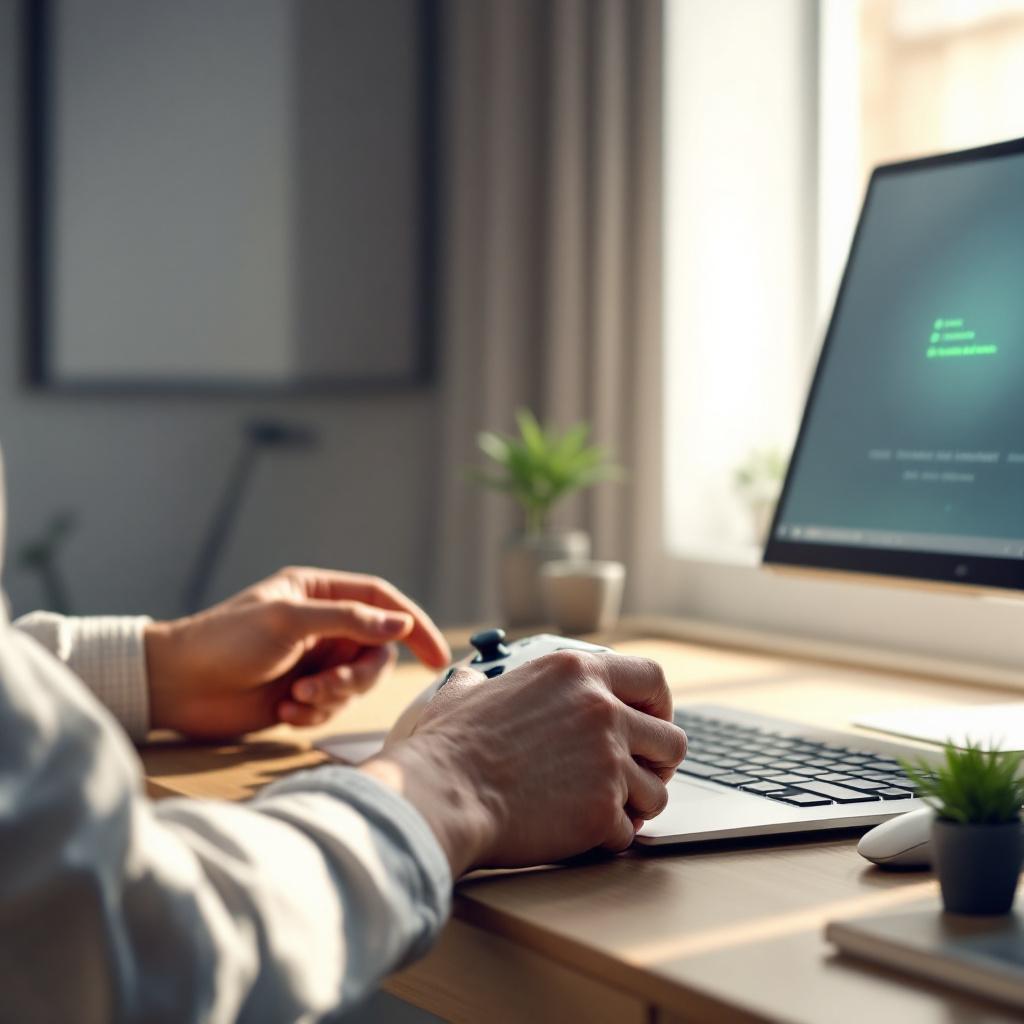
Nie ma nic bardziej frustrującego niż chęć uruchomienia gry na PC i odkrycie, że kontroler Xbox Series uporczywie odmawia połączenia przez Bluetooth. Niezależnie od tego, czy jest to spowodowane niekompatybilnością, przestarzałym sterownikiem czy zakłóceniami, ten praktyczny przewodnik przeprowadzi Cię krok po kroku, aby zidentyfikować źródło problemu i przywrócić stabilne połączenie bezprzewodowe.
Somaire
W skrócie
🕹️ Kompatybilność Bluetooth : Sprawdź, czy Twój PC obsługuje co najmniej wersję 4.0 oraz czy Windows 10 lub 11 jest aktualny.
⚙️ Sterowniki i oprogramowanie układowe : Zainstaluj najnowszy sterownik Bluetooth i zaktualizuj oprogramowanie układowe kontrolera za pomocą aplikacji Xbox Accessories.
🔄 Procedura parowania : Uruchom ponownie Bluetooth, zresetuj kontroler, a następnie rozpocznij wyszukiwanie urządzeń w ustawieniach Windows.
Typowe przyczyny niepowodzenia połączenia Bluetooth
Gdy kontroler Xbox Series milczy w trybie Bluetooth, może działać kilka czynników. Pierwszym, często pomijanym tropem, jest kompatybilność sprzętowa PC. Mimo obecności modułu Bluetooth, może on być zbyt stary (wersja 3.0 lub niższa), aby obsłużyć profil wymagany do gry.
Ponadto oprogramowanie odgrywa kluczową rolę: brakujący lub przestarzały sterownik, nieaktualne oprogramowanie układowe kontrolera, a nawet konflikt z innymi urządzeniami Bluetooth mogą stanowić przeszkodę. Wreszcie, nieodpowiednie ustawienia Windows (tryb samolotowy, oszczędzanie energii) czasami powodują automatyczne usypianie modułu bezprzewodowego.
Kompatybilność sprzętowa i Bluetooth
Aby zrozumieć, dlaczego niektóre PC mają trudności z wykryciem kontrolera, należy przypomnieć, że Microsoft zaleca co najmniej chip Bluetooth „Low Energy” w wersji 4.0. Poniżej tej wersji, specyficzny protokół parowania kontrolerów nie jest obsługiwany, co uniemożliwia połączenie.
Niektóre tanie lub bardzo stare laptopy mają jedynie Bluetooth 3.0, ograniczony do standardowych transferów danych. Szybka weryfikacja w menedżerze urządzeń Windows pozwoli poznać faktyczną wersję oraz obecność ewentualnych żółtych wykrzykników, co jest oznaką wadliwego sterownika.
Aktualizacja sterowników i oprogramowania układowego
Kontroler Xbox Series zawiera oprogramowanie układowe („firmware”), które, gdy jest przestarzałe, może powodować niekompatybilności. Bezpłatna aplikacja Xbox Accessories (dostępna w Microsoft Store) umożliwia bezpośredni dostęp do tych aktualizacji. Kilka kliknięć wystarczy, aby zainstalować najnowszą wersję, często przekładającą się na lepszą stabilność Bluetooth.
Po stronie PC przejdź do „Ustawienia > Urządzenia > Bluetooth i inne urządzenia”. Sprawdź, czy sterownik kontrolera Bluetooth jest aktualny, korzystając z Menedżera urządzeń, a następnie wymuś wyszukiwanie aktualizacji z menu kontekstowego adaptera Bluetooth.
Etapy diagnozowania problemu
Przed wymianą sprzętu lub inwestycją w dongle, warto zastosować uporządkowane podejście, aby zidentyfikować dokładną przeszkodę. Oto sprawdzony protokół:
- Sprawdź wersję Windows i zainstaluj najnowsze aktualizacje.
- Kontroluj wersję Bluetooth w Menedżerze urządzeń.
- Usuń stare parowania: w ustawieniach usuń wszelkie ślady kontrolera.
- Uruchom ponownie komputer i kontroler, aby zresetować moduł.
- Spróbuj sparować według oficjalnej metody (przytrzymaj przycisk synchronizacji przez 3 sekundy).

Rozwiązania do nawiązania połączenia Bluetooth
Po zidentyfikowaniu źródła problemu, masz do dyspozycji kilka rozwiązań. Mogą one obejmować prosty restart lub inwestycję w specjalny dodatek, w zależności od powagi niekompatybilności.
Reinstalacja sterowników Bluetooth
Jeśli Menedżer urządzeń zgłasza błąd, odinstaluj sterownik Bluetooth, a następnie uruchom ponownie komputer. Windows automatycznie zainstaluje sterownik ogólny, który czasami może przywrócić parowanie. Dla większej niezawodności pobierz wersję dostarczoną przez producenta (Intel, Broadcom, Realtek) z jego oficjalnej strony.
Użycie oficjalnego bezprzewodowego adaptera Xbox
Najbezpieczniejszym rozwiązaniem pozostaje oficjalny bezprzewodowy adapter Xbox, który zapewnia własny protokół zaprojektowany dla kontrolera. Podłączony przez USB gwarantuje natychmiastowe parowanie bez korzystania z Bluetooth Windows i oferuje większy zasięg (do 9 metrów).
Jeśli twoja sesja gry nie toleruje opóźnień lub rozłączeń, ten dodatek jest opłacalną inwestycją, zwłaszcza jeśli często grasz online lub w lokalnej kooperacji.
Alternatywa: połączenie przewodowe lub przez dongle innej firmy
W ostateczności wystarczy prosty kabel USB-C, aby odzyskać precyzyjną kontrolę, niezależnie od jakości połączenia bezprzewodowego. Niektóre dongle firm trzecich (2,4 GHz) również stanowią alternatywę dla oficjalnych adapterów, ale kompatybilność nie zawsze jest idealna i może wymagać instalacji dodatkowych sterowników.
FAQ
Jak zaktualizować firmware kontrolera Xbox Series?
Otwórz aplikację Xbox Accessories na Windows, podłącz kontroler przez USB, a następnie postępuj zgodnie z instrukcjami na ekranie, aby zainstalować najnowszą wersję firmware.
Mój komputer pokazuje Bluetooth 5.0, dlaczego kontroler się nie pojawia?
Może to być konflikt oprogramowania lub zakłócenia. Usuń urządzenie, wyłącz i włącz Bluetooth, a następnie powtórz procedurę parowania, upewniając się, że jesteś blisko komputera i bez istotnych przeszkód fizycznych.
Czy można użyć podstawowego dongle USB Bluetooth?
Tak, pod warunkiem, że obsługuje profil Bluetooth Low Energy (LE). Sprawdź wersję (minimum 4.0) i wybierz dongle renomowanej marki, aby ograniczyć problemy ze sterownikami.
