

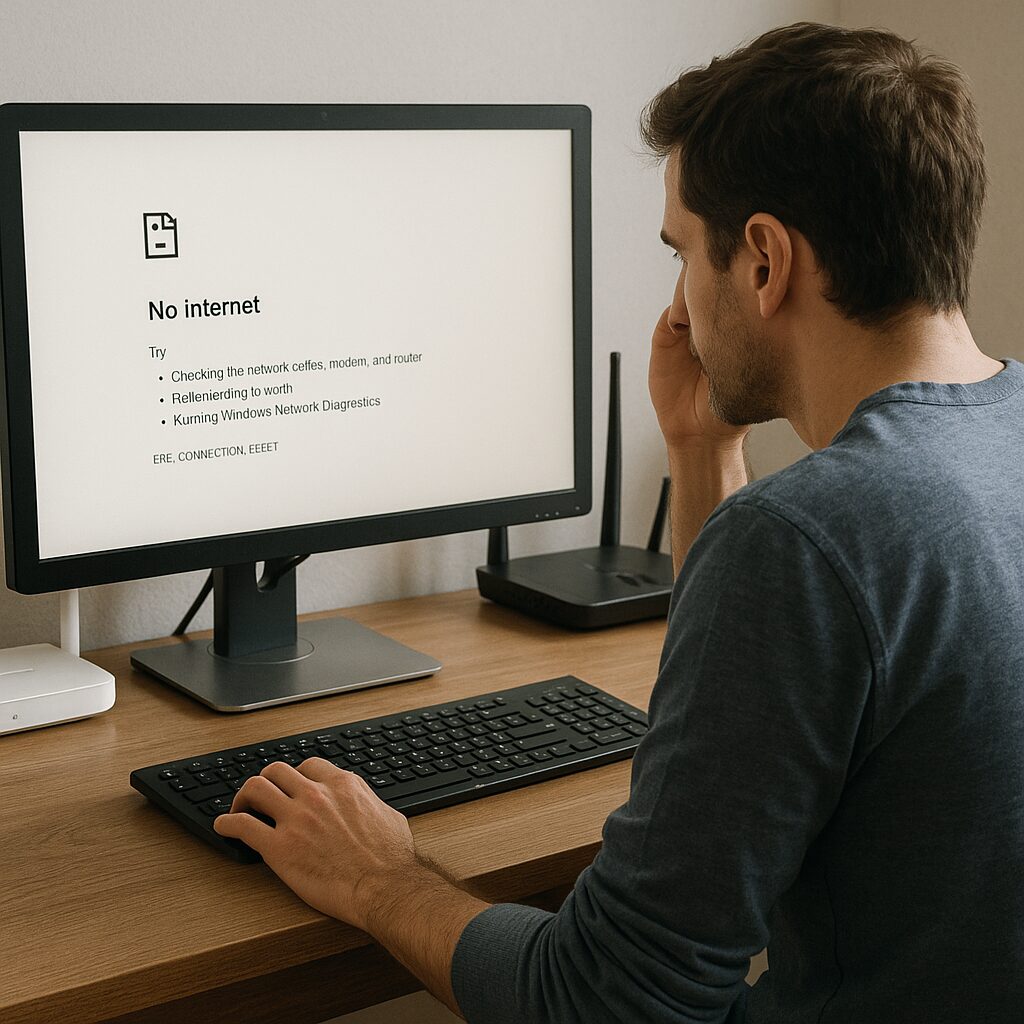
Pojawiający się nagle komunikat „ERR_CONNECTION_RESET” w Google Chrome oznacza przerwanie komunikacji między Twoją przeglądarką a serwerem. W niektórych przypadkach ta przerwa wynika z prostego lokalnego problemu: źle skonfigurowanego proxy lub uszkodzonego cache. Czasami problem jest bardziej subtelny, związany z niewłaściwymi ustawieniami DNS lub zbyt restrykcyjną zaporą sieciową. Zanim zaczniesz panikować i spędzisz godziny na szukaniu skomplikowanego rozwiązania, warto zrozumieć mechanizmy stojące za tym błędem i przetestować kilka szybkich rozwiązań. Ten artykuł wyjaśnia przyczyny tego błędu i proponuje metody krok po kroku, aby przywrócić stabilne połączenie.
🔍 Źródło sieciowe: „ERR_CONNECTION_RESET” oznacza, że połączenie zostało nagle przerwane przed wymianą danych. Przyczyny mogą obejmować źle skonfigurowane proxy lub nieodpowiedni DNS.
🛠️ Kluczowe kroki: 1) Sprawdź swoje połączenie internetowe, 2) Wyłącz wszelkie VPN lub proxy, 3) Wyczyść cache Chrome, 4) Dostosuj serwery DNS.
⚙️ Zalecane narzędzia: polecenia sieciowe (ping, tracert, ipconfig), wbudowana diagnostyka Windows oraz narzędzia firm trzecich.
Somaire
Dlaczego pojawia się ten błąd?
W praktyce Chrome przerywa wymianę pakietów TCP, gdy otrzyma reset (RST) od serwera lub pośredniego routera. To wyraźny sygnał: „połączenie nie będzie kontynuowane”. Można by sądzić, że to zawsze problem przeglądarki, ale często to komponent zewnętrzny (urządzenie sieciowe, zapora, proxy) decyduje o zakończeniu sesji. Zrozumienie tej dynamiki jest niezbędne, aby precyzyjnie zlokalizować źródło resetu i uniknąć ślepych napraw.
Wyjaśnienie techniczne
Gdy Chrome wysyła żądanie HTTP, zdalny serwer najpierw odpowiada potwierdzeniem ACK. Jeśli urządzenie pośrednie (router, zapora aplikacyjna) uzna wymianę za podejrzaną lub źle skonfigurowaną, wysyła pakiet TCP RST. Przeglądarka interpretuje ten sygnał jako ERR_CONNECTION_RESET, co oznacza porzucenie połączenia. To zachowanie jest zgodne z normami protokołu TCP/IP.
Typowe czynniki
- Proxy/VPN źle skonfigurowane: niezamierzona przekierowanie lub brak uwierzytelnienia.
- Zapora sieciowa firmowa lub router blokujący niektóre porty.
- Przestarzały cache DNS lub niewiarygodny serwer DNS.
- Wtyczki Chrome powodujące konflikty lub wysokie ustawienia prywatności.
Rozwiązania dla ERR_CONNECTION_RESET
Zanim przejdziesz do zaawansowanych manipulacji, zawsze zacznij od podstawowych weryfikacji. Te pierwsze kroki często pozwalają rozwiązać problem w kilka minut.
Sprawdź swoje połączenie internetowe
Otwórz inną stronę w Chrome lub zmień przeglądarkę. Jeśli strona się ładuje, źródło resetu prawdopodobnie leży po stronie Chrome. Jeśli jednak test również się nie powiedzie, przełącz się na inne połączenie (Wi-Fi, sieć komórkowa) lub zrestartuj swój router/modem. Ten prosty krok pozwala uniknąć szukania rozwiązań na swoim urządzeniu, gdy problem jest bardziej globalny.
Wyłącz proxy lub VPN
Przezroczyste proxy lub klienci VPN mogą powodować ERR_CONNECTION_RESET, gdy nie odpowiadają poprawnie na żądanie. Aby wyłączyć proxy:
- Otwórz Ustawienia sieci w systemie Windows.
- W sekcji Proxy upewnij się, że opcja „Użyj serwera proxy” jest wyłączona.
Jeśli korzystasz z VPN, tymczasowo się rozłącz, aby przetestować bezpośrednie połączenie bez szyfrowania i przekierowań.
Zmień ustawienia DNS
Przejście na publiczne serwery DNS, takie jak Google (8.8.8.8 i 8.8.4.4) lub Cloudflare (1.1.1.1), eliminuje błędne rozwiązywanie nazw. W systemie Windows wystarczy:
- Otworzyć wiersz poleceń jako administrator.
- Wykonać
netsh interface ip set dns name="Connexion au réseau local" static 8.8.8.8.
Następnie wyczyść pamięć podręczną DNS za pomocą ipconfig /flushdns i uruchom ponownie Chrome.
Wyczyść pamięć podręczną przeglądarki
Uszkodzone pliki mogą zakłócać negocjację SSL/TLS, wywołując ERR_CONNECTION_RESET. Aby wyczyścić pamięć podręczną:
- Przejdź do menu > Więcej narzędzi > Wyczyść dane przeglądania.
- Wybierz „Cały czas” jako okres i zaznacz „Obrazy i pliki w pamięci podręcznej”.
Zaleca się ponowne uruchomienie Chrome po tej operacji.
Resetuj ustawienia Chrome
W ostateczności reset ustawień przywraca domyślną konfigurację: wyszukiwarki, przypięte karty, rozszerzenia i pliki cookie zostaną wyłączone. Aby to zrobić:
- Ustawienia > Resetuj i wyczyść > Przywróć ustawienia domyślne.
- Potwierdź i pozwól Chrome się ponownie uruchomić.
Podstawowe dane (zakładki, zsynchronizowane hasła) pozostaną zachowane, jeśli synchronizacja jest włączona.
Przydatne narzędzia i polecenia sieciowe
Poza Chrome kilka narzędzi systemowych szybko wyjaśnia przyczynę blokady. Te podstawowe polecenia nie wymagają dodatkowej instalacji.
| Polecenie | Zastosowanie | Interpretacja |
|---|---|---|
| ping | ping przyklad.com | Sprawdza opóźnienie i dostępność serwera |
| tracert | tracert przyklad.com | Identyfikuje każdy przeskok między Tobą a serwerem |
| ipconfig | ipconfig /all | Wyświetla konfigurację IP i serwery DNS |
Zapobieganie błędowi w przyszłości
Poza doraźnymi poprawkami warto wdrożyć kilka dobrych praktyk:
- Aktualizuj Chrome i jego rozszerzenia zaraz po pojawieniu się alertu bezpieczeństwa.
- Wybierz niezawodny i bezpieczny DNS, zdolny do filtrowania zagrożeń.
- Ogranicz użycie nieistotnych proxy lub VPN, zwłaszcza tych nieaktualizowanych.
- Regularnie monitoruj logi swojego zapory sieciowej domowej lub firmowej.
Te nawyki znacząco zmniejszają prawdopodobieństwo ponownego wystąpienia ERR_CONNECTION_RESET.
FAQ
Dlaczego Chrome działa na innym urządzeniu?
Każde stanowisko posiada własny cache, ustawienia proxy i DNS. Jeśli błąd dotyczy tylko jednego urządzenia, problem najprawdopodobniej wynika z jego lokalnej konfiguracji.
Czy antywirus może być odpowiedzialny?
Niektóre pakiety zawierają filtr HTTPS, który sprawdza certyfikaty. Jeśli ten filtr jest wadliwy, Chrome otrzymuje reset. Przetestuj, tymczasowo wyłączając skanowanie sieci.
Co zrobić, jeśli problem utrzymuje się po wszystkich tych działaniach?
W ostateczności sprawdź swoją skrzynkę internetową i zasady zapory sieciowej. Skontaktuj się z dostawcą usług internetowych, aby zweryfikować, czy na Twojej linii nie są stosowane żadne ograniczenia.
