
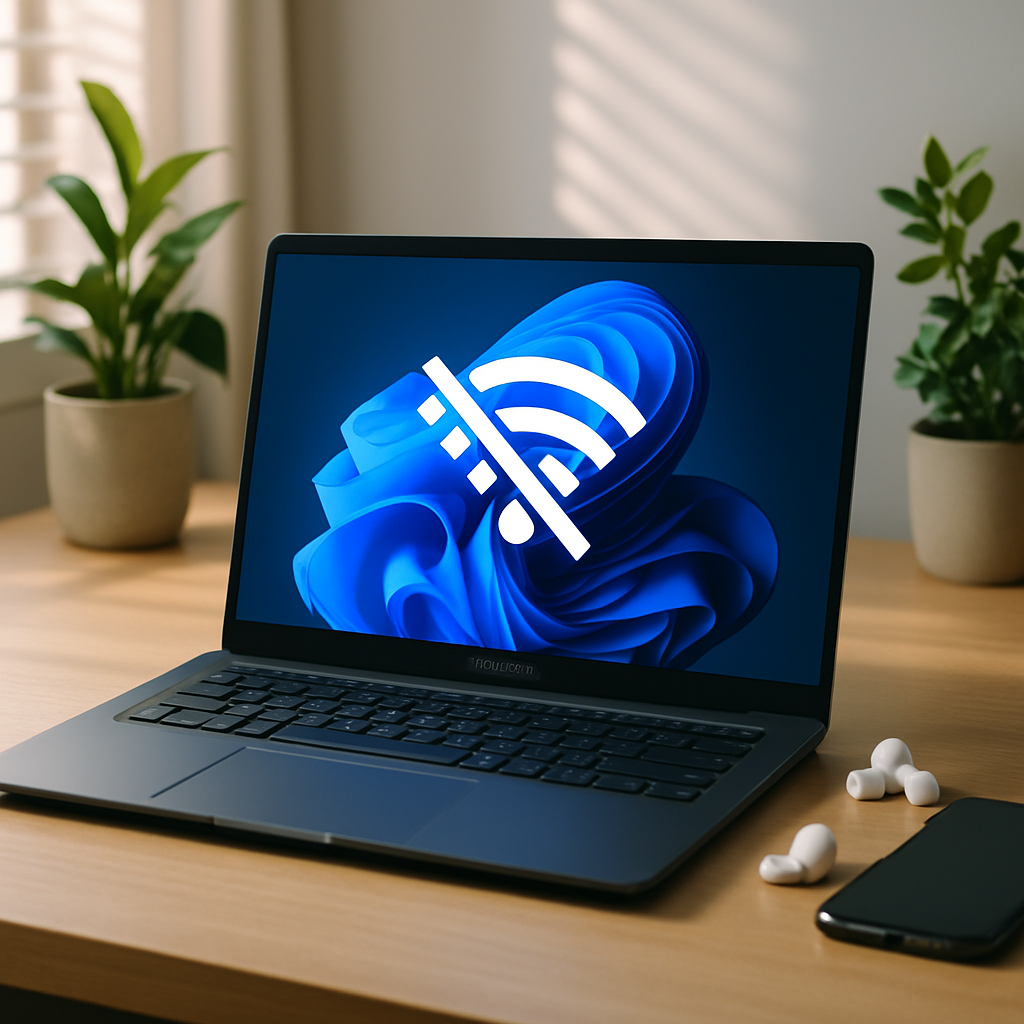
Na laptopie Asus wyposażonym w Windows 11 magia bezprzewodowego połączenia może nagle zamienić się w frustrację: ikona WiFi znika i nie można się połączyć. Między przestarzałymi sterownikami, kapryśnymi ustawieniami systemu a zakłóceniami sprzętowymi, ten ekran „brak dostępnych sieci” często kryje wiele prawd. Ten praktyczny przewodnik bada każdą możliwość, aby pomóc Ci odzyskać stabilny dostęp do WiFi, bez zbędnego żargonu i z jasnymi krokami.
📶 Przestarzały lub niekompatybilny sterownik pozostaje najczęściej wykrywaną przyczyną na Asusach: pamiętaj, aby sprawdzić wersję przez Menedżera urządzeń.
🔌 Wyłączony fizyczny przycisk, źle włączony tryb samolotowy lub nieprawidłowo podłączona antena wewnętrzna mogą całkowicie odciąć sygnał: szybkie sprawdzenie fizyczne zapobiega wielu problemom.
⚙️ Windows 11 czasami domyślnie stosuje ograniczenia zasilania, które wyłączają kartę sieciową, aby oszczędzać baterię; dostosowanie tych ustawień często wystarcza, aby przywrócić połączenie.
🛠️ W przypadku utrzymujących się problemów polecenia sieciowe (netsh, ipconfig) i pełne resetowanie oferują często decydujący „reset” programowy, zanim rozważy się wymianę sprzętu.
Somaire
Dlaczego Twój komputer Asus nie wykrywa już WiFi
Zanim przejdziesz do działań, zrozumienie możliwych przyczyn pomaga ukierunkować interwencję. Trzy główne obszary do zbadania to: oprogramowanie (sterownik), ustawienia Windows, a następnie aspekt sprzętowy.
Sterowniki sieciowe, które zawodzą
Przestarzały lub źle zainstalowany sterownik dosłownie „zapomina”, jak Windows ma komunikować się z kartą bezprzewodową. Asus regularnie publikuje aktualizacje na swojej stronie, ale Windows Update może pominąć wersje specyficzne dla Twojego modelu TUF lub ZenBook.
Ustawienia zasilania i zarządzania siecią
Windows 11 oferuje teraz ultraoptymalne plany zasilania. Niestety, w trybie „Oszczędzania energii” karta WiFi może być automatycznie wyłączana, aby oszczędzać baterię. Te ustawienia, często niewidoczne podczas pierwszej konfiguracji, odgrywają kluczową rolę.
Zakłócenia i awarie sprzętowe
Ponad oprogramowaniem, wewnętrzna antena łącząca fizycznie kartę WiFi z obudową laptopa może się odłączyć po upadku lub uderzeniu. Nie zapominając o zakłóceniach innych częstotliwości (Bluetooth, mikrofalówka), które zakłócają sygnał na paśmie 2,4 GHz.
Kroki diagnostyczne krok po kroku
1. Sprawdź przycisk sprzętowy i tryb samolotowy
- W niektórych laptopach Asus fizyczny przełącznik lub kombinacja Fn+F2 kontroluje WiFi. Przypadkowe naciśnięcie może spowodować, że moduł pozostanie wyłączony.
- Kliknięcie ikony „Samolot” na pasku zadań pozwala upewnić się, że tryb samolotowy jest wyłączony.
2. Sprawdź status sterownika w Menedżerze urządzeń
Otwórz Menedżer urządzeń (wpisz devmgmt.msc w Uruchom). W sekcji „Karty sieciowe” znajdź swój adapter WiFi Asus lub Intel. Żółty trójkąt oznacza problem. Kliknij prawym przyciskiem → „Aktualizuj sterownik”, a następnie „Wyszukaj automatycznie” lub pobierz oficjalną wersję ze strony Asus.
3. Dostosuj ustawienia zasilania
W Panelu sterowania → „Opcje zasilania” → „Zmień ustawienia planu”, kliknij „Zmień zaawansowane ustawienia zasilania”. Rozwiń „Ustawienia karty bezprzewodowej” i ustaw tryb na Maksymalna wydajność zarówno na zasilaniu sieciowym, jak i bateryjnym.
Zaawansowane rozwiązania dla Windows 11
Resetowanie konfiguracji sieciowej
Gdy nic nie działa, pełny „reset” stosu TCP/IP i pamięci podręcznej DNS może wznowić komunikację sieciową. Uruchom Wiersz polecenia jako administrator:
netsh winsock reset
netsh int ip reset
ipconfig /release
ipconfig /renew
ipconfig /flushdns
Następnie uruchom ponownie komputer, aby zastosować zmiany.
Sprawdzenie konfliktów związanych z DNS
Czasami brak wykrywania WiFi towarzyszy trwałym błędom DNS. Jeśli już spotkałeś się z Serwer DNS nie odpowiada Windows 10/11, objaw jest podobny: choć sieć jest widoczna, nie można rozwiązać adresu. Ręczne ustawienie publicznych serwerów DNS (8.8.8.8, 1.1.1.1) w właściwościach IPv4 może usunąć blokadę.
Kiedy konieczna jest interwencja sprzętowa
Jeśli wewnętrzna antena jest uszkodzona lub źle podłączona, dostęp do WiFi pozostaje sporadyczny lub niemożliwy nawet po wszystkich tych działaniach. W takim przypadku:
- Otwórz dolną pokrywę (uważaj na gwarancję) i sprawdź podłączenie kabli antenowych do karty sieciowej.
- Przetestuj z adapterem USB WiFi, aby potwierdzić, że problem leży w module wewnętrznym.
- W ostateczności wymień wewnętrzną kartę sieciową na model kompatybilny z M.2 lub mini PCI-E.
FAQ
Jak zresetować konfigurację sieciową w Windows 11?
Użyj Wiersza polecenia jako administrator i kolejno wykonaj netsh winsock reset, netsh int ip reset, a następnie ipconfig /flushdns, przed ponownym uruchomieniem.
Gdzie znaleźć sterowniki WiFi do komputera Asus?
Oficjalna strona Asus, sekcja „Wsparcie”, oferuje system automatycznego wykrywania modelu. Możesz także pobrać najnowsze wersje od producenta układu (Intel, Realtek).
Dlaczego mój WiFi wraca po restarcie, ale potem znika?
To sugeruje konflikt oprogramowania lub ustawienie zasilania. Sprawdź plan zasilania, wyłącz automatyczne wyłączanie karty bezprzewodowej i upewnij się, że Windows Update nie instaluje ponownie starego sterownika.
Czy adapter USB WiFi to dobra alternatywa?
Tak, jeśli konieczne jest potwierdzenie problemu sprzętowego wewnętrznego. Nowoczesne klucze USB WiFi (WiFi 6) są kompaktowe, niedrogie i skuteczne.
W skrócie
🧩 Zrozumienie źródła (sterownik, ustawienie Windows lub sprzęt) pozostaje pierwszym krokiem do odblokowania niewidocznego WiFi na Asusie z Windows 11.
🔄 Reset stosu sieciowego za pomocą netsh i ipconfig często okazuje się zbawienny, gdy klasyczne narzędzia nie wystarczają.
🔧 Sprawdzenie anteny wewnętrznej — podłączenie, stan kabla — przed wymianą karty pozwala uniknąć zbędnych kosztów.
⚡ Pomyśl o adapterze USB, aby odizolować problem lub szybko wrócić do sieci bez otwierania obudowy.
