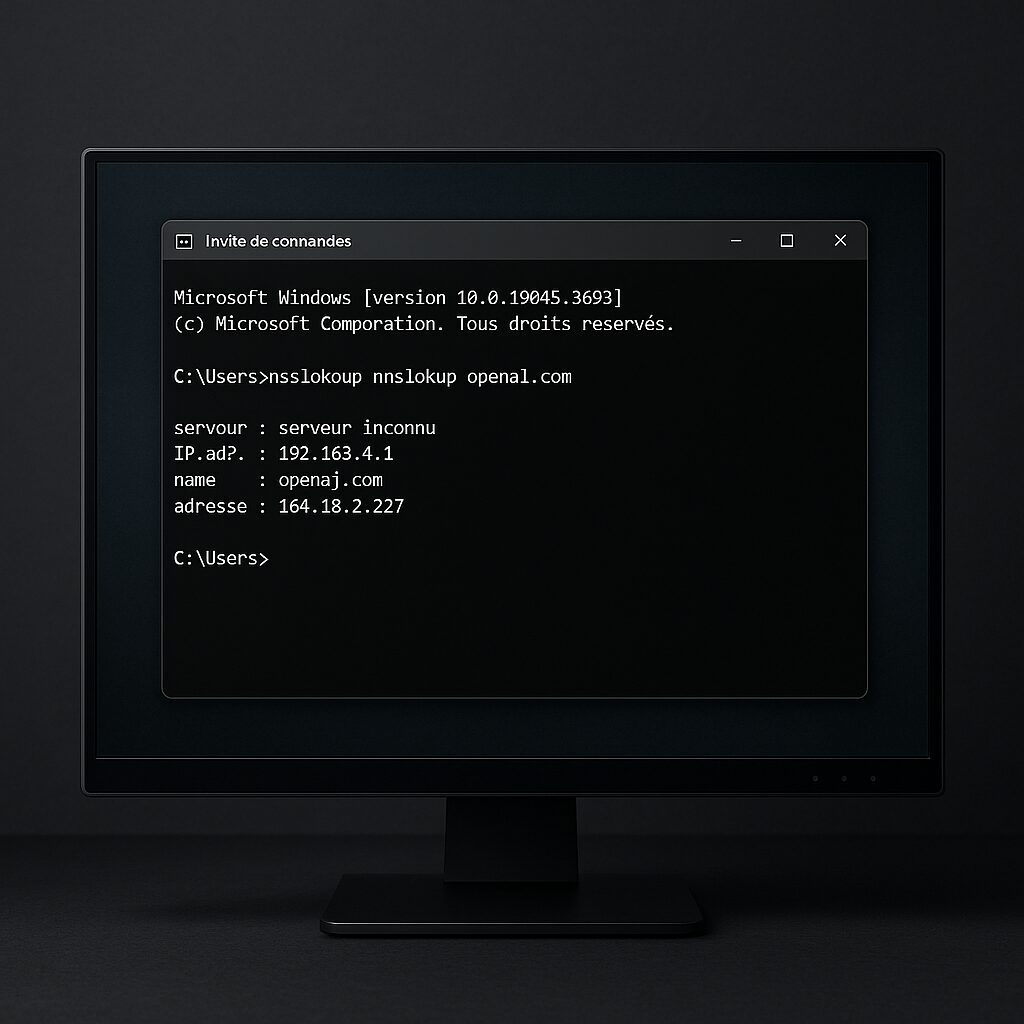
W systemie Windows 10 lub 11 napotkanie komunikatu „Serwer DNS nie odpowiada” jest jak uderzenie w niewidzialną ścianę: przeglądarka odmawia tłumaczenia nazw domen na adresy IP. Bez tego dopasowania ani strony internetowe, ani usługi online się nie wyświetlą. Kluczem jest szybka diagnoza przyczyny, a następnie zastosowanie odpowiedniej metody lub metod, aby odzyskać stabilne połączenie.
🚀 W kilka chwil sprawdź stan DNS za pomocą polecenia nslookup, aby zidentyfikować awarię lokalną lub zdalną.
🧹 Wyczyść pamięć podręczną DNS (ipconfig /flushdns) i zrestartuj usługi sieciowe, co często wystarcza, by rozwiązać konflikt rozwiązywania nazw.
🔄 Jeśli problem nadal występuje, zmień swój DNS: wypróbuj adresy Google (8.8.8.8 / 8.8.4.4) lub Cloudflare (1.1.1.1).
🛡️ Aby zapobiegać, aktualizuj sterowniki sieciowe i ogranicz długotrwałe używanie proxy lub problematycznych rozszerzeń (błędy takie jak ERR_CONNECTION_RESET).
Somaire
Czym jest serwer DNS i dlaczego może nie odpowiadać?
DNS (Domain Name System) pełni rolę globalnego katalogu Internetu. Gdy wpisujesz www.przyklad.com, twój system pyta serwer DNS o odpowiadający adres IP (np. 93.184.216.34). Bez tego kroku przeglądarka pozostaje zablokowana na tłumaczeniu nazwy.
Jak działa rozwiązywanie DNS
W praktyce Windows 10/11 najpierw sprawdza lokalną pamięć podręczną, potem pyta twój router lub publiczny DNS. Każde zapytanie przechodzi przez serię punktów kontrolnych: pamięć podręczną, serwer podstawowy, serwer zapasowy, a nawet serwery root. Jeśli którykolwiek z tych elementów jest niedostępny lub źle skonfigurowany, cały proces się zatrzymuje.
Typowe przyczyny braku odpowiedzi
- Uszkodzona pamięć podręczna DNS po wielu dostępach
- Nieumyślnie zmienione ustawienia sieciowe (proxy, VPN lub statyczny IP)
- Problem ze sterownikiem lub usługą Windows DNS Client
- Awaria serwera DNS dostawcy internetu
- Blokada przez zaporę sieciową lub rozszerzenie przeglądarki
Jak sprawdzić, czy serwer DNS nie odpowiada?
Zanim zagłębisz się w ustawienia, ważne jest, by ustalić, czy awaria rzeczywiście wynika z DNS, a nie z kabla, Wi-Fi czy przeglądarki.
Użycie polecenia nslookup
Otwórz wiersz polecenia (Win + R, wpisz cmd) i wpisz:
nslookup www.google.com
Jeśli otrzymasz komunikat o błędzie typu „Serwer domyślny: UnKnown” lub „Request timed out”, oznacza to problem z DNS, a nie z samym połączeniem. Natomiast odpowiedź w stylu „Address: 142.250.185.4” potwierdza, że nazwa została poprawnie rozwiązana.
Testowanie za pomocą ping i tracert
ping informuje o opóźnieniach, podczas gdy tracert (trasa śledzenia) pokazuje, gdzie połączenie się zatrzymuje:
ping 8.8.8.8
tracert www.exemple.com
Jeśli ping do znanego DNS (8.8.8.8) działa, ale tracert do nazwy domeny nie, problem ponownie wskazuje na nieprawidłowe rozwiązywanie DNS.
Rozwiązania problemu „Serwer DNS nie odpowiada”
Restartowanie usług sieciowych
Wiele usług Windows odpowiada za łączność. Ponowne uruchomienie tych usług może wystarczyć:
net stop dnscache && net start dnscache
Ta operacja resetuje usługę „Klient DNS”, która w przypadku błędu może odmawiać wszelkich transakcji aż do ręcznego ponownego uruchomienia.
Wyczyszczenie pamięci podręcznej DNS
Pamięć podręczna gromadzi odwołania, które czasem mogą być uszkodzone. Aby ją wyczyścić:
ipconfig /flushdns
Komunikat „Successfully flushed the DNS Resolver Cache” oznacza pomyślne wykonanie akcji. Następnie odśwież przeglądarkę, aby przetestować.
Zmiana serwera DNS
Jeśli Twój dostawca internetu ma niestabilny DNS, przełącz się na publiczne alternatywy. W ustawieniach sieciowych:
| Dostawca | DNS podstawowy | DNS zapasowy |
|---|---|---|
| 8.8.8.8 | 8.8.4.4 | |
| Cloudflare | 1.1.1.1 | 1.0.0.1 |
| OpenDNS | 208.67.222.222 | 208.67.220.220 |
Po zmianie nie zapomnij ponownie uruchomić ipconfig /flushdns, aby wymusić uwzględnienie zmian.
Aktualizacja sterowników i oprogramowania układowego
Przestarzałe karty sieciowe lub stare oprogramowanie routera mogą powodować utratę pakietów i timeouty DNS. Sprawdź na stronie producenta najnowszą dostępną wersję i zainstaluj ją.
Sprawdzenie ustawień proxy i rozszerzeń
Źle skonfigurowany proxy lub rozszerzenie przeglądarki może blokować niektóre wywołania DNS. Tymczasowo wyłącz wszelkie proxy (Ustawienia > Sieć i Internet > Proxy) i przetestuj w trybie prywatnym.
W przypadku Chrome, jeśli widziałeś już błąd ERR_CONNECTION_RESET, może to wskazywać na konflikt między DNS a wtyczką sieciową. Usuń podejrzane rozszerzenia lub zresetuj przeglądarkę.
Zapobieganie problemom DNS w przyszłości
Działania profilaktyczne ograniczają powtarzające się awarie:
- Zaplanowanie automatycznej aktualizacji sterowników sieciowych.
- Okresowe włączanie automatycznego czyszczenia pamięci podręcznej DNS za pomocą zaplanowanego zadania.
- Monitorowanie alertów od dostawcy internetu, aby przewidzieć prace konserwacyjne DNS.
- W środowisku firmowym wdrożenie wewnętrznego zapasowego serwera DNS.
FAQ
Dlaczego mój DNS działa na smartfonie, ale nie na Windows?
Każde urządzenie korzysta ze swoich własnych serwerów DNS lub pamięci podręcznej. Twój smartfon może automatycznie przełączać się na publiczny DNS, podczas gdy Windows pozostaje skonfigurowany na DNS routera, który może być niesprawny.
Co zrobić, jeśli żadna metoda nie rozwiązuje problemu?
Przetestuj na innym komputerze lub za pomocą live USB z Linuksem, aby sprawdzić, czy problem jest sprzętowy czy programowy. Jeśli zewnętrzny DNS pozostaje niedostępny, skontaktuj się z dostawcą internetu, aby zgłosić awarię sieci.
Czy antywirus lub malware mogą blokować DNS?
Tak. Niektóre antywirusy przechwytują zapytania DNS, aby filtrować ruch, a niektóre malware przekierowują DNS na złośliwe serwery. Przeskanuj komputer za pomocą wiarygodnego narzędzia i tymczasowo wyłącz ochronę sieciową, aby przetestować.
Jaka jest różnica między lokalną pamięcią podręczną DNS a pamięcią podręczną routera?
Lokalna pamięć podręczna przechowuje ostatnie odpowiedzi na Twoim komputerze, podczas gdy router zachowuje wspólną historię dla wszystkich podłączonych urządzeń. Obie pamięci podręczne mogą stać się przestarzałe lub uszkodzone.