

Toutatice to cyfrowe wejście dla uczniów, nauczycieli i personelu administracyjnego. Między pocztą, dziennikiem lekcyjnym, planem zajęć a zasobami edukacyjnymi, ENT (Cyfrowa Przestrzeń Pracy) centralizuje wszystko, czego potrzebujesz na co dzień. W tym samouczku znajdziesz każdy krok — od otwarcia strony logowania po zaawansowane korzystanie z narzędzi — aby opanować swoją przestrzeń bez tracenia czasu.
Somaire
W skrócie
🖥️ Szybki dostęp: otwórz Toutatice przez swoją przeglądarkę i sprawdź zgodność (najnowsze wersje Chrome, Firefox, Edge).
🔑 Dane logowania: użyj swojego akademickiego loginu i bezpiecznego hasła; pamiętaj, aby zapisać swoje dane.
📂 Przejrzysty interfejs: panel kontrolny grupuje Twoje wiadomości, plany zajęć i dzienniki lekcyjne w kilku kliknięciach.
🔒 Bezpieczeństwo: poprawnie wyloguj się i wyczyść pamięć podręczną, aby chronić swoje dane.
Krok 1: Dostęp do strony logowania
1.1 Wybierz kompatybilną przeglądarkę
Większość funkcji Toutatice opiera się na nowoczesnych standardach internetowych. Aby uniknąć problemów, preferuj:
| Przeglądarka | Minimalna wersja |
|---|---|
| Google Chrome | 85+ |
| Mozilla Firefox | 78+ |
| Microsoft Edge | 80+ |
| Safari | 13+ |
Jeśli pojawi się komunikat o błędzie lub zniekształcony widok, zaktualizuj przeglądarkę lub wypróbuj inną, nowszą.
1.2 Znajdź oficjalny adres URL
Każda akademia ma swój dedykowany adres. Zazwyczaj URL ma format:
https://toutatice.ac-[numer akademii].fr
Upewnij się, że poprawnie wpisujesz nazwę domeny, aby uniknąć nieoficjalnych stron.
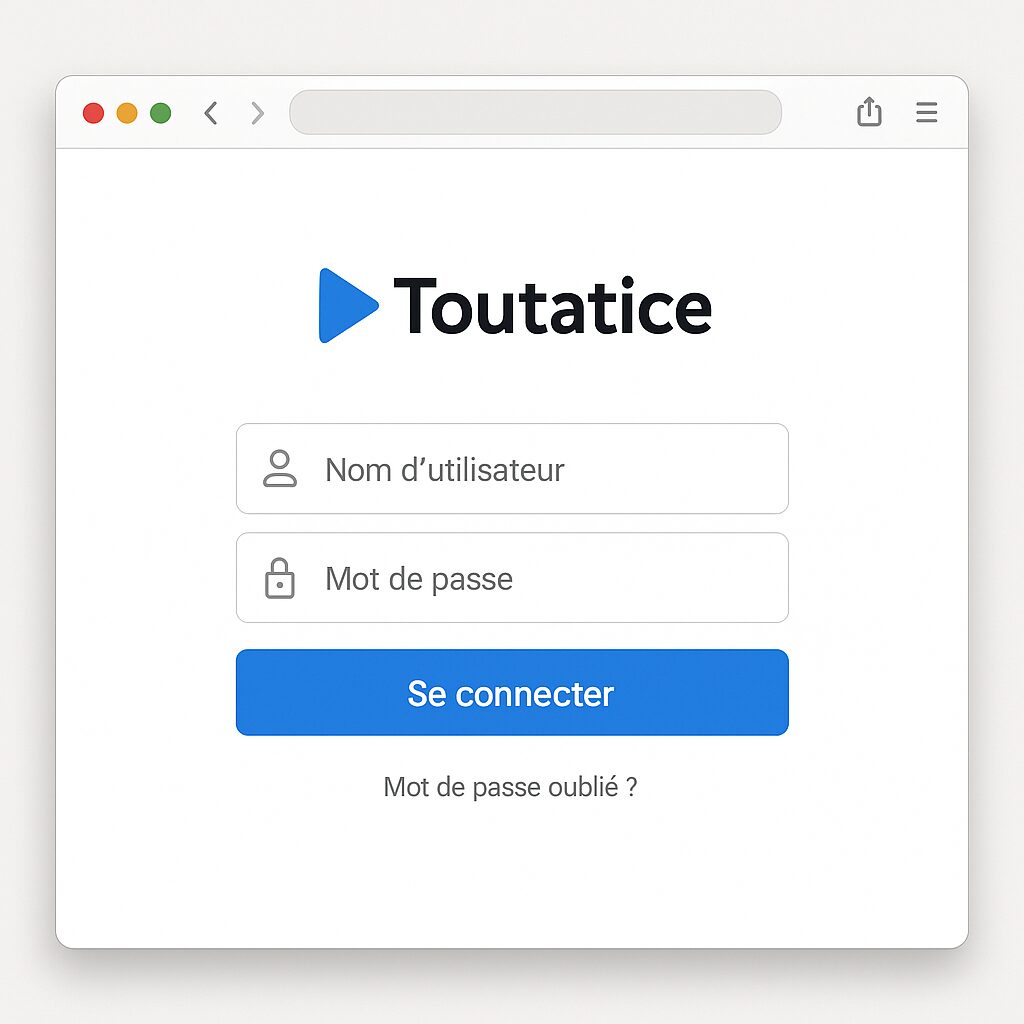
Krok 2: Wprowadź swoje dane logowania
- Identyfikator akademicki: zazwyczaj składa się z Twojego imienia.nazwiska lub kodu ucznia.
- Hasło: początkowo dostarczone przez Twoją placówkę, pamiętaj, aby zmienić je przy pierwszym logowaniu.
W przypadku zapomnienia procedura resetowania przez stronę „Zapomniałeś hasła” poprowadzi Cię krok po kroku. Zauważ, że tymczasowy link zostanie wysłany na Twoją akademicką skrzynkę pocztową.
Krok 3: Poznaj interfejs ENT
3.1 Panel kontrolny
Po pierwszym wyświetleniu panel kontrolny pokazuje:
- Wewnętrzną pocztę do wymiany wiadomości między nauczycielami, uczniami i administracją.
- Dziennik lekcyjny zawierający zadania domowe i udostępnione zasoby.
- Plan zajęć aktualizowany w czasie rzeczywistym zgodnie z Twoimi zmianami w harmonogramie.
Regularne szybkie spojrzenie wystarczy, aby niczego nie przegapić — ani ogłoszeń, ani ostatnich zmian.
3.2 Menu boczny
Kolumna po lewej stronie strukturyzuje dostęp:
- Strona główna zawsze powraca do pulpitu nawigacyjnego.
- Udostępnione dokumenty centralizuje pliki udostępnione do dyspozycji.
- Życie szkolne wyświetla Twoje nieobecności, spóźnienia i ewentualne sankcje.
- Usługi zewnętrzne przekierowuje do aplikacji zewnętrznych (regionalne ENT, narzędzia współpracy).
3.3 Personalizacja profilu
W prawym górnym rogu Twoje imię otwiera menu: możesz tam zmienić hasło, dodać zdjęcie profilowe lub ustawić język interfejsu. Te ustawienia zapewniają przestrzeń dostosowaną do Ciebie i wzmacniają bezpieczeństwo.
Krok 4: Korzystanie z kluczowych funkcji
4.1 Przeglądanie i wysyłanie wiadomości
Wewnętrzna poczta działa jak klasyczny email:
- Kliknij „Nowa wiadomość”, aby napisać.
- Wybierz odbiorcę(ów) za pomocą zintegrowanego katalogu.
- Dołącz jeden lub więcej plików, jeśli to konieczne.
- Wyślij i śledź status odbioru (przeczytane, nieprzeczytane).
4.2 Przeglądanie dziennika lekcyjnego
Każdy nauczyciel publikuje tam zadania domowe i materiały. Możesz filtrować według daty lub przedmiotu, pobierać dokumenty, a nawet zostawiać komentarze, jeśli opcja jest włączona.
4.3 Uczestnictwo w kursie online
Niektóre placówki oferują klasy wirtualne. Dostęp do sali jest możliwy jednym kliknięciem, z wbudowanym dźwiękiem i czatem. Pamiętaj, aby przetestować swoją kamerę i mikrofon przed sesją.
4.4 Dostęp do zasobów udostępnionych
Uwaga: zgodnie z polityką Twojej placówki niektóre foldery pozostają prywatne lub wymagają autoryzacji.
Sekcja „Udostępnione dokumenty” organizuje pliki edukacyjne według poziomów, przedmiotów lub projektów współpracy.
Krok 5: Bezpieczne wylogowanie
Po zakończeniu sesji kliknij swoje imię (w prawym górnym rogu), a następnie „Wyloguj się”. To zamyka dostęp do Twojego konta i zapobiega nieautoryzowanemu dostępowi, jeśli korzystasz z komputera publicznego lub współdzielonego. Nie wahaj się wyczyścić pamięć podręczną i pliki cookie dla większego spokoju.
FAQ
Jak zresetować hasło, jeśli zgubiłem dane logowania?
Na stronie logowania kliknij „Zapomniałem hasła” i postępuj zgodnie z instrukcjami przesłanymi na Twój akademicki adres email.
Co zrobić, jeśli ENT wyświetla błąd 500?
Ten błąd jest często tymczasowy. Odśwież stronę lub poczekaj kilka minut. W przypadku utrzymania się problemu skontaktuj się z działem IT swojej placówki.
Czy mogę spersonalizować wygląd mojego ENT?
Tak, poprzez ustawienia profilu. Możesz między innymi wybrać jasny lub ciemny motyw oraz dodać zdjęcie profilowe.
Jak uzyskać dostęp do aplikacji zewnętrznych z poziomu Toutatice?
W menu bocznym, w sekcji „Usługi zewnętrzne”, kliknij wybrane narzędzie. Zostaniesz przekierowany, zachowując swoją autoryzację.
Czy można pobrać aplikację mobilną Toutatice?
W zależności od Twojej akademii dostępna jest aplikacja mobilna na Androida i iOS. Wyszukaj „ENT Académie [Twoja akademia]” w swoim sklepie.
