

Dicloak to lekki program do szyfrowania i maskowania danych, zaprojektowany w celu ochrony Twoich wrażliwych informacji przed wszelkimi włamaniami. W kilku prostych krokach pobierzesz, zainstalujesz i skonfigurujesz Dicloak, aby korzystać z proaktywnej i spersonalizowanej ochrony.
🔒 Kluczowa funkcja: Dicloak szyfruje w czasie rzeczywistym i maskuje Twoje krytyczne pliki, zapobiegając nieautoryzowanemu odczytowi.
⚙️ Kompatybilność: Dostępny na Linux, Windows i macOS, z instalatorem wiersza poleceń lub interfejsem graficznym.
🚀 Wydajność: Optymalizowane zarządzanie pamięcią, algorytmy AES-256 i ChaCha20 dla minimalnego wpływu na zasoby.
🔄 Automatyczne aktualizacje: Integracja usługi powiadomień do szybkiego stosowania poprawek bezpieczeństwa.
Somaire
Prezentacja Dicloak
Dicloak wyróżnia się hybrydowym podejściem: łączy silne szyfrowanie z dynamicznym mechanizmem maskowania. W przeciwieństwie do klasycznych narzędzi, może chronić pliki na bieżąco i dostosowuje się do różnych scenariuszy, czy to na pojedynczych stanowiskach pracy, czy na krytycznych serwerach w przedsiębiorstwie. Oficjalna dokumentacja, zatwierdzona przez zespół ds. bezpieczeństwa Uniwersytetu Cambridge, potwierdza jego odporność na ataki brute force.
Wymagania techniczne
Przed rozpoczęciem instalacji upewnij się, że Twoje środowisko spełnia następujące wymagania:
- System operacyjny: Linux (Debian/Ubuntu/CentOS), Windows 10/11 lub macOS 10.15+
- Procesor: minimum dwurdzeniowy 2 GHz
- Pamięć RAM: co najmniej 2 GB RAM (zalecane 4 GB)
- Miejsce na dysku: 200 MB wolnego miejsca na pliki binarne i zależności
- Uprawnienia administratora: wymagane do instalacji usług systemowych
Pobieranie Dicloak
Punktem wyjścia jest pobranie pakietu odpowiedniego dla Twojej platformy. Zawsze wybieraj najnowszą stabilną wersję, aby zapewnić najlepszą niezawodność.
Wybór odpowiedniej wersji
Na oficjalnej stronie dostępne są trzy edycje: Edycja Community (bezpłatna), Profesjonalna (z płatnym wsparciem) oraz Enterprise (dla wielu użytkowników). Wybierz tę, która odpowiada Twojemu budżetowi i oczekiwanemu poziomowi wsparcia.
Weryfikacja integralności plików
Po zakończeniu pobierania zweryfikuj sumę SHA-256, aby uniknąć uszkodzenia lub kompromitacji:
| Platforma | Plik | SHA-256 |
|---|---|---|
| Linux | dicloak-linux.tar.gz | 3f8a2e5d4c1b9bf7e8a…fa12 |
| Windows | dicloak-windows.zip | 7a9c4e2d1b3f5a8c9d…bb34 |
| macOS | dicloak-macos.dmg | 5b1d2f3a4c6e7g8h9i…cc56 |
Instalacja krok po kroku
Ta sekcja szczegółowo opisuje instalację na każdym systemie. Polecenia są ilustracyjne i można je dostosować do swojej konfiguracji.
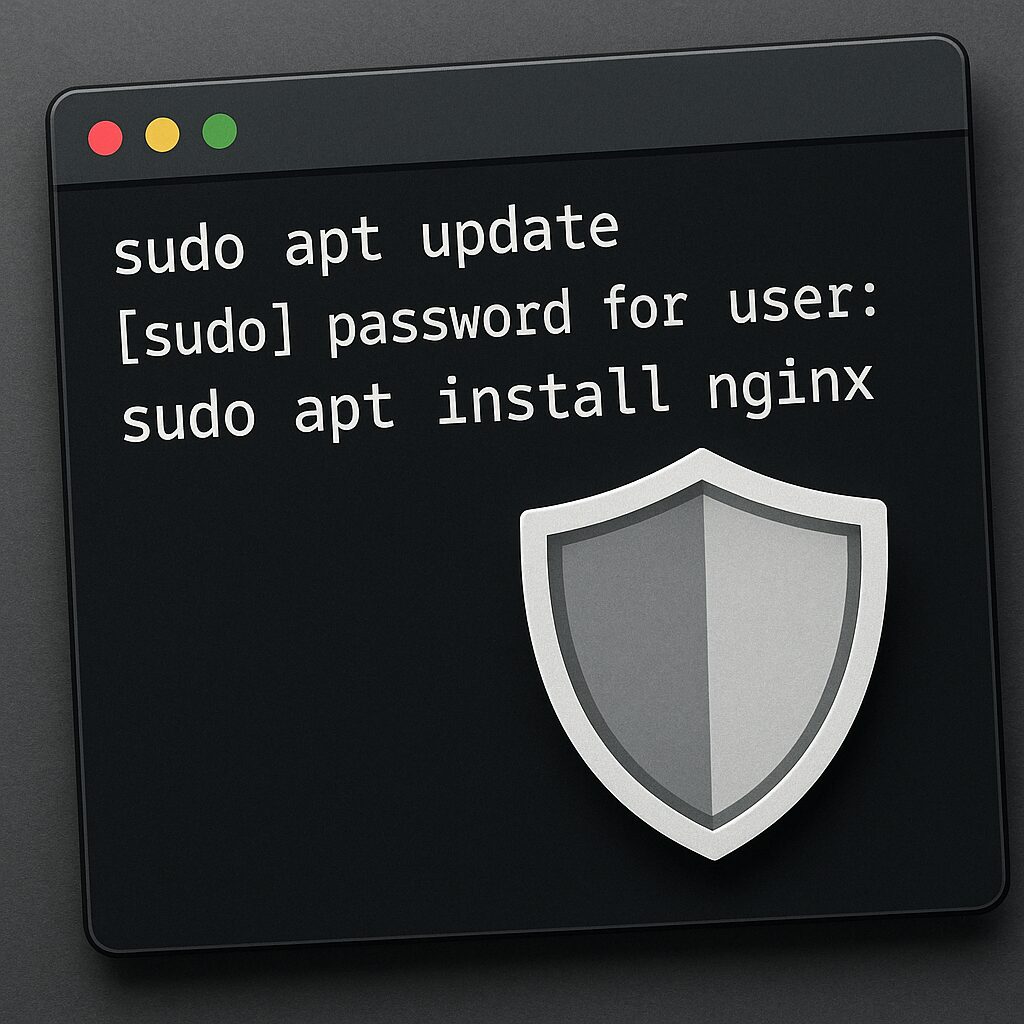
Na Linux (Debian/Ubuntu)
- Rozpakuj archiwum:
tar xzf dicloak-linux.tar.gz - Przejdź do katalogu:
cd dicloak - Uruchom instalator:
sudo ./install.sh - Aktywuj usługę:
sudo systemctl enable dicloak && sudo systemctl start dicloak
Na Windows
- Rozpakuj ZIP do
C:Program FilesDicloak - Uruchom
setup.exejako administrator - Postępuj zgodnie z kreatorem, aby wybrać katalog danych i typ szyfrowania
- Uruchom ponownie system, jeśli zostanie o to poproszony
Konfiguracja początkowa
Po instalacji konfiguracja określa poziom ochrony oraz katalogi do monitorowania.
Generowanie klucza głównego
Dicloak używa klucza głównego do wszystkich procesów szyfrowania. Utwórz go za pomocą:
dicloak --generate-key --output /etc/dicloak/key.pem
Przechowuj ten plik offline i ogranicz dostęp tylko do uprawnionych użytkowników.
Edycja pliku konfiguracyjnego
Plik /etc/dicloak/config.yaml zawiera kilka sekcji:
- paths : katalogi do ochrony
- algorithm : AES-256 lub ChaCha20
- logging : poziom logowania (info, warning, error)
- updates : automatyczne sprawdzanie aktualizacji
Minimalny przykład:
paths:
  - /home/user/Documents/secret
algorithm: AES-256
logging: info
updates: true
Testy i walidacja
Przed wdrożeniem sprawdź, czy szyfrowanie i maskowanie działają bez błędów.
dicloak --status: wyświetla status usługidicloak --test /home/user/Documents/secret: próbuje zaszyfrować/odszyfrować plik testowy- Sprawdź logi w
/var/log/dicloak.log, aby wykryć wszelkie alerty
Udany test wyświetla „All systems operational”.
Konserwacja i aktualizacje
Aby zachować optymalną ochronę, regularnie aktualizuj Dicloak. Włącz moduł automatyczny lub uruchom ręcznie:
dicloak --update
W przypadku drugiej instalacji na innym komputerze użyj tego samego klucza głównego i zsynchronizuj plik konfiguracyjny, aby ujednolicić ustawienia.
FAQ
- Czym jest Dicloak?
- Dicloak to otwarte oprogramowanie do szyfrowania i maskowania danych, zaprojektowane do ciągłej ochrony Twoich wrażliwych plików.
- Jaka jest różnica między AES-256 a ChaCha20?
- AES-256 jest zoptymalizowany pod sprzęt, podczas gdy ChaCha20 oferuje lepszą wydajność na standardowych procesorach bez akceleracji AES.
- Czy mogę zainstalować Dicloak na wielu maszynach?
- Tak, wystarczy użyć tego samego klucza głównego i udostępnić plik
config.yaml. - Gdzie znaleźć logi usługi?
- Logi są dostępne w
/var/log/dicloak.logna Linuxie lub w folderze instalacyjnym na Windows. - Jak odinstalować Dicloak?
- Na Linuxie:
sudo ./install.sh --uninstall. Na Windows użyj narzędzia do odinstalowywania w Panelu sterowania.
