
| Kluczowe punkty | Szczegóły do zapamiętania |
|---|---|
| 📝 Definicja usługi | Poczta Bbox Mail oferuje spersonalizowany dostęp zarezerwowany dla abonentów Bouygues Telecom. |
| ⚙️ Ustawienia IMAP/POP | IMAP synchronizuje Twoje foldery na wszystkich urządzeniach, podczas gdy POP pobiera wiadomości lokalnie. |
| 📥 IMAP vs POP | IMAP używa bezpiecznego portu 993, POP korzysta z szyfrowanego portu 995. |
| 🔒 Bezpieczeństwo i porty | Włącz SSL/TLS, aby zapewnić poufność Twojej korespondencji. |
| 📧 Outlook | Dodaj swoje konto Bbox Mail przez kreatora konfiguracji, podając serwery przychodzące i wychodzące. |
| 📧 Gmail | Dodaj swoją pocztę Bbox Mail z zakładki „Konta i import” wybierając IMAP. |
Ten przewodnik szczegółowo opisuje, jak krok po kroku dodać pocztę Bbox Mail do Outlook i Gmail. W kilka minut uzyskasz dostęp do swoich e-maili Bouygues Telecom z wybranej aplikacji.
Somaire
Wymagania wstępne
Przed rozpoczęciem upewnij się, że posiadasz:
- Swój adres Bbox Mail oraz powiązane hasło.
- Aktywną subskrypcję Bouygues Telecom.
- Najnowszą wersję Outlook (Windows lub Mac) lub dostęp do konta Gmail.
- Stabilne połączenie internetowe do testowania ustawień.
Te elementy gwarantują bezproblemową konfigurację i niezawodną synchronizację.
Konfiguracja Bbox Mail w Outlook
Outlook umożliwia centralne zarządzanie wieloma kontami. Oto jak dodać Bbox Mail przez IMAP lub POP.
Wybór między IMAP a POP
IMAP przechowuje Twoje wiadomości na serwerze i synchronizuje każdą akcję (czytanie, usuwanie) na wszystkich urządzeniach. POP3, starszy protokół, pobiera e-maile lokalnie i może je usuwać z serwera. Zalecamy IMAP, aby zachować historię online.
Ustawienia połączenia
| Typ serwera | Adres | Port | SSL/TLS |
|---|---|---|---|
| Serwer przychodzący (IMAP) | imap.bbox.fr | 993 | Tak |
| Serwer przychodzący (POP3) | pop.bbox.fr | 995 | Tak |
| Serwer wychodzący (SMTP) | smtp.bbox.fr | 465 | Tak |
Kroki krok po kroku
- Otwórz Outlook i kliknij Plik > Dodaj konto.
- Wybierz Ręczna konfiguracja, następnie IMAP lub POP.
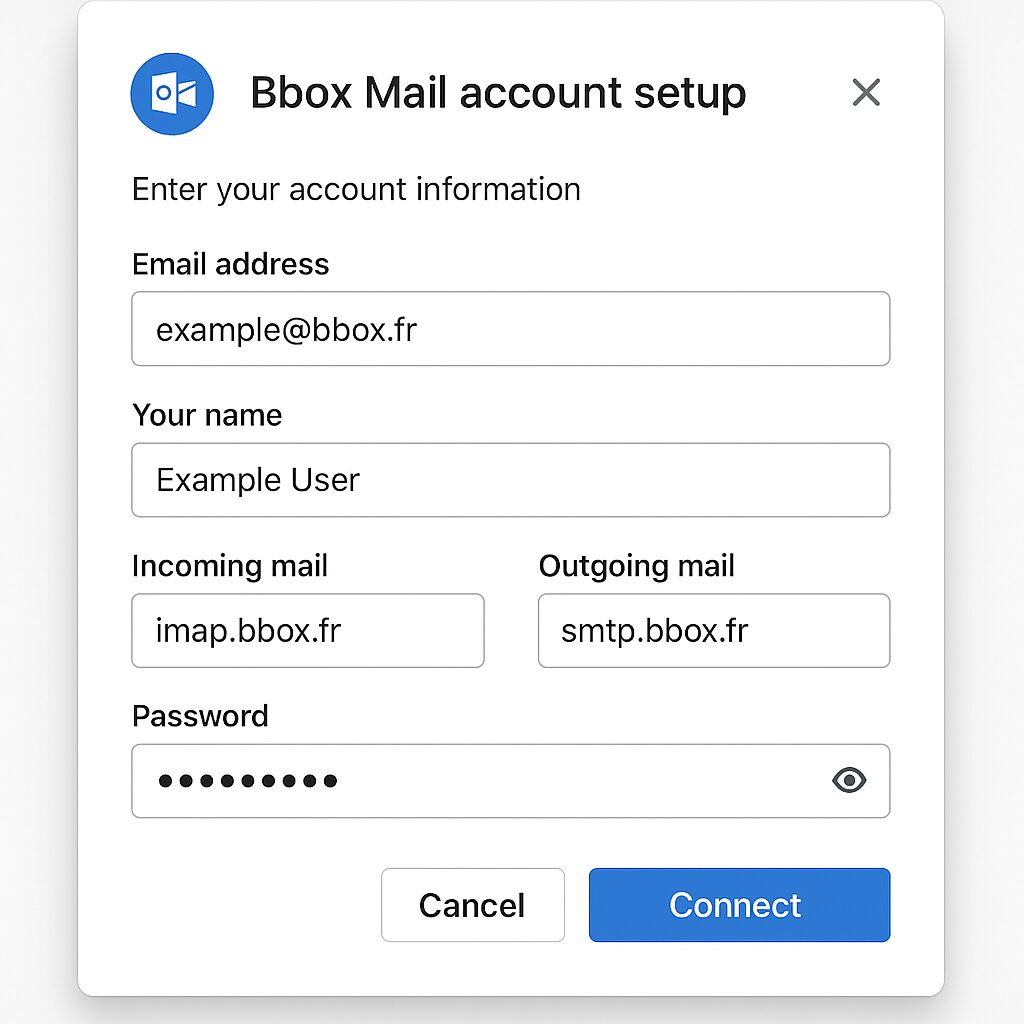
- Wprowadź swoje imię, adres Bbox Mail i hasło.
- Podaj serwery przychodzące i wychodzące zgodnie z powyższymi danymi.
- Włącz opcję Mój serwer wychodzący wymaga uwierzytelnienia i ponownie wpisz swoje dane logowania.
- Kliknij Testuj ustawienia, aby sprawdzić połączenie.
- Zatwierdź: Twoje konto pojawi się teraz w Outlook.
Konfiguracja Bbox Mail w Gmail
Gmail pozwala importować zewnętrzne e-maile, jednocześnie wysyłając wiadomości z adresu Bbox Mail.
Dostęp do ustawień importu
W Gmail kliknij ikonę koła zębatego, następnie Zobacz wszystkie ustawienia. Otwórz zakładkę Konta i import.
Szczegółowa procedura
- Kliknij Dodaj konto e-mail.
- Wpisz swój adres Bbox Mail, zaznacz Importuj e-maile z mojego innego konta (POP3), a następnie Dalej.
- Wprowadź dane:
- Serwer POP: pop.bbox.fr
- Port: 995 z SSL
- Nazwa użytkownika i hasło
- Włącz opcję pozostawienia kopii wiadomości na serwerze, jeśli to konieczne.
- Wybierz etykietę, aby zidentyfikować wiadomości Bbox Mail w swojej skrzynce Gmail.
- Zatwierdź, a następnie zdecyduj, czy chcesz móc wysyłać e-maile z Gmaila za pomocą swojego adresu Bbox Mail.
- Jeśli zaznaczysz tę opcję, skonfiguruj następnie serwer SMTP (smtp.bbox.fr, port 465, SSL/TLS).
Wskazówka dotycząca bezpieczeństwa i wydajności
Zawsze upewnij się, że SSL/TLS jest włączone w Twoich klientach poczty. Dla zaawansowanych użytkowników napotykających ograniczenia sieciowe, szczegółowy przewodnik wyjaśnia, jak używać rotacyjnego proxy, aby zapewnić ciągły i stabilny dostęp.
Do zapamiętania
- IMAP do synchronizacji na wielu urządzeniach, POP do lokalnego przechowywania.
- Serwery Bbox: przychodzące imap.bbox.fr (993), pop.bbox.fr (995); wychodzące smtp.bbox.fr (465).
- Włącz SSL/TLS, aby chronić swoje dane.
- Zarządzaj importem w Gmailu w sekcji Konta i import.
- Zawsze testuj konfigurację przed zatwierdzeniem.
FAQ
Jaka jest różnica między IMAP a POP dla Bbox Mail?
IMAP synchronizuje Twoje wiadomości na wszystkich urządzeniach w czasie rzeczywistym, podczas gdy POP pobiera e-maile lokalnie i może je usuwać z serwera.
Jakie porty należy używać dla Bbox Mail?
Dla IMAP: port 993, dla POP: port 995, dla SMTP: port 465, wszystkie z SSL/TLS.
Jak dodać Bbox Mail do Outlooka?
W Outlooku przejdź do Plik > Dodaj konto, wybierz Ręczna konfiguracja IMAP/POP i wprowadź ustawienia serwera oraz swoje dane logowania.
Czy mogę wysyłać e-maile Bbox z Gmaila?
Tak, w Gmailu, w sekcji Konta i import, dodaj swój adres Bbox Mail i skonfiguruj SMTP smtp.bbox.fr na porcie 465 z SSL.
Jak zapewnić bezpieczeństwo moich wymian?
Zawsze włączaj SSL/TLS w swoich klientach poczty i aktualizuj aplikacje, aby korzystać z poprawek bezpieczeństwa.
