
Animowany WebP może stanowić nowoczesną alternatywę dla GIF-a, oferując płynniejsze wyświetlanie i często mniejsze rozmiary plików. Jednak dostosowanie jego parametrów bez pogorszenia jakości wizualnej wymaga dobrze opracowanego protokołu. Ten przewodnik szczegółowo opisuje krok po kroku zoptymalizowany workflow, zaprojektowany dla tych, którzy chcą połączyć szybkość i precyzję w swoich animacjach WebP.
Somaire
W skrócie
🔧 Kluczowe narzędzia: FFmpeg do ekstrakcji obrazów, libwebp do ponownego kodowania oraz optymalizator klatek do usuwania zbędnych elementów bez pogarszania jakości.
⚡ Szybkie kroki: ekstrakcja, czyszczenie, kompresja, ponowne kodowanie. Przeprowadzenie tych etapów zajmuje mniej niż pięć minut dla krótkiego klipu.
🖼️ Zachowana jakość: dostosowanie parametru -lossless w kodeku WebP gwarantuje integralność kolorów, nawet w subtelnych przejściach tonalnych.
✅ Redukcja rozmiaru: często uzyskuje się zmniejszenie poniżej 50% oryginalnego rozmiaru, zachowując płynność i ostrość obrazu.
Dlaczego optymalizować animowany WebP?
Wybór WebP dla animacji to korzystanie z nowoczesnego formatu obsługiwanego przez większość współczesnych przeglądarek. W przeciwieństwie do GIF-a, obsługuje kompresję kolorów 24-bitowych i kanał alfa z większą wydajnością. Jednak bez odpowiednich dostosowań można szybko uzyskać pliki większe niż oczekiwano lub uciążliwe artefakty na przejściach. Ten artykuł pokazuje, jak wykorzystać każdy etap workflow, aby kontrolować rozmiar i jakość.
Wyzwania związane z rozmiarem i wydajnością
Zbyt duży rozmiar wpływa bezpośrednio na czas ładowania, przepustowość i doświadczenie użytkownika, zwłaszcza na urządzeniach mobilnych. Nadmierna kompresja może wprowadzać kolorowe plamy i zacięcia, szczególnie w szybkich sekwencjach. Pomiędzy tymi dwoma skrajnościami istnieje strefa równowagi osiągana przez podejście stopniowe: kontrolowanie bitrate, inspekcję klatek i dostosowanie ustawień kodeka.
Wymagania i narzędzia
Ten workflow opiera się na narzędziach wiersza poleceń, darmowych i open source. Ich sekwencja eliminuje uciążliwe przełączanie między interfejsami graficznymi a ręcznymi skryptami.
- FFmpeg do rozdzielania i ponownego łączenia klatek.
- libwebp (cwebp & webpmux) do bezstratnego kodowania animacji.
- Gifsicle lub inny optymalizator klatek do analizy i usuwania powtarzających się obrazów.
- Edytor obrazów (GIMP, Photoshop) do sporadycznej wizualnej kontroli.
Etapy szybkiego workflow
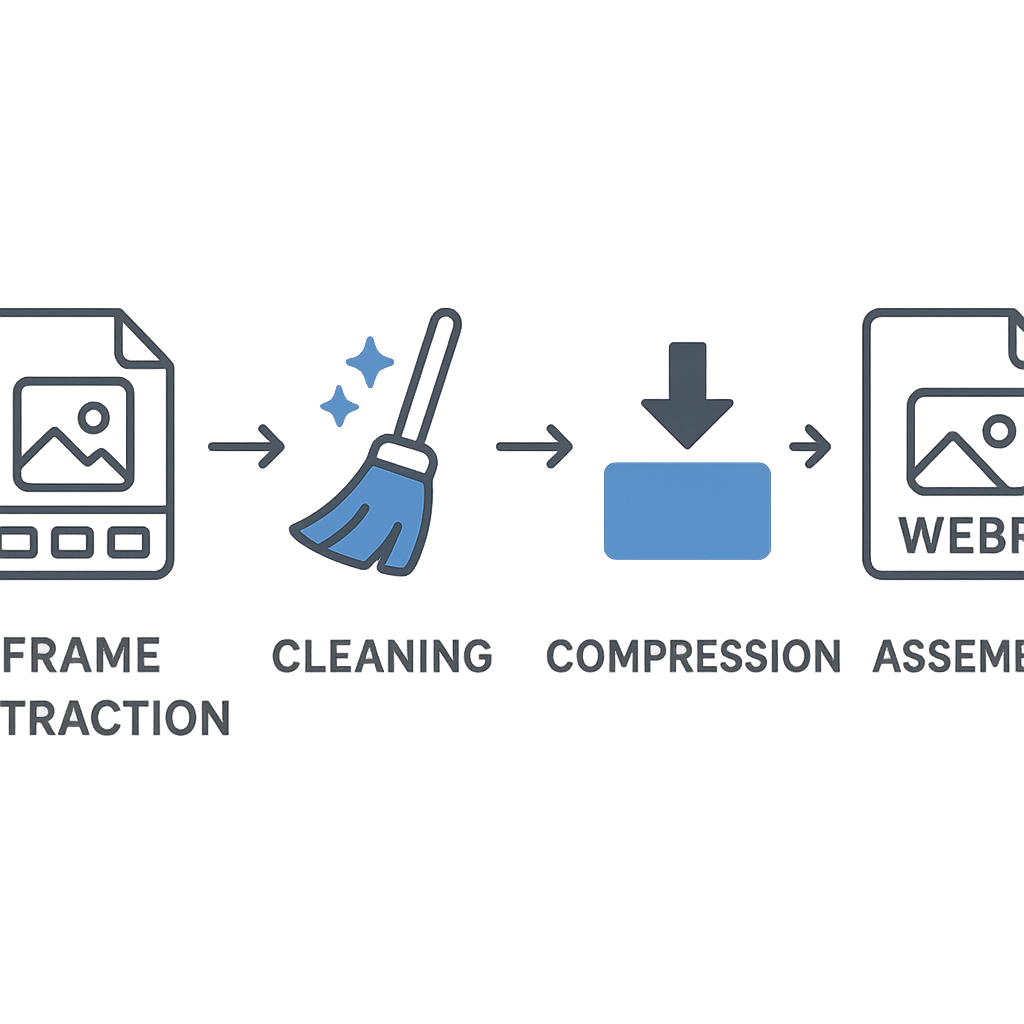
1. Ekstrakcja klatek
Zamiast bezpośrednio importować wideo lub GIF, zacznij od wyodrębnienia każdego obrazu:
ffmpeg -i animation_source.gif frame_%04d.png
To polecenie generuje ponumerowane pliki gotowe do dalszej obróbki. Format PNG zachowuje oryginalne kolory i przezroczystość.
2. Czyszczenie i redukcja klatek
Animowany klip często zawiera identyczne lub prawie identyczne obrazy. Wykorzystując Gifsicle w trybie optimize, wykrywasz i usuwasz redundancje:
gifsicle --optimize=3 frame_*.png -o cleaned_%04d.png
Dzięki temu etapowi renderowanie pozostaje nienaruszone, a zestaw plików do kodowania jest znacznie odciążony.
3. Kodowanie w WebP bezstratnym
Siła WebP bezstratnego tkwi w jego algorytmie kompresji bez utraty danych. Za pomocą cwebp można wskazać:
cwebp -lossless -mt -q 100 cleaned_*.png -o animation.webp
Opcja -mt włącza wielowątkowość, a -q 100 zapewnia wierne kodowanie. Parametr -lossless zapobiega wszelkim degradacjom chromatycznym lub konturom.
4. Montaż animacji
Po skompresowaniu klatek, końcowy montaż odbywa się za pomocą webpmux:
webpmux -frame animation_{n}.webp +100 -loop 0 -o final_animation.webp
Licznik +100 ustawia każdą klatkę na 100 ms, a -loop 0 zapewnia nieskończone powtarzanie. Można zastosować drobne korekty, jeśli niektóre sekwencje wymagają szczególnego timingu.
Szybkie porównanie formatów animowanych
| Format | Kolory | Przezroczystość | Kompresja | Wsparcie przeglądarek |
|---|---|---|---|---|
| GIF | 256 kolorów | 1 bit | niska | uniwersalne |
| APNG | 24 bity | 8 bitów | umiarkowana | częściowe |
| Animowany WebP | 24 bity | 8 bitów | optymalna | nowoczesne |
Zaawansowane porady i wskazówki
Aby zaoszczędzić jeszcze kilka KB, można:
- Eksperymentować z liczbą wątków
cwebpw zależności od konfiguracji sprzętowej, aby przyspieszyć operację. - Ręcznie wykrywać statyczne obszary i zastępować je jedną powtarzaną klatką.
- Dostosować opóźnienie między klatkami, aby zrównoważyć dynamikę i płynność (±10 ms w zależności od kontekstu).
FAQ
Dlaczego warto preferować animowany WebP zamiast GIF?
WebP obsługuje 24-bitowe kolory oraz 8-bitowy kanał alfa, oferując bogatszą paletę i gradienty bez efektu pasmowania. Kompresja jest również bardziej wydajna niż w GIF.
Czy zawsze można zachować zerową stratę jakości?
Tak, używając opcji -lossless w cwebp. Jednakże oszczędność rozmiaru może się różnić w zależności od złożoności obrazów.
Jak dostosować timing klatek?
Za pomocą webpmux dodaj +durée po każdej klatce (w ms). Skrypt może automatyzować te wartości, jeśli są różne.
