
| Kluczowe punkty | Szczegóły do zapamiętania |
|---|---|
| 🔌 Uszkodzony kabel | Sprawdź kabel (brak luźnych połączeń) |
| 💻 Port USB | Przetestuj różne porty i tryby połączenia |
| 📱 Ustawienia telefonu | Włącz przesyłanie plików lub tryb debugowania |
| 🛠 Sterowniki | Zainstaluj lub zaktualizuj przez Menedżera urządzeń |
| 🔍 Diagnostyka systemu | Analizuj błędy w systemie operacyjnym |
| ⏱ Szybka naprawa | Postępuj według kroków w 10 minut |
Twój komputer uporczywie odmawia rozpoznania telefonu zaraz po podłączeniu kabla? To dość frustrujące, gdy chcesz przesłać zdjęcia, zsynchronizować pliki lub po prostu naładować urządzenie. Zanim zaczniesz panikować i reinstalować Windows, przyjrzyjmy się możliwym przyczynom i zastosujmy szybki protokół, który w około dziesięć minut przywróci to kapryśne połączenie USB.
Somaire
Typowe przyczyny problemów z połączeniem USB
Kabel: najsłabsze ogniwo
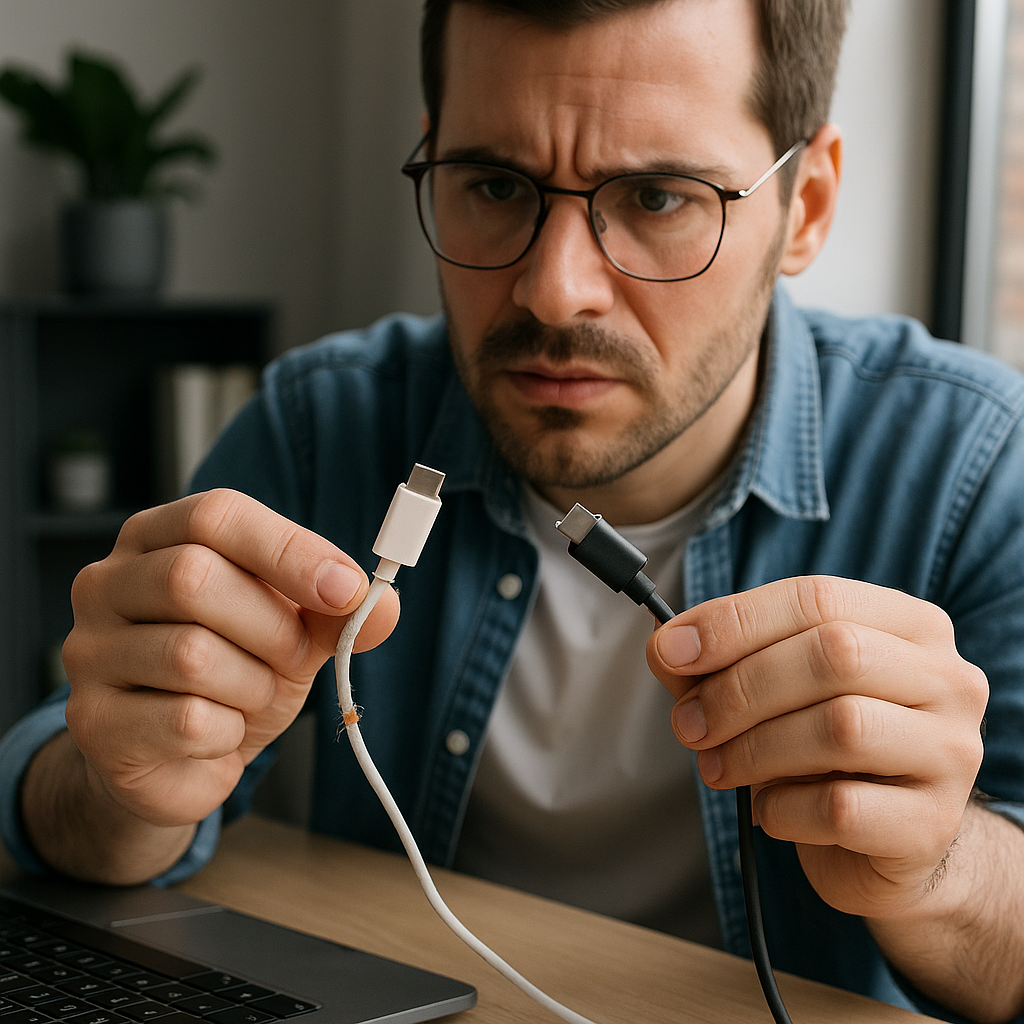
Mogłoby się wydawać, że kabel USB jest niezniszczalny, a jednak każde skręcenie czy zużycie w końcu go uszkadza. Przetarty czerwony przewód wewnątrz, źle dopasowany port lub popękana osłona wystarczą, by przerwać połączenie. Przed podjęciem innych działań dokładnie obejrzyj kabel, dotknij końcówek, aby upewnić się, że nie ruszają się zbyt mocno, i sprawdź jakość styku pinów.
Uszkodzony port USB
Porty USB mają ograniczoną żywotność i z czasem połączenia mogą się pogarszać lub zbierać kurz. Wypróbuj inny port, z przodu lub z tyłu obudowy, a nawet na zasilanym hubie: jeśli wykrywanie działa, pierwotny port prawdopodobnie ma luźne połączenie lub problem sprzętowy.
Zły tryb połączenia w telefonie
Nie wszystkie smartfony zachowują się tak samo po podłączeniu do komputera. Niektóre pozostają w trybie „tylko ładowanie”. Należy wtedy wyraźnie wybrać tryb „Przesyłanie plików” (MTP) lub „Aparat” (PTP) w pasku powiadomień. Na Androidzie często jest to opcja w menu rozwijanym, natomiast na iOS trzeba otworzyć iTunes lub Finder (macOS), aby wywołać rozpoznanie.

Brakujące lub uszkodzone sterowniki USB
W systemie Windows instalacja sterowników jest automatyczna, ale czasami instalują się one nieprawidłowo lub ulegają uszkodzeniu podczas aktualizacji systemu. Przejdź do Menedżera urządzeń: żółty wykrzyknik pod „Kontrolery magistrali USB” lub „Urządzenia przenośne” oznacza, że należy ponownie zainstalować lub zaktualizować sterownik. Kliknij prawym przyciskiem myszy, wybierz „Aktualizuj sterownik” lub odinstaluj go, aby wymusić ponowną instalację przez Windows przy następnym podłączeniu.

Oprogramowanie lub konflikty systemowe
- Zbyt agresywne programy antywirusowe lub zapory sieciowe blokujące protokół MTP.
- Oprogramowanie do wirtualizacji (VMware, VirtualBox), które przekierowuje połączenie USB.
- Nieprawidłowo skonfigurowane ustawienia bezpieczeństwa firmowego lub ENT po połączeniu z Toutatice.
Upewnij się, że tymczasowo wyłączysz wszelkie oprogramowanie zabezpieczające i zamkniesz maszyny wirtualne przed ponownym testowaniem połączenia.
Napraw połączenie w 10 minut
Krok 1: zmień kabel i port
Zawsze zacznij od najprostszej rzeczy: wymień kabel i przełącz się na inny port USB lub inny komputer. Jeśli masz kabel lub ładowarkę z odblokowywania telefonu z czarnej listy, porównaj go z oryginałem, aby sprawdzić, czy działa lepiej. Ten krok szybko eliminuje wszelkie problemy fizyczne.
Krok 2: włącz tryb przesyłania plików
Na Androidzie przejdź do Ustawienia → System → Opcje programistyczne i włącz „Debugowanie USB”, jeśli chcesz mieć rozszerzone uprawnienia (instalacja APK, dostęp do logów). W przeciwnym razie w liście połączeń USB wybierz „Transfer plików” dla prostej wymiany danych.
Krok 3: zaktualizuj lub ponownie zainstaluj sterowniki
Otwórz Menedżera urządzeń (Win+X → Menedżer urządzeń), znajdź swoje urządzenie pod „Urządzenia przenośne” lub „Kontrolery magistrali USB”. Kliknij prawym przyciskiem → Aktualizuj sterownik → Wyszukaj automatycznie. Jeśli to nie zadziała, odinstaluj, odłącz, a następnie podłącz ponownie, aby wymusić ponowną instalację przez Windows. Nie ma potrzeby szukać dalej, to często wystarcza.
Krok 4: sprawdź konflikty oprogramowania
Jeśli już skonfigurowałeś konfigurację proxy rotacyjnego lub VPN, te warstwy sieciowe mogą powodować zakłócenia. Tymczasowo je wyłącz lub usuń reguły filtrowania specyficzne dla portów USB.
Krok 5: restart i diagnostyka
Najpierw zrestartuj swój smartfon, a potem komputer. Podczas uruchamiania podłącz kabel: Windows może wtedy wykryć nowe urządzenie i automatycznie zainstalować potrzebne komponenty. Jeśli mimo to problem nadal występuje, sprawdź w Podglądzie zdarzeń (Win+R, wpisz eventvwr.msc) w „Dziennikach systemu Windows” → „System” komunikaty o błędach związanych z USB.

FAQ
Dlaczego mój telefon się ładuje, ale nie jest wykrywany na komputerze?
Ładowanie wymaga tylko pinów zasilania (+5 V, GND), podczas gdy transfer danych używa pinów różnicowych (D+ i D–). Twój kabel lub port może dostarczać prąd, nie zapewniając jednocześnie połączenia obwodów danych.
Jak przywrócić ustawienia fabryczne sterownika USB?
W Menedżerze urządzeń odinstaluj wszystkie kontrolery USB, uruchom ponownie komputer, a następnie pozwól systemowi Windows ponownie zainstalować domyślne sterowniki.
Mój smartfon działa na iOS: czy potrzebuję iTunes?
Tak, nawet na Windows, iTunes instaluje sterowniki niezbędne do wykrywania iPhone’a. Upewnij się, że usługa Apple Mobile Device jest aktywna i aktualna.
