
Aktualizacja: 15/08/2025
TL;DR : Zacznij od wbudowanego narzędzia: Windows → włącz Klawiaturę ekranową (Win+Ctrl+O), aby sprawdzić, czy naciśnięcie klawisza jest wykrywane; macOS → Keyboard Viewer (menu Wprowadzanie). Jeśli OK, problem często leży po stronie aplikacji. W przeciwnym razie przetestuj na stronie z klawiaturą online, aby potwierdzić.
Somaire
1) Testowanie w Windows 11/10
- Klawiatura ekranowa: włącz ją za pomocą Win+Ctrl+O lub Ustawienia → Ułatwienia dostępu → Klawiatura. Naciśnij fizycznie klawisz: jeśli klawisz podświetli się na ekranie, sygnał dociera do systemu.
- Klawisze funkcyjne / skróty: sprawdź, czy Caps Lock, Num Lock i Scroll Lock wydają dźwięk, jeśli opcja „Klucze przełączające” jest włączona (Ułatwienia dostępu).
- Klawiatura dotykowa (tablet/2-w-1): ikona „klawiatury” na pasku zadań, w razie potrzeby włącz wyświetlanie klawiatury dotykowej w Ustawienia → Personalizacja → Pasek zadań.
Wskazówka: jeśli klawisz reaguje tylko w konkretnej aplikacji, przetestuj w Notatniku; jeśli działa, problem jest aplikacyjny (skrót przechwycony, wtyczka, aplikacja na pierwszym planie…)
2) Testowanie na macOS
- Keyboard Viewer: włącz menu „Wprowadzanie” → Pokaż podgląd klawiatury, następnie naciśnij klawisze, aby sprawdzić podświetlenie. Jeśli menu się nie pojawia: Ustawienia systemowe → Klawiatura → Pokaż menu Wprowadzanie.
- Ułatwienia dostępu: wyłącz „Klucze powolne” lub „Klucze myszy”, jeśli niektóre naciśnięcia są ignorowane.
3) Testowanie online (przeglądarka)
Testery klawiatury online wyświetlają w czasie rzeczywistym odebrane klawisze; przydatne do porównania zachowania między systemami operacyjnymi/aplikacjami. Wybór Com-strategie.fr (lato 2025) wymienia kilka narzędzi dla użytkowników (np. „Keyboard Tester”, „Ratatype”). Preferuj strony bez instalacji, bez dziwnych uprawnień i z HTTPS.
- Standardowa procedura: otwórz tester, wciśnij po kolei wszystkie klawisze (w tym klawisze funkcyjne i multimedialne, jeśli obsługiwane przez przeglądarkę). Zapisz klawisze, które nie reagują.
- Ograniczenia: niektóre klawisze systemowe (Print Screen, Fn, klawisz Windows) mogą nie być wykrywane przez przeglądarkę; sprawdź dodatkowo za pomocą wbudowanych narzędzi systemu operacyjnego.
4) Możliwe przyczyny sprzętowe: porty, sterowniki, firmware
- Port/Hub: podłącz klawiaturę bezpośrednio (unikaj niezasila-nych hubów). Wypróbuj inny port/komputer, aby wykluczyć problem.
- Sterowniki: narzędzie producenta (klawiatury gamingowe); w Windows zapewnij aktualizacje przez Windows Update.
- Firmware: dla programowalnych klawiatur mechanicznych zaktualizuj za pomocą narzędzia producenta.
- Czyszczenie: zacięty klawisz (okruszki, kurz) może „odbijać się”; zdejmij nakładkę klawisza, jeśli model na to pozwala, delikatnie wydmuchaj/wyczyść.
5) Częste błędy i dobre praktyki
- Mylenie problemu z oprogramowaniem i sprzętem: najpierw testuj w prostej aplikacji (Notatnik/TextEdit), a potem w testerze online.
- Zapominanie o opcjach dostępności: „Klawisze wolne” lub „Klawisze myszy” mogą blokować naciśnięcia; sprawdź ustawienia.
- Przeciążony koncentrator USB: podłącz bezpośrednio, aby wykluczyć wątpliwości.
- Nie testowanie na innym komputerze: test krzyżowy (inna maszyna) szybko rozstrzyga.
6) FAQ
Jak szybko otworzyć „wirtualną” klawiaturę w Windows?
Win+Ctrl+O uruchamia Klawiaturę ekranową. A na Macu?
Menu Wprowadzanie → Pokaż przeglądarkę klawiatury. Moje klawisze F1-F12 nie działają na MacBooku Pro
Aktywuj wyświetlanie klawiszy funkcyjnych przez Touch Bar (lub przytrzymując Fn) w zależności od konfiguracji. Czy tester online wykryje wszystko?
Nie: niektóre klawisze systemowe nie są przekazywane do przeglądarki. Uzupełnij test narzędziami wbudowanymi (OSK/Keyboard Viewer). Jak rozpoznać, czy to problem sprzętowy?
Jeśli klawisz nie działa w OSK/Viewer i na innym komputerze, to prawdopodobnie problem sprzętowy (przełącznik, membrana, taśma, złącze).
Źródła
- Microsoft: Dostępność klawiatury (OSK i opcje).
- Apple: Keyboard Viewer.
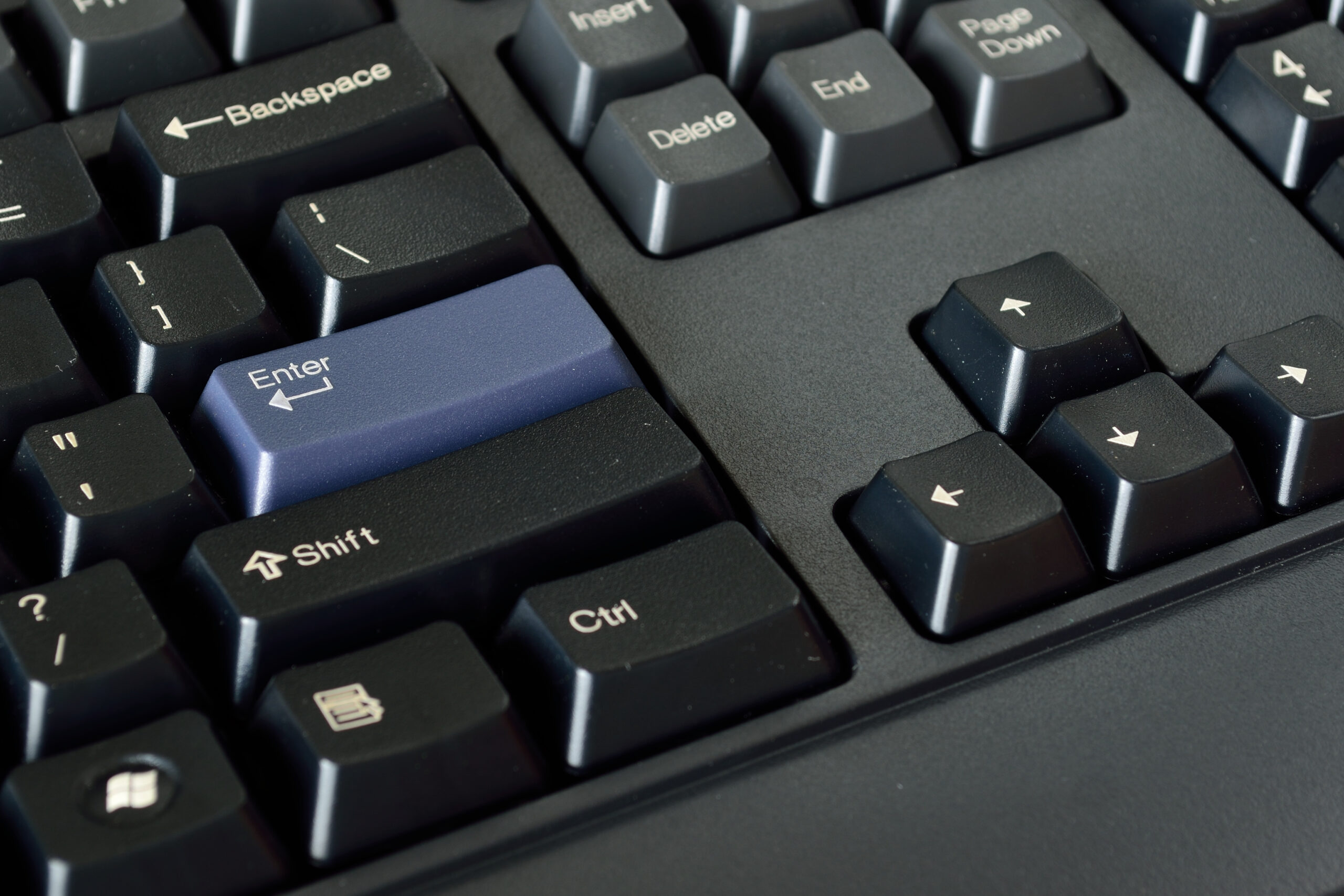
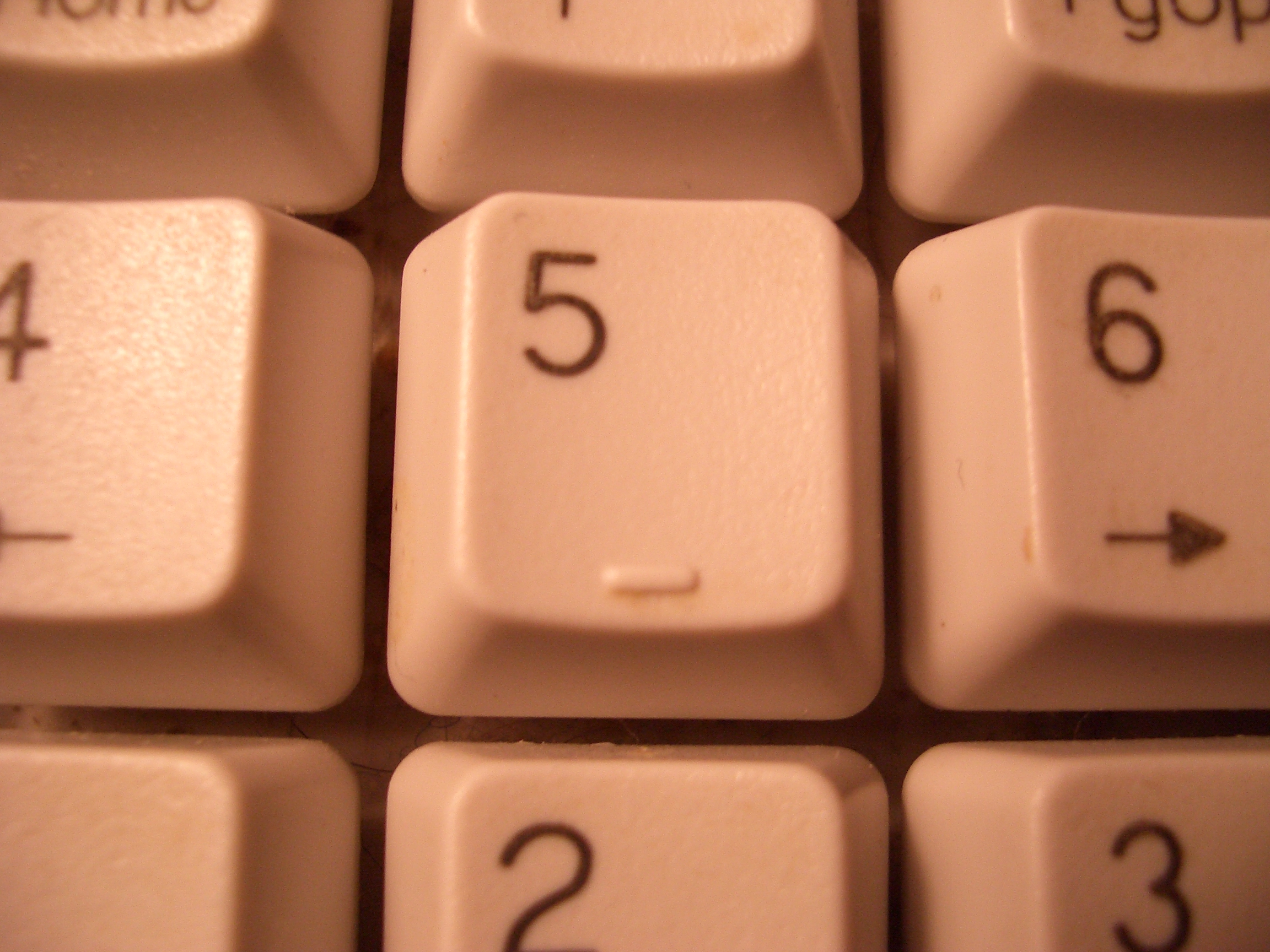
- Materiały wizualne: LenovoKeyboard-Closeup2 (CC0), Klawisz Numpad 5 (CC BY-SA 3.0/GFDL).


